
- Splunk 教程
- Splunk - 首頁
- Splunk - 概述
- Splunk - 環境
- Splunk - 介面
- Splunk - 資料攝取
- Splunk - 資料來源型別
- Splunk - 基本搜尋
- Splunk - 欄位搜尋
- Splunk - 時間範圍搜尋
- Splunk - 分享和匯出
- Splunk - 搜尋語言
- Splunk - 搜尋最佳化
- Splunk - 變換命令
- Splunk - 報表
- Splunk - 儀表板
- Splunk - 資料透視和資料集
- Splunk - 查詢表
- Splunk - 排程和告警
- Splunk - 知識管理
- Splunk - 子搜尋
- Splunk - 搜尋宏
- Splunk - 事件型別
- Splunk - 基本圖表
- Splunk - 疊加圖表
- Splunk - 迷你圖
- Splunk - 管理索引
- Splunk - 計算欄位
- Splunk - 標籤
- Splunk - 應用
- Splunk - 刪除資料
- Splunk - 自定義圖表
- Splunk - 檔案監控
- Splunk - sort 命令
- Splunk - top 命令
- Splunk - stats 命令
- Splunk 有用資源
- Splunk - 快速指南
- Splunk - 有用資源
- Splunk - 討論
Splunk - 疊加圖表
很多時候,我們需要將一個圖表疊加在另一個圖表上進行比較或檢視兩個圖表的趨勢。Splunk 透過其視覺化選項卡中提供的圖表疊加功能支援此功能。要建立這樣的圖表,我們首先需要建立一個包含兩個變數的圖表,然後新增第三個變數,該變數可以建立疊加圖表。
圖表場景
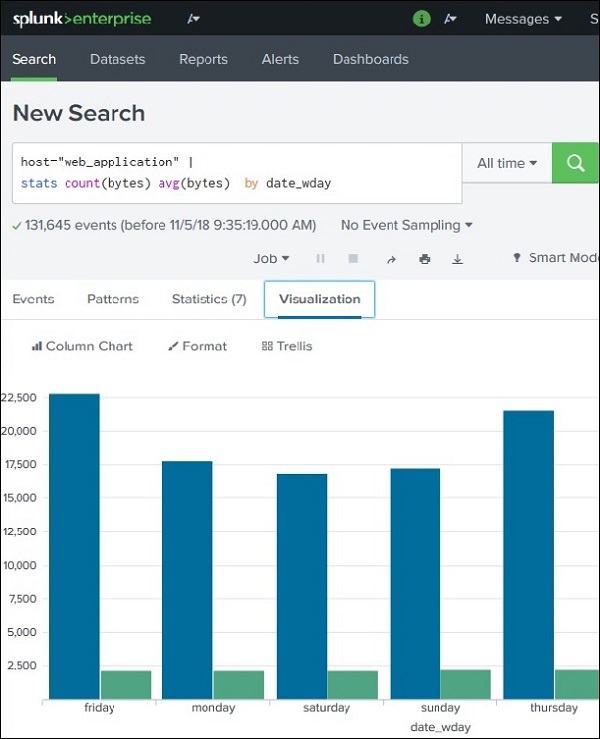
延續上一章的示例,我們找出不同工作日檔案的位元組大小,然後新增這些日的平均位元組大小。下圖顯示了圖表,該圖表顯示了不同工作日檔案的位元組大小與平均位元組大小。
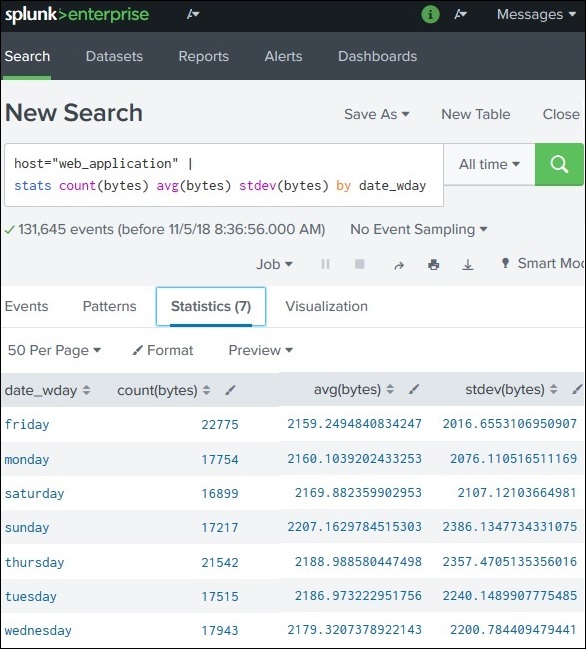
接下來,我們將向上面的搜尋查詢新增名為標準差的統計函式。這將帶來建立圖表疊加所需的附加變數。下圖顯示了查詢結果的統計資訊,這些資訊將用於視覺化。
建立圖表疊加
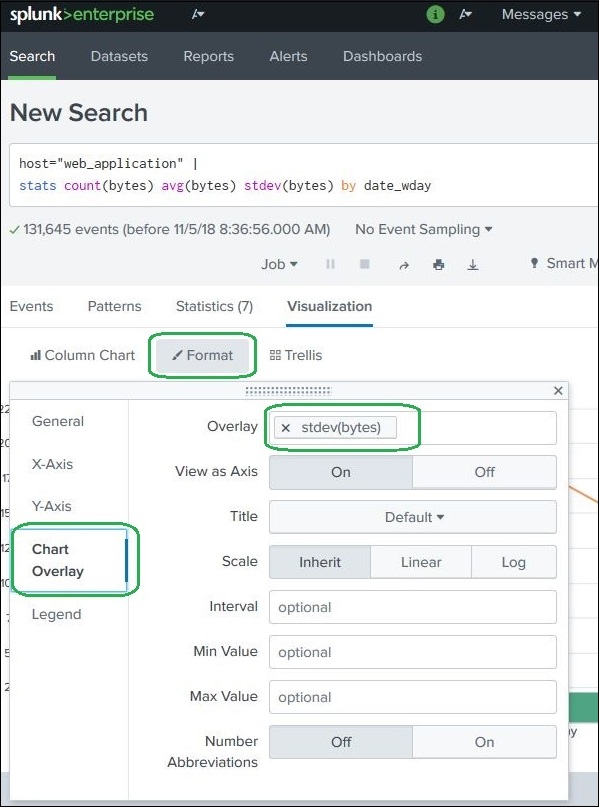
要建立圖表疊加,我們按照視覺化 → 格式 → 圖表疊加操作。
這將彈出一個視窗,我們需要在其中選擇將作為疊加圖表的欄位。在本例中,我們選擇 stdev(bytes) 作為欄位,如下面的影像所示。我們還可以填寫其他值:標題、比例及其間隔、最小值、最大值等。對於我們的示例,在選擇疊加選項的欄位後,我們選擇預設值。
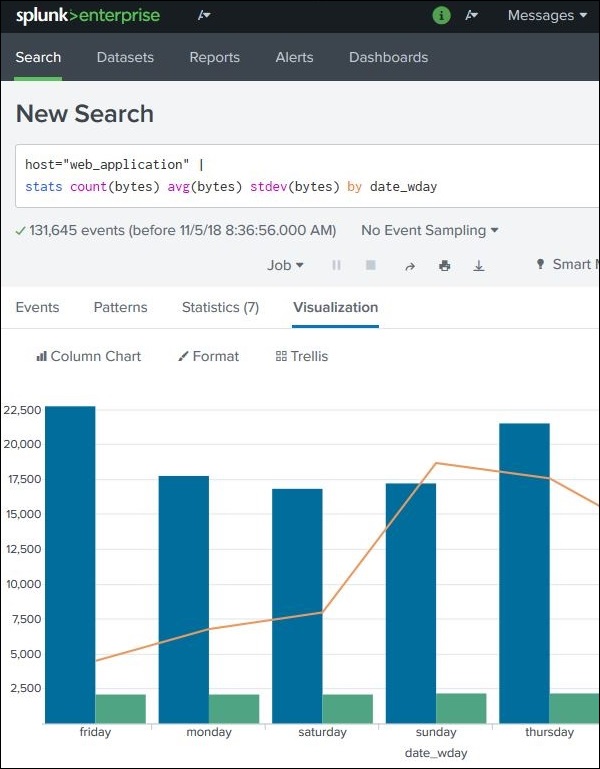
選擇上述選項後,我們可以關閉圖表疊加彈出視窗,並檢視最終圖表,如下所示:
廣告