
- Snowflake 教程
- Snowflake - 首頁
- Snowflake - 簡介
- Snowflake - 資料架構
- Snowflake - 功能架構
- Snowflake - 如何訪問
- Snowflake - 版本
- Snowflake - 定價模型
- Snowflake - 物件
- Snowflake - 表和檢視型別
- Snowflake - 登入
- Snowflake - 倉庫
- Snowflake - 資料庫
- Snowflake - 模式
- Snowflake - 表和列
- Snowflake - 從檔案載入資料
- Snowflake - 有用的示例查詢
- Snowflake - 監控使用情況和儲存
- Snowflake - 快取
- 從 Snowflake 解除安裝資料到本地
- 外部資料載入(從 AWS S3)
- 外部資料解除安裝(到 AWS S3)
- Snowflake 資源
- Snowflake - 快速指南
- Snowflake - 有用資源
- Snowflake - 討論
從 Snowflake 解除安裝資料到本地
在資料庫中,建立了模式,它們是表的邏輯分組。表包含列。表和列是資料庫中低階且最重要的物件。現在,表和列最重要的功能是儲存資料。
在本章中,我們將討論如何將 Snowflake 表和列中的資料解除安裝到本地檔案。Snowflake 為使用者提供了兩種將資料解除安裝到本地檔案的方法:使用使用者介面和使用 SQL 查詢。
使用 Snowflake 的 UI 將資料解除安裝到本地檔案
在本節中,我們將討論將資料作為 csv 或 tsv 解除安裝到本地檔案時應遵循的步驟。UI 中有一個限制,即使用者無法將所有資料直接儲存到本地目錄。
要從 UI 儲存資料,使用者需要先執行查詢,然後將結果儲存為“.csv”或“.tsv”檔案。但是,使用 SQL 和 SNOWSQL,資料可以直接儲存到本地驅動器,而無需執行查詢。稍後的過程將在下一節中討論。
讓我們討論一下使用者介面方法。
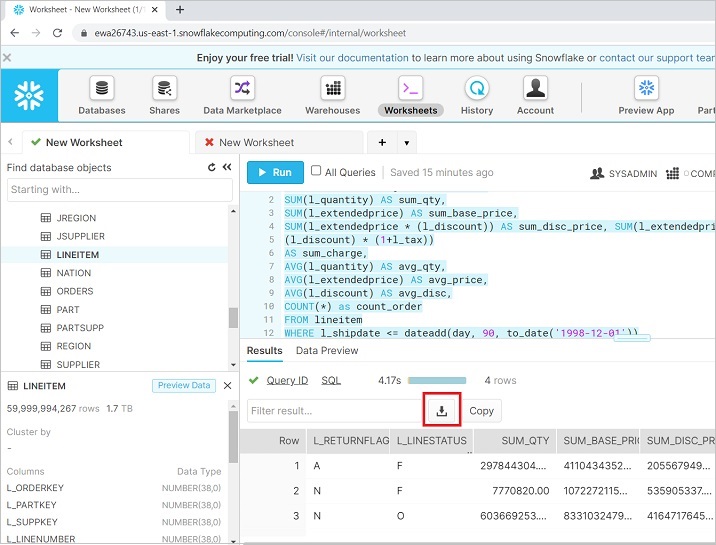
登入 Snowflake。執行基於需要儲存到本地目錄的資料的查詢。查詢成功執行後,單擊如下螢幕截圖所示的下載圖示 -
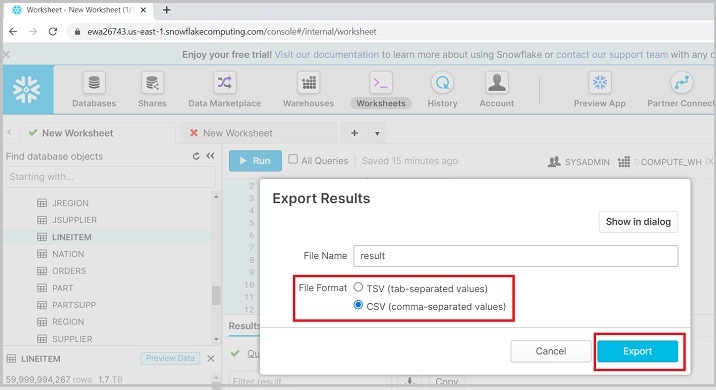
它會彈出一個對話方塊,如下面的螢幕截圖所示,並要求選擇**檔案格式**為 CSV 或 TSV。選擇後,單擊**匯出**。它將下載結果檔案。
以下螢幕截圖顯示了解除安裝資料的功能 -
使用 SQL 將資料解除安裝到表和列
要將資料解除安裝到本地檔案,首先選擇需要解除安裝資料的列。接下來,執行以下查詢 -
USE SCHEMA "TEST_DB"."TEST_SCHEMA_1";
COPY INTO @%TEST_TABLE
FROM (SELECT * FROM TEST_TABLE)
FILE_FORMAT=(FORMAT_NAME=TEST_DB.TEST_SCHEMA_1.CSV);
注意 @% 用於 Snowflake 建立的預設階段。如果需要使用您自己的內部階段,只需傳遞為 @<stage_name>
查詢成功執行後,表示資料已複製到內部階段。Snowflake 預設情況下為所有表建立一個表階段,即 @%<table_name>。
現在執行以下查詢以確認檔案是否儲存在內部階段。
LIST @%TEST_TABLE;
它顯示儲存在內部階段的所有檔案,即使是在載入資料時失敗的檔案。
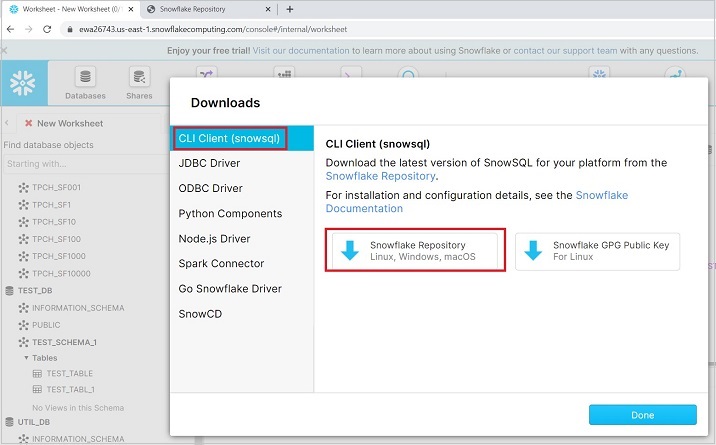
現在,要將檔案匯入本地目錄,我們需要使用**snowsql**。確保它已下載到系統中。如果未下載,請按照以下螢幕截圖所示的步驟下載。
單擊**CLI 客戶端 (snowsql)**,然後單擊以下螢幕截圖所示的 Snowflake 儲存庫 -
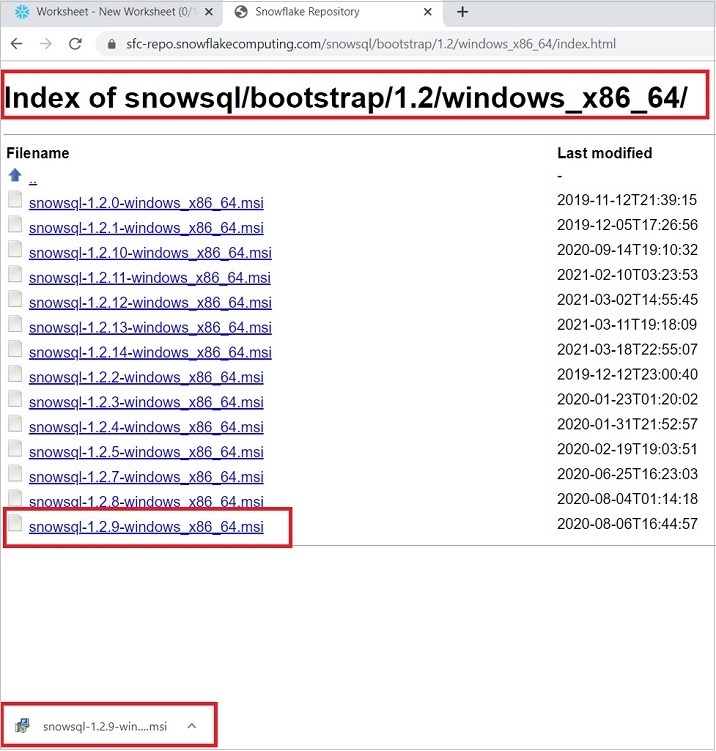
使用者可以轉到 bootstrap → 1.2 → windows_x86_64 → 單擊下載最新版本。以下螢幕截圖顯示了上述步驟 -
現在,安裝下載的外掛。安裝後,在系統中開啟 CMD。執行以下命令以檢查連線 -
"snowsql -a <account_name> -u <username>"
它將提示輸入密碼。輸入您的 Snowflake 密碼。輸入密碼並按 ENTER。使用者將看到連線成功。現在命令列顯示為 -
"<username>#<warehouse_name>@<db_name>.<schema_name>"
現在使用以下命令將檔案上傳到 Snowflake 的階段 -
"GET @%TEST_TABLE file://C:/Users/*******/Documents/"
注意 @% 用於 Snowflake 建立的預設階段,如果使用者想要使用他們自己的內部階段,只需傳遞為 @<stage_name>。資料將解除安裝到本地目錄。