
- Snowflake 教程
- Snowflake - 首頁
- Snowflake - 簡介
- Snowflake - 資料架構
- Snowflake - 功能架構
- Snowflake - 如何訪問
- Snowflake - 版本
- Snowflake - 定價模型
- Snowflake - 物件
- Snowflake - 表和檢視型別
- Snowflake - 登入
- Snowflake - 倉庫
- Snowflake - 資料庫
- Snowflake - 架構
- Snowflake - 表和列
- Snowflake - 從檔案載入資料
- Snowflake - 有用的示例查詢
- Snowflake - 監控使用情況和儲存
- Snowflake - 快取
- 將資料從 Snowflake 解除安裝到本地
- 外部資料載入(來自 AWS S3)
- 外部資料解除安裝(到 AWS S3)
- Snowflake 資源
- Snowflake - 快速指南
- Snowflake - 有用資源
- Snowflake - 討論
Snowflake - 架構
架構是資料庫物件的集合,例如表、檢視等。每個架構都屬於單個數據庫。“資料庫.架構”是 Snowflake 中的名稱空間。在執行任何操作時,都需要提供名稱空間,可以直接在查詢中提供,也可以在 Snowflake 的 UI 中設定。
在本章中,我們將討論如何建立資料庫以及檢視詳細資訊。Snowflake 為使用者提供了兩種建立資料庫的方法,第一種是使用使用者介面,第二種是使用 SQL 查詢。
使用 Snowflake 的 UI 操作架構
讓我們看看如何使用 GUI 功能建立架構。
建立架構
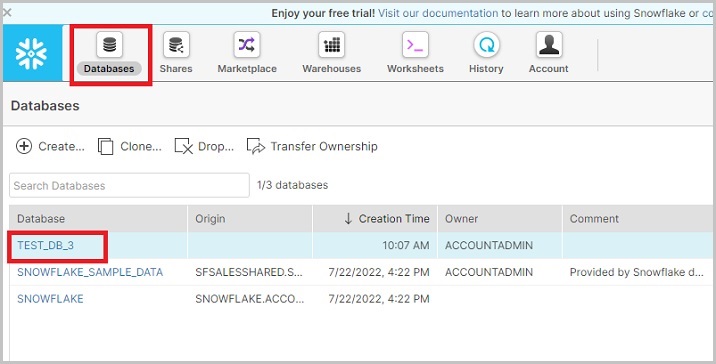
使用唯一的 URL 登入 Snowflake 帳戶。現在單擊頂部的資料庫圖示。它將導航到資料庫檢視螢幕。然後單擊要建立新架構的資料庫名稱,如下面的螢幕截圖所示:
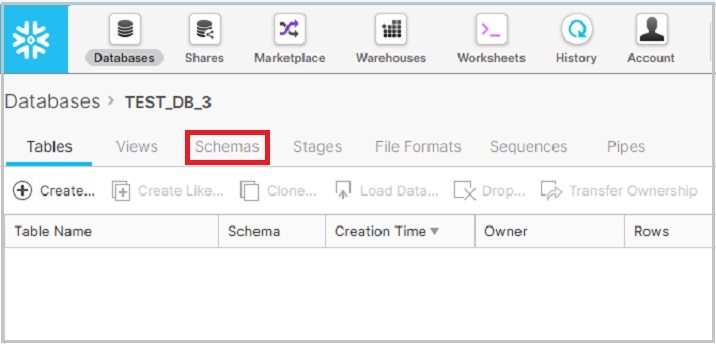
單擊資料庫名稱後,它將導航到資料庫屬性頁面,您可以在其中看到在資料庫內部建立的表/檢視/架構等。現在單擊架構圖示,預設情況下,選擇“表”,如下面的螢幕截圖所示:
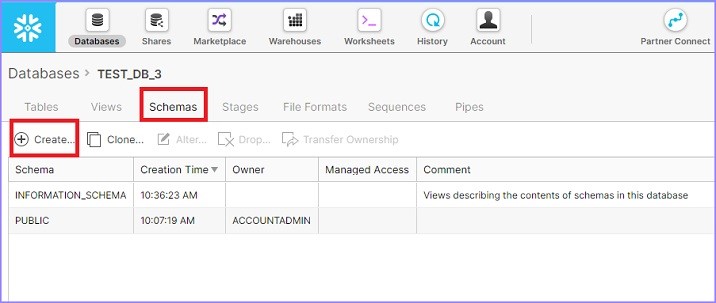
它顯示了已為所選資料庫建立的架構列表。現在,單擊架構列表上方的建立圖示以建立新架構,如下面的螢幕截圖所示:
單擊建立圖示後,您將能夠看到建立架構對話方塊。輸入架構名稱並單擊完成按鈕,如下面的螢幕截圖所示:
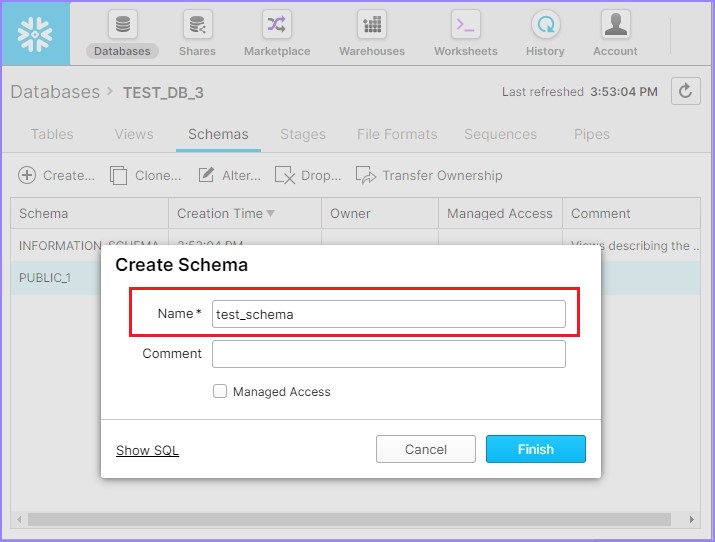
將建立一個新的架構,並與其他架構列表一起提供。
編輯/修改/更改架構
Snowflake 提供了修改或更改架構名稱的功能。讓我們看看如何修改架構名稱。
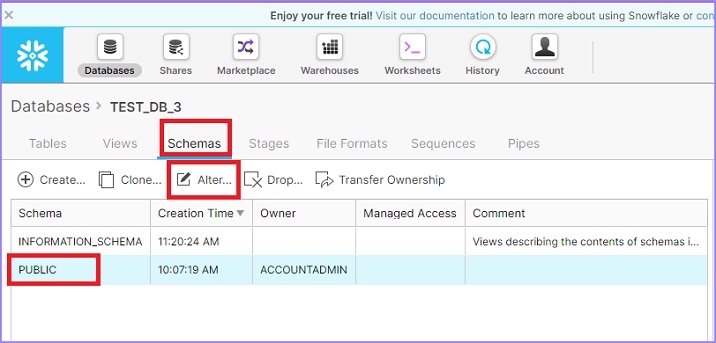
單擊頂部的資料庫圖示。它顯示資料庫頁面詳細資訊。現在單擊資料庫的名稱。它將導航到資料庫屬性檢視頁面。單擊架構以檢視可用架構的列表。選擇一個架構以更改其名稱,然後單擊更改圖示,如下所示。
它將彈出更改架構對話方塊。使用者可以修改名稱。單擊下面的完成按鈕。
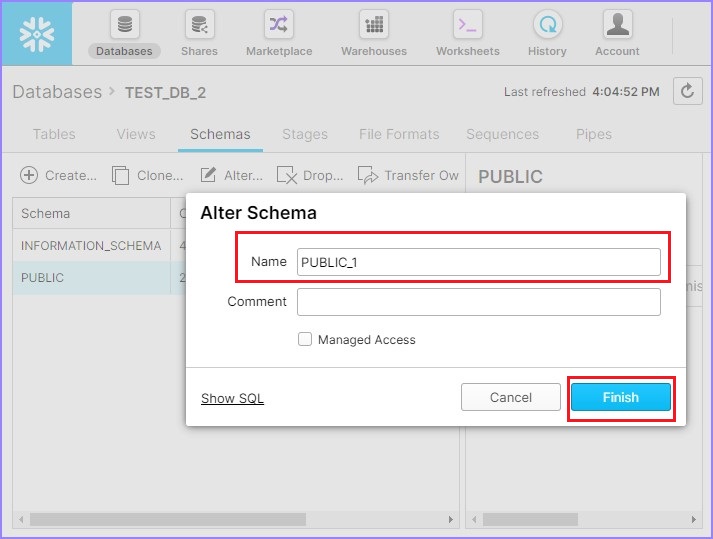
現在,它顯示更新的架構名稱。
檢視架構
架構位於資料庫內。要檢視架構,我們必須導航到資料庫。讓我們看看如何使用 UI 檢視架構。
單擊頂部的資料庫圖示。它將顯示資料庫的檢視面板,其中包含所有已建立的資料庫。選擇一個數據庫並單擊其名稱以檢視其下的架構。
單擊架構列表正上方的架構。它將顯示所有可用的架構。建立資料庫後,它將預設生成兩個架構 - 資訊架構和公共。資訊架構包含資料庫的所有元資料。
使用建立按鈕在同一資料庫下建立新的架構。使用者可以建立 N 個架構。
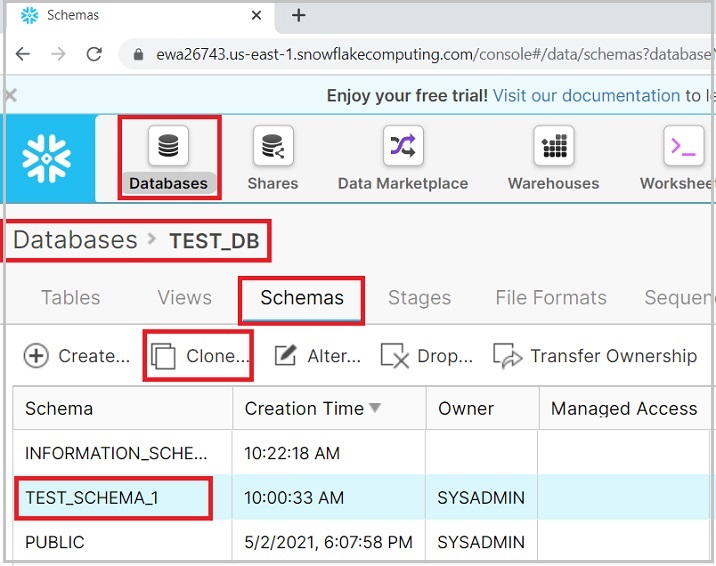
使用克隆按鈕建立現有架構的另一個副本。要執行此操作,請選擇一個架構並單擊克隆圖示。
以下螢幕截圖演示了此功能:
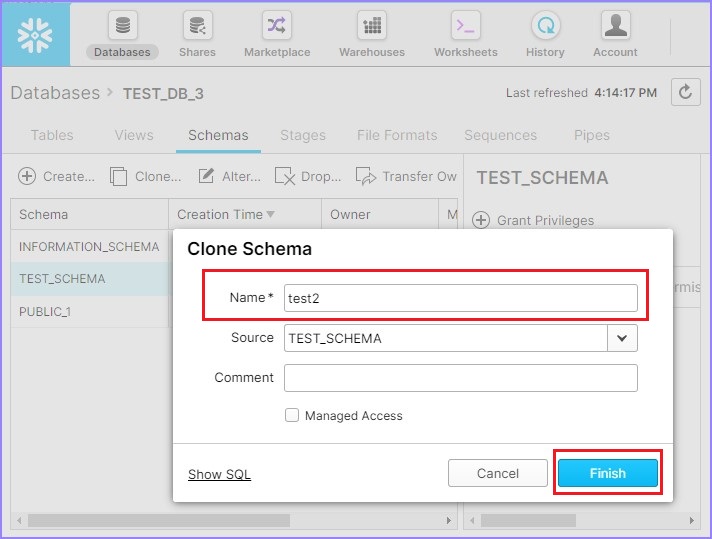
它將彈出克隆架構對話方塊,輸入新架構的名稱並單擊完成按鈕。
以下螢幕截圖顯示了克隆功能:
在視圖面板中,您可以看到克隆的架構。使用者也可以刪除架構,方法是選擇一個架構並單擊刪除圖示,如下面的螢幕截圖所示:
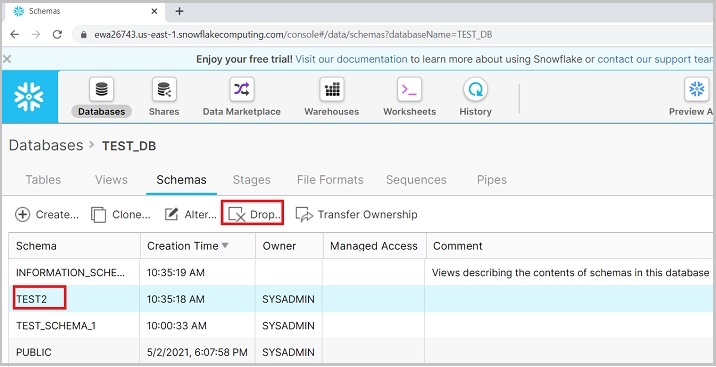
它將彈出確認對話方塊。單擊“是”以刪除,否則單擊“否”。
使用 Snowflake 的 SQL 介面操作架構
讓我們看看如何使用 SQL 介面功能建立架構。
建立架構
首先登入 Snowflake 並導航到工作表。預設情況下,使用者登入後會開啟工作表,否則單擊頂部功能區的工作表圖示。
編寫以下查詢以在資料庫 TSET_DB 下建立架構 TEST_SCHEMA:
CREATE SCHEMA "TEST_DB"."TEST_SCHEMA"
單擊執行按鈕執行查詢。結果將在結果面板中顯示為“架構 TEST_SCHEMA”已成功建立。
編輯/修改/更改架構
要更改/修改架構名稱,請使用以下查詢並執行它:
ALTER SCHEMA "TEST_DB"."TEST_SCHEMA" RENAME TO "TEST_DB"."TEST_SCHEMA_RENAME"
使用者可以轉到視圖面板並驗證更新的名稱。
檢視架構
要檢視所有列出的架構,使用者可以使用以下 SQL。它顯示所有列出架構的詳細資訊。
SHOW SCHEMAS
要克隆架構,請使用以下 SQL:
CREATE SCHEMA "TEST_DB"."TEST2" CLONE "TEST_DB"."TEST_SCHEMA_RENAME"
要刪除架構,請使用以下 SQL:
DROP SCHEMA "TEST_DB"."TEST2"
使用者可以在每次操作後執行 SHOW SCHEMAS 查詢以驗證操作是否已完成。