
- Snowflake 教程
- Snowflake - 首頁
- Snowflake - 簡介
- Snowflake - 資料架構
- Snowflake - 功能架構
- Snowflake - 如何訪問
- Snowflake - 版本
- Snowflake - 定價模型
- Snowflake - 物件
- Snowflake - 表和檢視型別
- Snowflake - 登入
- Snowflake - 倉庫
- Snowflake - 資料庫
- Snowflake - 模式
- Snowflake - 表和列
- Snowflake - 從檔案載入資料
- Snowflake - 有用的示例查詢
- Snowflake - 監控使用情況和儲存
- Snowflake - 快取
- 從 Snowflake 解除安裝資料到本地
- 外部資料載入(從 AWS S3)
- 外部資料解除安裝(到 AWS S3)
- Snowflake 資源
- Snowflake - 快速指南
- Snowflake - 有用資源
- Snowflake - 討論
Snowflake - 如何訪問
Snowflake 是一個許可的資料平臺。它使用積分的概念向客戶收費。但是,它提供 30 天免費試用,並提供 400 美元積分用於學習目的。
請按照以下步驟獲取 30 天免費訪問 Snowflake 的許可權:
開啟 URL "www.snowflake.com",然後點選頁面右上角的“免費開始”。
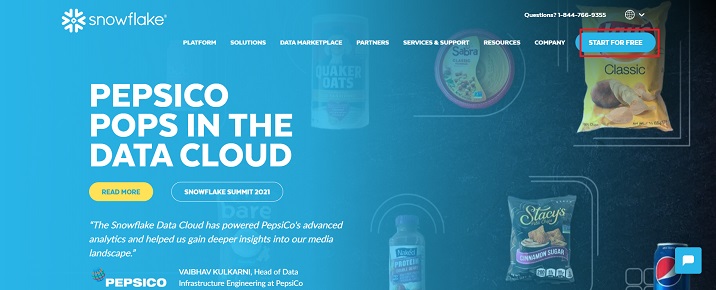
它將導航到註冊頁面,使用者需要在其中提供姓名、姓氏、電子郵件、公司和國家/地區等詳細資訊。填寫表單後,點選“繼續”按鈕。
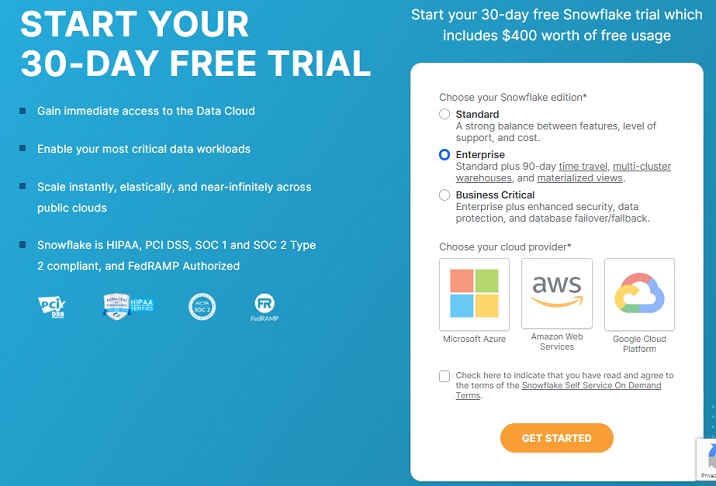
在下一個螢幕上,它會要求選擇 Snowflake 版本。根據您想要執行的功能選擇版本。對於本教程,標準版就足夠了,但對於使用 AWS S3 載入資料,我們需要業務關鍵版。
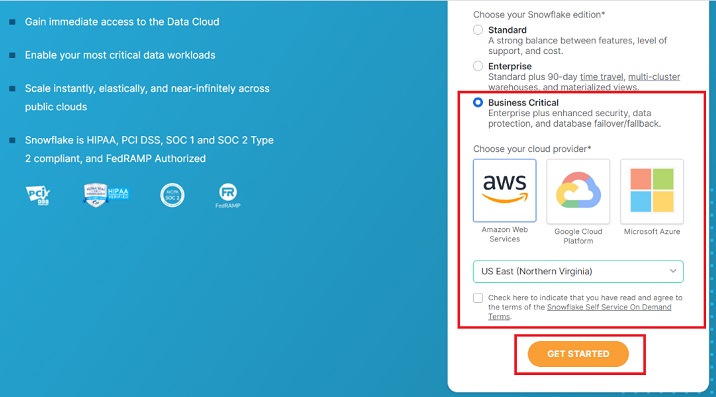
選擇**業務關鍵**,然後點選**AWS**。選擇您的 AWS 所在的區域。
勾選“條款和條件”框,然後點選“開始”按鈕。
以下螢幕截圖演示了上述步驟:
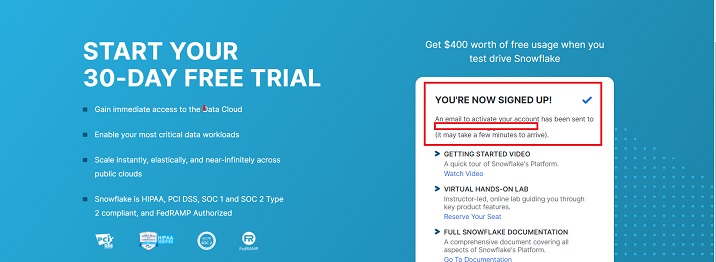
您將收到一條訊息,表明帳戶建立正在進行中,並且已向您的地址傳送了一封電子郵件,如下面的螢幕所示。
檢查您的電子郵件收件箱。收到 Snowflake 傳送的電子郵件後(通常在 2-3 分鐘內),點選“點選啟用”按鈕。
它將導航到 Snowflake 的頁面,使用者需要在其中設定使用者名稱和密碼。此憑據將用於登入 Snowflake。
您的電子郵件中將提供一個 URL,例如:**"https://ABC12345.us-east-1.snowflakecomputing.com/console/login"**。這是一個使用者特定的 URL,用於訪問雲端的 Snowflake。無論何時您想在 Snowflake 中工作,請使用個人 URL 並登入。
廣告