
- Snowflake 教程
- Snowflake - 首頁
- Snowflake - 簡介
- Snowflake - 資料架構
- Snowflake - 功能架構
- Snowflake - 如何訪問
- Snowflake - 版本
- Snowflake - 定價模型
- Snowflake - 物件
- Snowflake - 表和檢視型別
- Snowflake - 登入
- Snowflake - 資料倉庫
- Snowflake - 資料庫
- Snowflake - 模式
- Snowflake - 表和列
- Snowflake - 從檔案載入資料
- Snowflake - 有用查詢示例
- Snowflake - 監控使用情況和儲存
- Snowflake - 快取
- 從 Snowflake 解除安裝資料到本地
- 外部資料載入(從 AWS S3)
- 外部資料解除安裝(到 AWS S3)
- Snowflake 資源
- Snowflake - 快速指南
- Snowflake - 有用資源
- Snowflake - 討論
Snowflake - 資料倉庫
由於資料倉庫對於計算非常重要。讓我們討論一下如何建立資料倉庫、修改它以及檢視資料倉庫的詳細資訊。
Snowflake 提供兩種建立/修改/檢視資料倉庫的方法——第一種是 UI,另一種是SQL語句。
使用 Snowflake 的 UI 操作資料倉庫
讓我們從建立資料倉庫開始:
建立資料倉庫
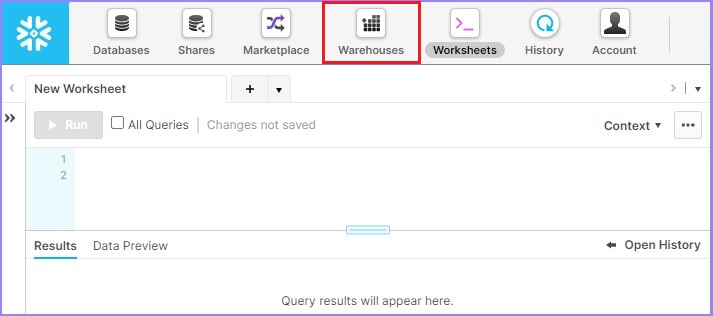
使用唯一的 URL 登入到 Snowflake。點選頂部功能區中顯示的資料倉庫,如下面的螢幕截圖所示:
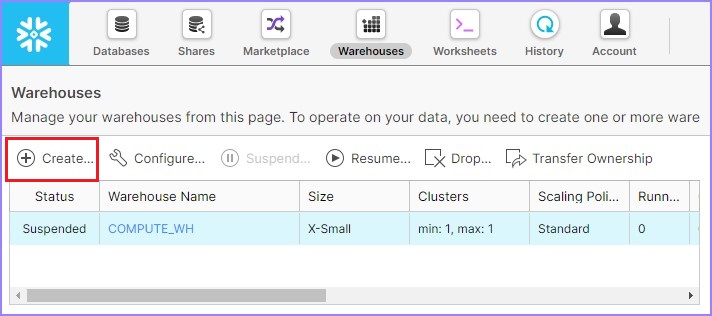
它會導航到下一個螢幕。點選資料倉庫列表上方的建立,如下所示。
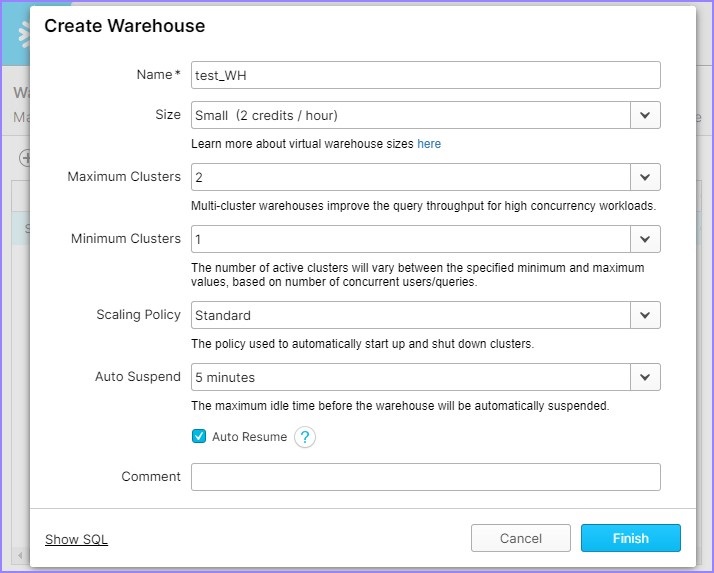
它將開啟建立資料倉庫對話方塊。需要輸入以下欄位才能建立資料倉庫。
- 名稱 - test_WH
- 大小 - 小型
- 將自動掛起設定為5 分鐘
然後點選完成按鈕。
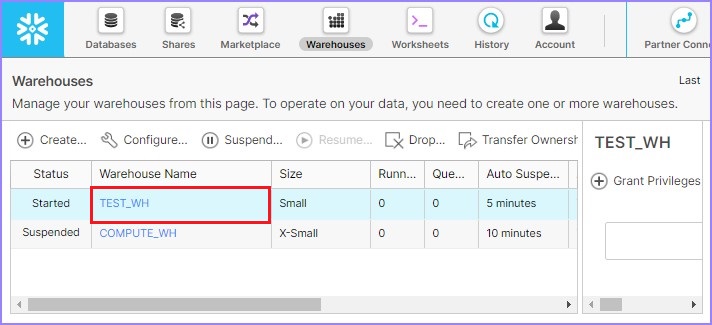
建立資料倉庫後,使用者可以在列表中檢視,如下面的螢幕截圖所示:
編輯/修改/更改資料倉庫
Snowflake 提供了根據需求修改或更改資料倉庫的功能。例如,建立和使用後,使用者可以更新資料倉庫大小、叢集和掛起時間。
點選頂部功能區中顯示的資料倉庫按鈕。它顯示資料倉庫頁面詳細資訊。從資料倉庫列表中選擇需要更改的資料倉庫。點選配置,如下面的螢幕截圖所示:
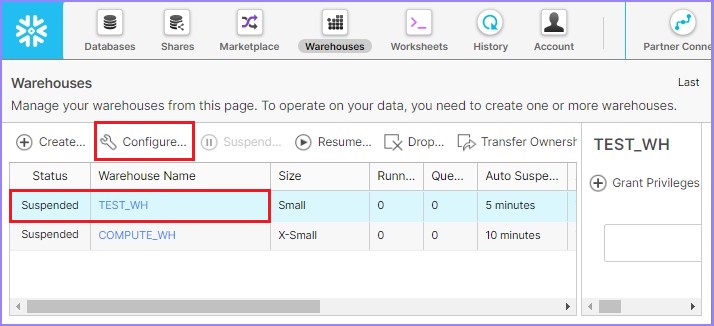
它會彈出配置資料倉庫對話方塊。使用者可以修改除名稱之外的所有詳細資訊。將自動掛起時間從5分鐘更新為10分鐘。點選完成按鈕,如下面的螢幕截圖所示。
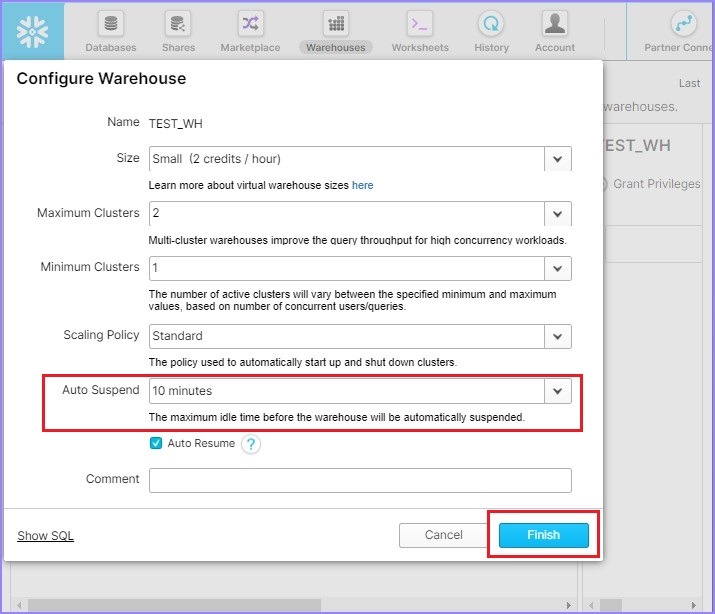
當用戶點選完成按鈕時,他們將能夠在檢視面板中看到更新的詳細資訊。
檢視資料倉庫
點選頂部功能區中顯示的資料倉庫按鈕。它顯示資料倉庫的檢視面板,其中包含所有建立的資料倉庫。
使用建立按鈕建立新的資料倉庫。
使用配置按鈕更改/修改現有資料倉庫。
如果選定的資料倉庫處於掛起狀態,請使用恢復按鈕啟用它。
下面的螢幕截圖演示瞭如何恢復處於掛起狀態的資料倉庫:
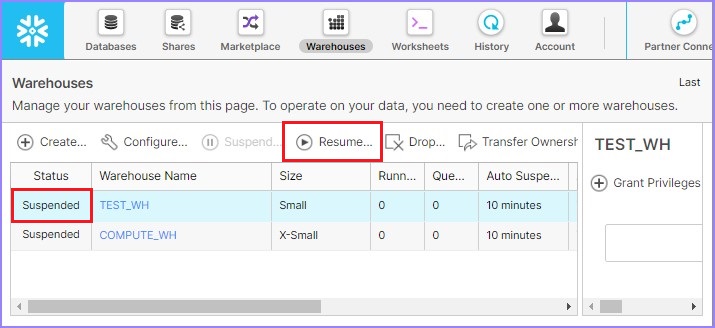
點選恢復按鈕後,它會彈出一個對話方塊。點選那裡的完成按鈕,如下面的螢幕截圖所示:
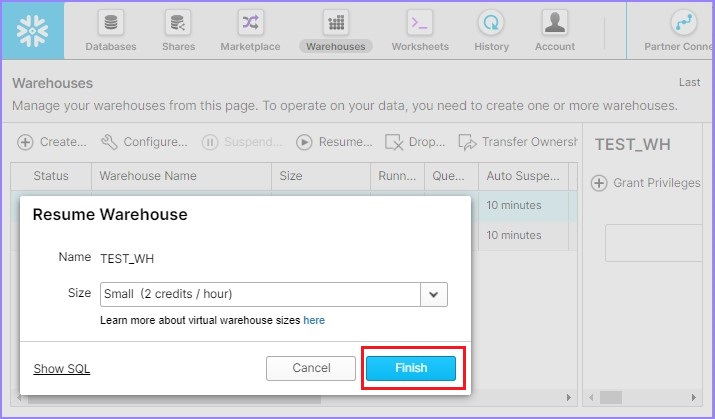
現在使用者可以看到資料倉庫已啟動,如下面的螢幕截圖所示:
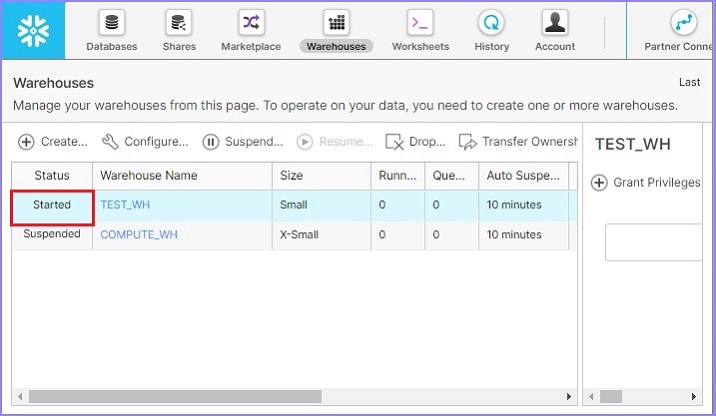
類似地,使用者可以使用掛起按鈕立即掛起資料倉庫。如果您的任何資料倉庫處於已啟動模式,則此按鈕將啟用。選擇要掛起的資料倉庫並點選掛起按鈕。它會彈出一個對話方塊,點選是以掛起,否則點選否。
下面的螢幕截圖顯示了掛起功能:
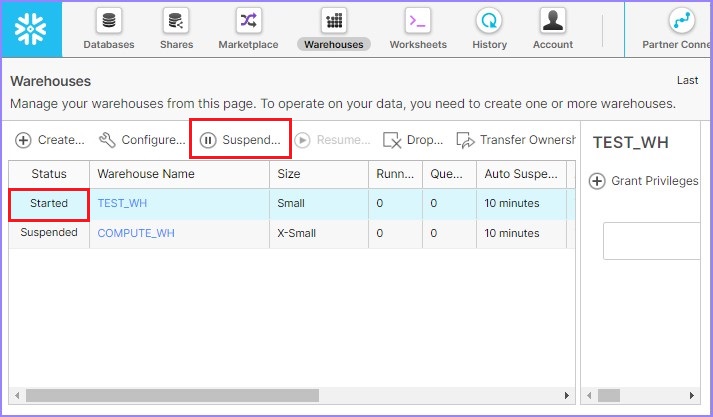
使用者也可以刪除資料倉庫,方法是選擇一個數據倉庫並點選刪除按鈕,如下面的螢幕截圖所示:
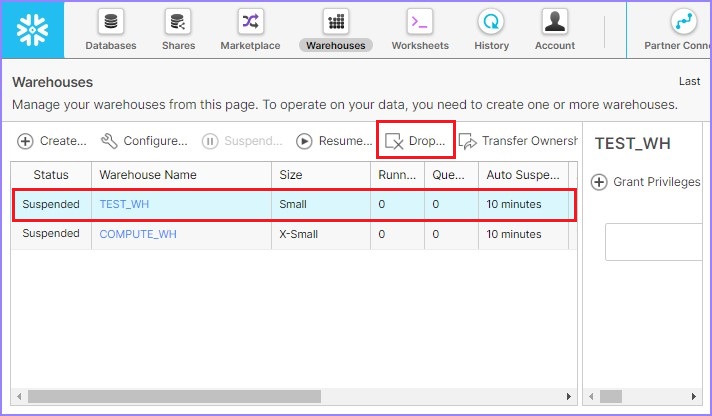
它會彈出一個對話方塊以確認。點選是進行刪除,否則點選否。
使用 Snowflake 的 SQL 介面操作資料倉庫
現在讓我們檢查如何使用 Snowflake 的 SQL 介面操作資料倉庫。
建立資料倉庫
登入到 Snowflake 並導航到工作表。預設情況下,使用者登入後會開啟工作表,否則點選頂部功能區中顯示的工作表,如下面的螢幕截圖所示。
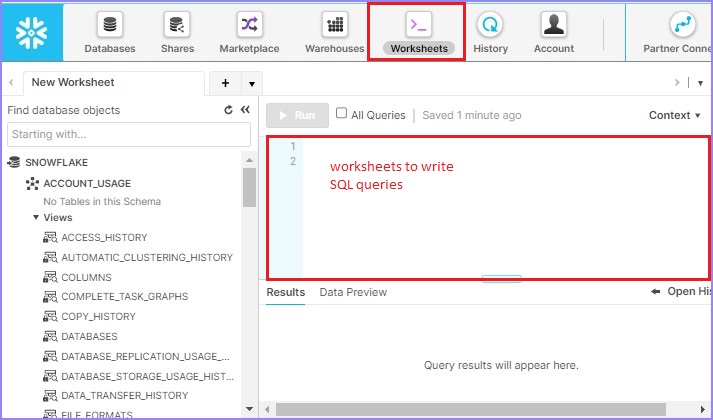
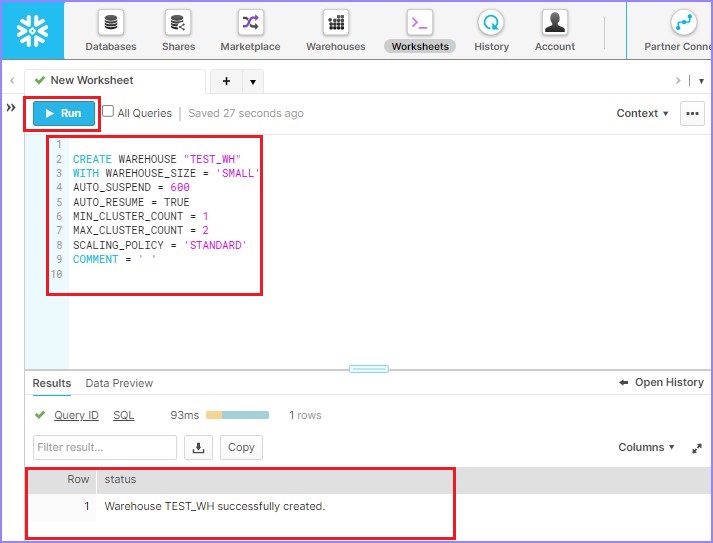
使用以下查詢建立資料倉庫TEST_WH:
CREATE WAREHOUSE "TEST_WH"
WITH WAREHOUSE_SIZE = 'SMALL'
AUTO_SUSPEND = 600
AUTO_RESUME = TRUE
MIN_CLUSTER_COUNT = 1
MAX_CLUSTER_COUNT = 2
SCALING_POLICY = 'STANDARD'
COMMENT = ' '
點選執行執行查詢。結果將顯示在結果面板中,因為資料倉庫“TEST_WH”已成功建立。
下面的螢幕截圖顯示了使用 SQL 處理的輸出:
編輯/修改/更改資料倉庫
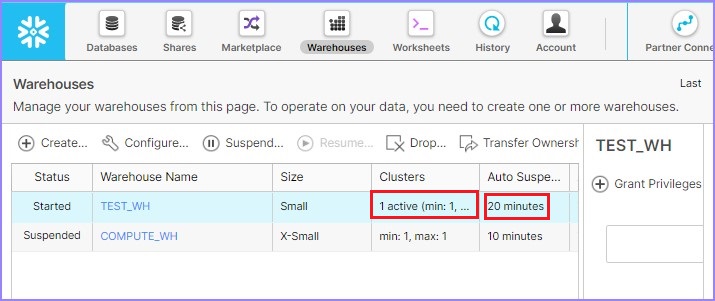
要更改/修改資料倉庫,請使用以下查詢並執行它:
ALTER WAREHOUSE "TEST_WH"
SET WAREHOUSE_SIZE = 'SMALL'
AUTO_SUSPEND = 1200
AUTO_RESUME = TRUE
MIN_CLUSTER_COUNT = 1
MAX_CLUSTER_COUNT = 1
SCALING_POLICY = 'STANDARD'
COMMENT = ' '
使用者可以轉到檢視面板並驗證更新的詳細資訊,如下所示:
檢視資料倉庫
要檢視所有列出的資料倉庫,使用者可以使用以下 SQL。它會顯示所有列出資料倉庫的詳細資訊。
SHOW WAREHOUSES
要掛起資料倉庫,請使用以下 SQL:
ALTER WAREHOUSE TEST_WH SUSPEND
要恢復資料倉庫,請使用以下 SQL:
ALTER WAREHOUSE "TEST_WH" RESUME If SUSPENDED
要刪除資料倉庫,請使用以下 SQL:
DROP WAREHOUSE "TEST_WH"