

- SAP Lumira 教程
- SAP Lumira - 首頁
- SAP Lumira - 概覽
- SAP Lumira - 資料來源
- SAP Lumira - 資料獲取
- SAP Lumira - 編輯獲取的資料
- SAP Lumira - 檢視連線
- SAP Lumira - 使用 Excel 檔案
- SAP Lumira - 使用 CSV 檔案
- SAP Lumira - 連線 HANA 檢視
- SAP Lumira - 從 HANA 下載
- SAP Lumira - Universe 作為資料來源
- SAP Lumira - 使用 SQL 查詢
- SAP Lumira - 工作模式
- SAP Lumira - 準備階段
- SAP Lumira - 視覺化階段
- SAP Lumira - 撰寫階段
- SAP Lumira - 分享階段
- SAP Lumira - 新建文件
- SAP Lumira - 建立圖表
- SAP Lumira - 圖表型別
- SAP Lumira - 條件格式
- SAP Lumira - 在選項卡中準備資料
- SAP Lumira - 編輯資料
- SAP Lumira - 數字和日期
- SAP Lumira - 豐富資料
- SAP Lumira - 資料集操作
- SAP Lumira - 資料視覺化
- SAP Lumira - 圖例顏色
- SAP Lumira - 建立故事
- SAP Lumira - 幻燈片
- SAP Lumira - 自定義故事
- Lumira - 圖表、故事和資料集
- SAP Lumira - 釋出資料集
- SAP Lumira 有用資源
- SAP Lumira - 常見問題解答
- SAP Lumira - 快速指南
- SAP Lumira - 有用資源
- SAP Lumira - 討論
SAP Lumira - 資料集操作
新增資料集
您可以在單個文件中開啟多個數據集,並將資料集新增到文件中。
以下步驟將說明如何新增資料集。
步驟 1 - 轉到頂部的資料窗格,然後選擇新增新資料集。
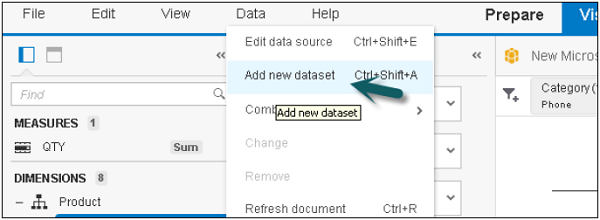
步驟 2 - 將開啟一個新的資料集視窗。選擇一個源,然後單擊下一步。
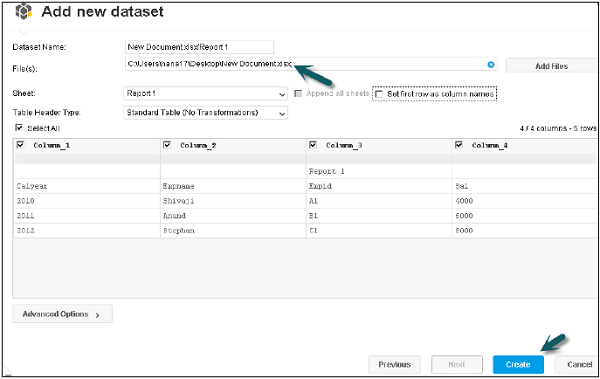
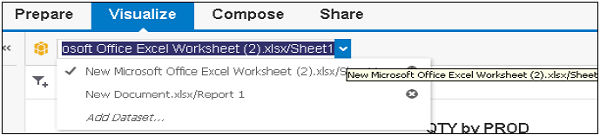
步驟 3 - 單擊建立按鈕以新增資料集。要切換資料集,請單擊下拉按鈕並選擇要處理的資料集。
合併資料集
您還可以使用聯接運算符合並兩個資料集。
步驟 1 - 轉到頂部的“資料窗格”→組合→合併。
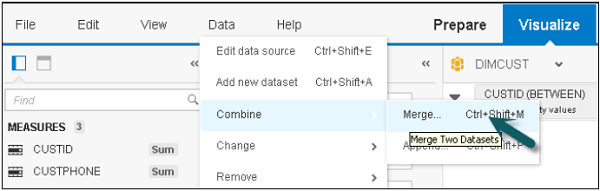
要合併,請注意 -
- 它們應該具有相同的鍵列。
- 具有相同資料型別的列可以合併。
- 所有列都可以合併。
步驟 2 - 單擊合併後,它將顯示新視窗和相容的資料型別。選擇合併型別,然後單擊合併。
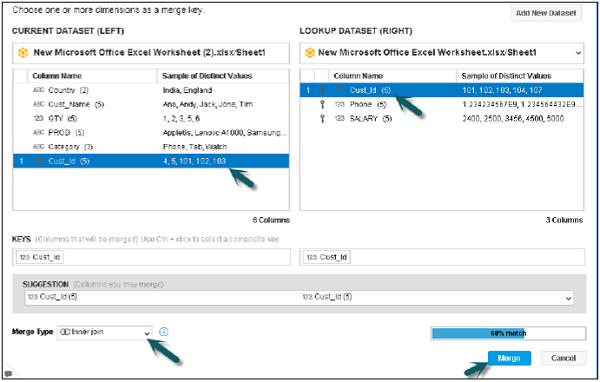
所有列都將合併並新增到度量和維度面板。
SAP Lumira – 使用聯合運算子追加資料集
您可以使用聯合運算子追加兩個資料集。
步驟 1 - 轉到資料→組合→追加。
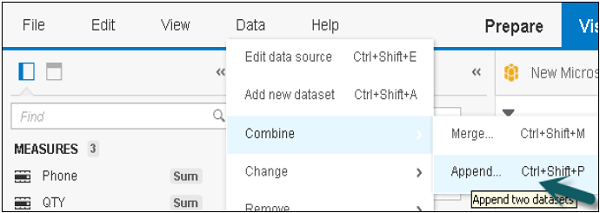
步驟 2 - 將開啟一個帶有追加資料的新視窗。要使用追加,兩個表都應包含相同數量的列和相容的資料型別。只有相容的資料型別才能追加。
步驟 3 - 選擇不同的源維度以對目標維度應用聯合。
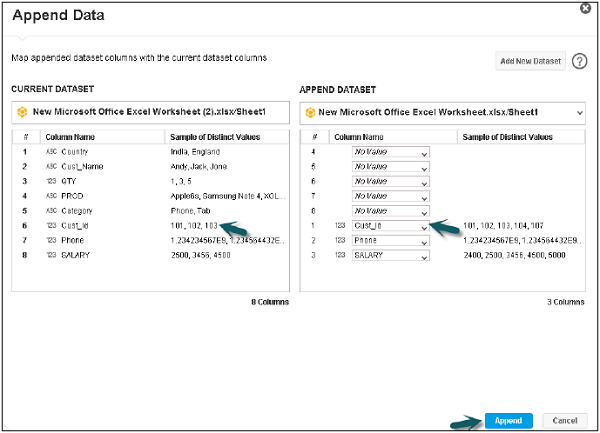
如果所選維度包含相容的資料型別,則可以追加該維度。如果源維度和目標維度都不同,則會顯示一條訊息:“無法執行聯合”。
步驟 4 - 單擊追加後,兩個資料集將合併,並且此合併的資料集包含原始資料集的名稱。
廣告