

- SAP Lumira 教程
- SAP Lumira - 首頁
- SAP Lumira - 概述
- SAP Lumira - 資料來源
- SAP Lumira - 資料獲取
- SAP Lumira - 編輯已獲取的資料
- SAP Lumira - 檢視連線
- SAP Lumira - 使用 Excel 檔案
- SAP Lumira - 使用 CSV 檔案
- SAP Lumira - 連線 HANA 檢視
- SAP Lumira - 從 HANA 下載
- SAP Lumira - 使用 Universe 作為資料來源
- SAP Lumira - 使用 SQL 查詢
- SAP Lumira - 工作模式
- SAP Lumira - 準備階段
- SAP Lumira - 視覺化階段
- SAP Lumira - 創作階段
- SAP Lumira - 分享階段
- SAP Lumira - 新建文件
- SAP Lumira - 建立圖表
- SAP Lumira - 圖表型別
- SAP Lumira - 條件格式化
- SAP Lumira - 在選項卡中準備資料
- SAP Lumira - 編輯資料
- SAP Lumira - 數字和日期
- SAP Lumira - 資料增強
- SAP Lumira - 使用資料集
- SAP Lumira - 資料視覺化
- SAP Lumira - 圖例顏色
- SAP Lumira - 建立故事
- SAP Lumira - 幻燈片
- SAP Lumira - 自定義故事
- Lumira - 圖表、故事和資料集
- SAP Lumira - 釋出資料集
- SAP Lumira 有用資源
- SAP Lumira - 常見問題解答
- SAP Lumira - 快速指南
- SAP Lumira - 有用資源
- SAP Lumira - 討論
SAP Lumira - 自定義故事
您還可以建立自定義的 SAP Lumira 故事。要建立自定義故事,您可以在故事中新增不同型別的頁面。
步驟 1 - 要新增頁面,請點選新增頁面並選擇要新增到故事的頁面。
步驟 2 - 將視覺化效果從左側面板拖動到故事中。故事中可以使用內建影像。
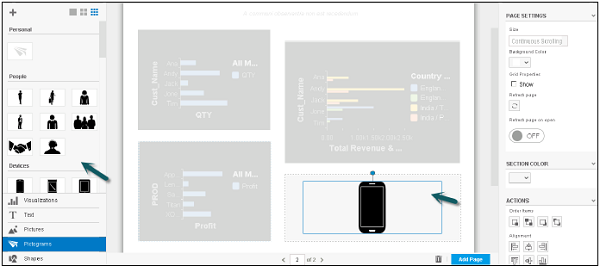
步驟 3 - 轉到左側的象形圖,它將顯示故事中可以使用所有可用的象形圖。
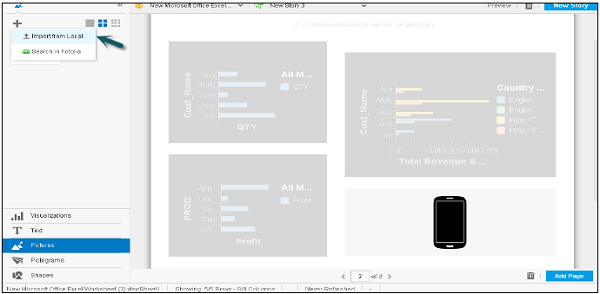
步驟 4 - 您還可以新增來自本地計算機的影像。轉到圖片並單擊“+”號。
步驟 5 - 選擇從本地匯入。新增要匯入的影像的路徑,然後單擊開啟。
廣告