

- SAP Lumira 教程
- SAP Lumira - 首頁
- SAP Lumira - 概述
- SAP Lumira - 資料來源
- SAP Lumira - 資料採集
- SAP Lumira - 編輯已採集資料
- SAP Lumira - 檢視連線
- SAP Lumira - 使用 Excel 檔案
- SAP Lumira - 使用 CSV 檔案
- SAP Lumira - 連線 HANA 檢視
- SAP Lumira - 從 HANA 下載
- SAP Lumira - 使用 Universe 作為資料來源
- SAP Lumira - 使用 SQL 查詢
- SAP Lumira - 工作模式
- SAP Lumira - 準備階段
- SAP Lumira - 視覺化階段
- SAP Lumira - 組合階段
- SAP Lumira - 分享階段
- SAP Lumira - 新建文件
- SAP Lumira - 建立圖表
- SAP Lumira - 圖表型別
- SAP Lumira - 條件格式
- SAP Lumira - 在選項卡中準備資料
- SAP Lumira - 編輯資料
- SAP Lumira - 數字和日期
- SAP Lumira - 資料增強
- SAP Lumira - 使用資料集
- SAP Lumira - 資料視覺化
- SAP Lumira - 圖例顏色
- SAP Lumira - 建立故事
- SAP Lumira - 幻燈片
- SAP Lumira - 自定義故事
- Lumira - 圖表、故事和資料集
- SAP Lumira - 釋出資料集
- SAP Lumira 有用資源
- SAP Lumira - 問答
- SAP Lumira - 快速指南
- SAP Lumira - 有用資源
- SAP Lumira - 討論
SAP Lumira - 資料增強
建立層次結構
如果已採集的資料集包含可轉換為層次結構(如時間層次結構或地區層次結構)的資料,則可以使用此選項。
層次結構用於以不同的粒度級別顯示資料,您可以向上/向下鑽取不同級別,以便更好地理解物件之間的關係。
建立地理層次結構
採集資料時,應用程式會查詢包含位置的維度,並用圖標表示。
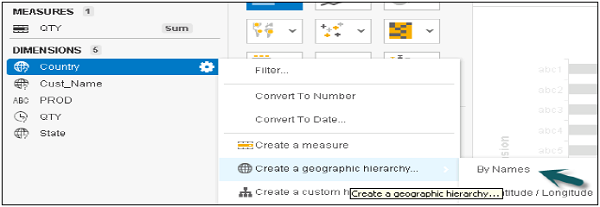
步驟 1 - 單擊維度前的圖示。從可用選項中,選擇建立地理層次結構→按名稱(此選項僅適用於字串維度)。
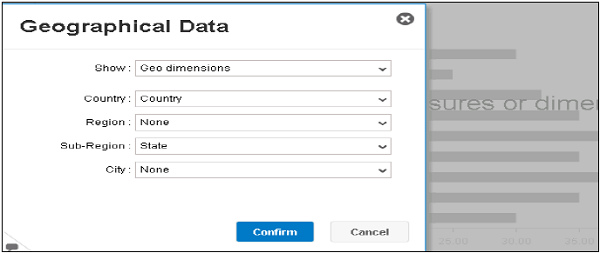
步驟 2 - 將開啟一個名為地理資料→選擇要對映到層次結構的維度的新視窗。單擊確認。
示例 -
| 國家 | 客戶名稱 | 數量 | 產品 | 州 |
|---|---|---|---|---|
| 印度 | 傑克 | 1 | 手機 | 哈里亞納邦 |
| 英格蘭 | 瓊 | 3 | 平板電腦 | 達勒姆 |
| 印度 | 安迪 | 5 | 手機 | 旁遮普邦 |
| 印度 | 安娜 | 2 | 手錶 | 欽奈 |
| 英格蘭 | 蒂姆 | 6 | 平板電腦 | 肯特 |
步驟 3 - 如果地區不適用於資料集,請從列表中選擇無。
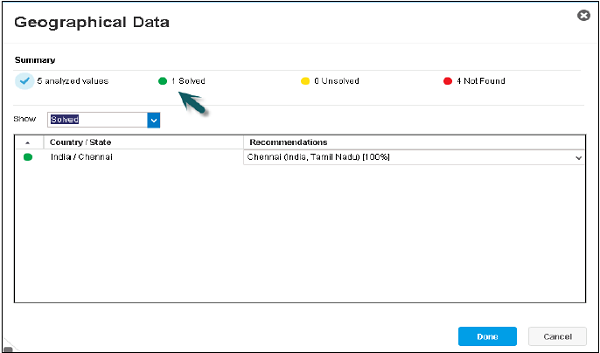
步驟 4 - 它將顯示所有已分析值、已解決和未找到的列表。對於所有已解決的值,它將建立一個層次結構。單擊完成。
您將觀察到以下內容 -
精確對映的位置以綠色標記。
具有多個可能匹配項的位置(例如,如果找到多個名為倫敦的城市)以黃色標記。
在地理資料庫中找不到的位置以紅色標記。
層次結構將新增到地理資料下。
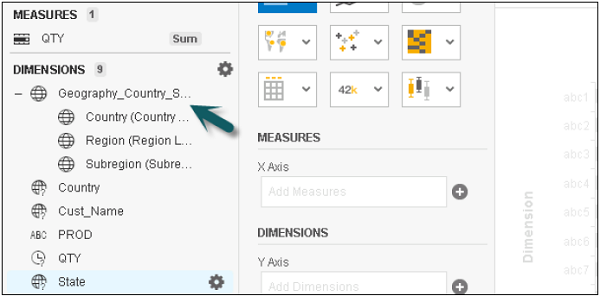
步驟 5 - 要使用此圖表,請選擇任何地理圖表,例如地理氣泡圖。
步驟 6 - 將國家新增到地理位置,並將度量新增到圖表。選擇圖表中的值,您將獲得到下一級別的鑽取選項。
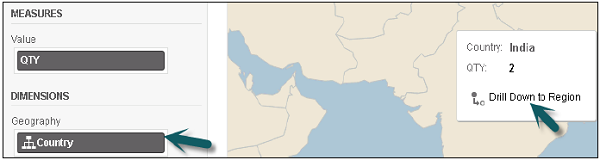
步驟 7 - 如果單擊鑽取選項,您將進入下一級,依此類推。
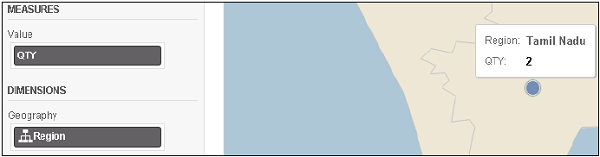
您可以以類似的方式應用時間層次結構。
建立自定義層次結構
您可以使用已採集資料集中任何可用的維度組合來建立層次結構。
示例
類別→產品線→產品
| 國家 | 客戶名稱 | 數量 | 產品 | 產品類別 |
|---|---|---|---|---|
| 印度 | 傑克 | 1 | 三星Note 4 | 手機 |
| 英格蘭 | 瓊 | 3 | XOLO QC800 | 平板電腦 |
| 印度 | 安迪 | 5 | 蘋果6s | 手機 |
| 印度 | 安娜 | 2 | 天梭 | 手錶 |
| 英格蘭 | 蒂姆 | 6 | 聯想A1000 | 平板電腦 |
按照以下步驟操作 -
步驟 1 - 選擇類別→選項→建立自定義層次結構
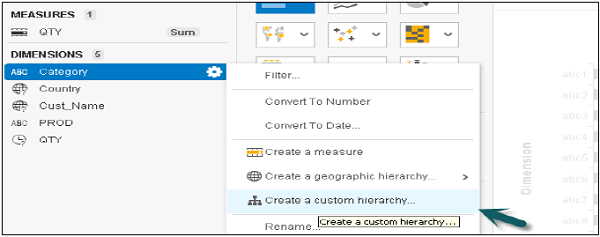
步驟 2 - 將開啟一個新視窗。輸入層次結構的名稱,然後選擇要新增到下一級別的其他維度。單擊建立。可以使用箭頭更改級別。
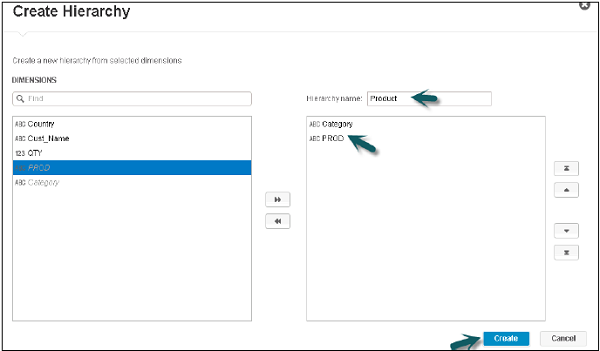
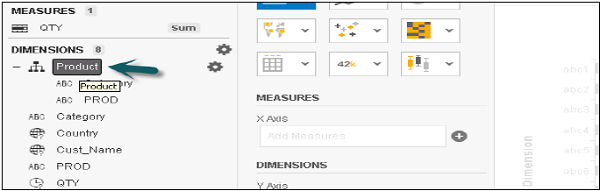
步驟 3 - 產品層次結構將新增到維度選項卡下。
步驟 4 - 新增條形圖,然後將類別和數量新增到度量。
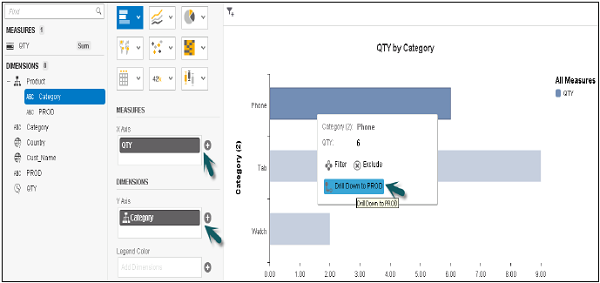
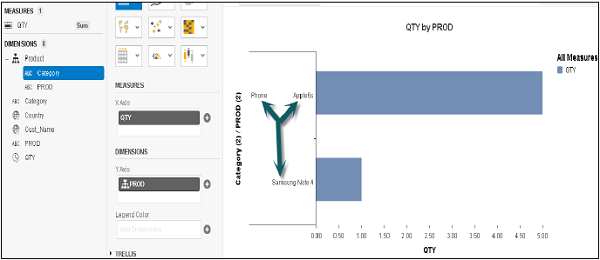
單擊類別選項後,您將獲得向下鑽取到下一級(產品)的選項。
廣告