

- SAP Lumira 教程
- SAP Lumira - 主頁
- SAP Lumira - 概覽
- SAP Lumira - 資料來源
- SAP Lumira - 資料採集
- SAP Lumira - 編輯採集的資料
- SAP Lumira - 檢視連線
- SAP Lumira - 使用 Excel 檔案
- SAP Lumira - 使用 CSV 檔案
- SAP Lumira - 連線 HANA 檢視
- SAP Lumira - 從 HANA 下載
- SAP Lumira - 宇宙作為資料來源
- SAP Lumira - 使用帶有 SQL 的查詢
- SAP Lumira - 工作模式
- SAP Lumira - 準備階段
- SAP Lumira - 視覺化階段
- SAP Lumira - 撰寫階段
- SAP Lumira - 分享階段
- SAP Lumira - 新文件
- SAP Lumira - 建立圖表
- SAP Lumira - 圖表型別
- SAP Lumira - 條件格式
- SAP Lumira - 在標籤中準備資料
- SAP Lumira - 編輯資料
- SAP Lumira - 數字和日期
- SAP Lumira - 豐富資料
- SAP Lumira - 使用資料集
- SAP Lumira - 資料視覺化
- SAP Lumira - 圖例顏色
- SAP Lumira - 建立故事
- SAP Lumira - 幻燈片放映
- SAP Lumira - 自定義故事
- Lumira - 圖表、故事和資料集
- SAP Lumira - 釋出資料集
- SAP Lumira 有用資源
- SAP Lumira - 問題解答
- SAP Lumira - 快速指南
- SAP Lumira - 有用資源
- SAP Lumira - 討論
SAP Lumira - 檢視連線
在 SAP Lumira 中,你可以檢查現有應用程式的所有連線和與每個連線關聯的文件,並且可以更改現有連線的資料來源。
要檢視現有連線,請關閉所有資料集。
步驟 1 − 單擊新建並關閉新增新資料集視窗。在左窗格中,它將顯示連線選項。
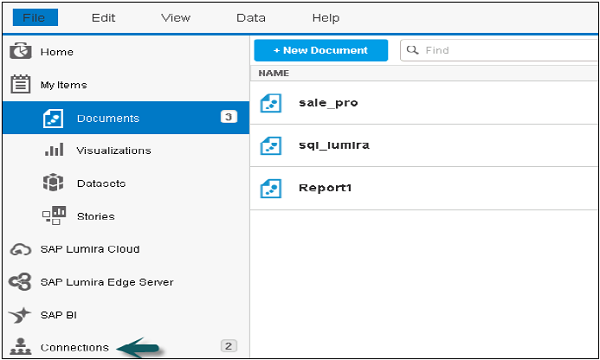
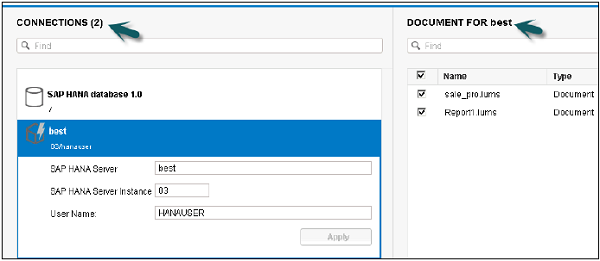
步驟 2 − 將開啟一個新視窗,其中包含所有現有連線和相關文件的列表。單擊連線,即可更改目標資料來源。
廣告