

- SAP Lumira 教程
- SAP Lumira - 首頁
- SAP Lumira - 概述
- SAP Lumira - 資料來源
- SAP Lumira - 資料採集
- SAP Lumira - 編輯已採集的資料
- SAP Lumira - 檢視連線
- SAP Lumira - 使用 Excel 檔案
- SAP Lumira - 使用 CSV 檔案
- SAP Lumira - 連線 HANA 檢視
- SAP Lumira - 從 HANA 下載
- SAP Lumira - 使用 Universe 作為資料來源
- SAP Lumira - 使用 SQL 查詢
- SAP Lumira - 工作模式
- SAP Lumira - 準備階段
- SAP Lumira - 視覺化階段
- SAP Lumira - 創作階段
- SAP Lumira - 分享階段
- SAP Lumira - 新建文件
- SAP Lumira - 建立圖表
- SAP Lumira - 圖表型別
- SAP Lumira - 條件格式
- SAP Lumira - 在選項卡中準備資料
- SAP Lumira - 編輯資料
- SAP Lumira - 數字和日期
- SAP Lumira - 資料增強
- SAP Lumira - 使用資料集
- SAP Lumira - 資料視覺化
- SAP Lumira - 圖例顏色
- SAP Lumira - 建立故事
- SAP Lumira - 幻燈片
- SAP Lumira - 自定義故事
- Lumira - 圖表、故事和資料集
- SAP Lumira - 釋出資料集
- SAP Lumira 有用資源
- SAP Lumira - 常見問題解答
- SAP Lumira - 快速指南
- SAP Lumira - 有用資源
- SAP Lumira - 討論
SAP Lumira - 條件格式
它用於透過滿足特定條件的不同值來提及圖表中的關鍵資料點。可以在度量或維度上應用多個條件格式規則。
條件格式可以應用於:
- 條形圖和柱狀圖(三維柱狀圖除外)
- 餅圖
- 環形圖
- 散點圖
- 氣泡圖
- 交叉表
建立條件格式規則
要在圖表中定義條件格式,應向其新增度量值。
步驟如下所示:
單擊新的**條件格式**圖示。它將開啟**規則編輯器**框。輸入規則編輯器的名稱。
選擇**基於列表**以新增度量或維度。您可以在單個度量或維度上設定多個條件格式規則。
下一步是選擇運算子併為條件新增一個或多個值。
儲存圖表
您可以透過單擊**設定**按鈕來儲存圖表。將顯示可用的選項。
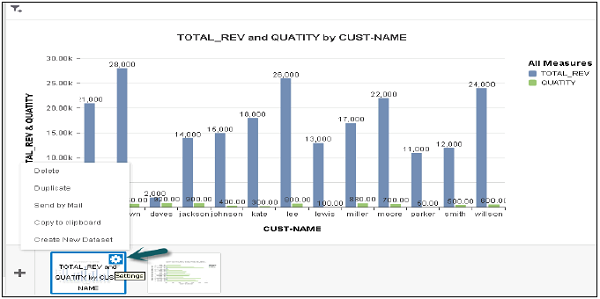
可用的各種選項包括:
- 複製到剪貼簿
- 透過郵件傳送
- 複製
**複製到剪貼簿** - 您可以使用**複製到剪貼簿**選項。選擇**匯出大小**,然後單擊**確定**。
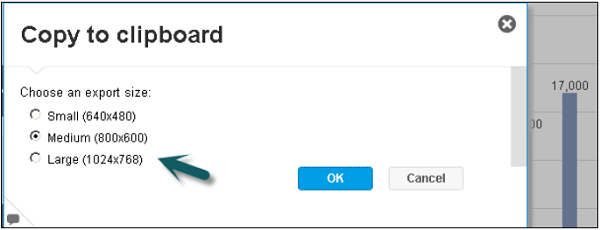
您可以將此圖表貼上到任何文件檔案、畫圖等中。
**透過郵件傳送** - 選擇**匯出大小 → 確定**。它將圖表附加到郵件中,您必須輸入收件人的電子郵件 ID。
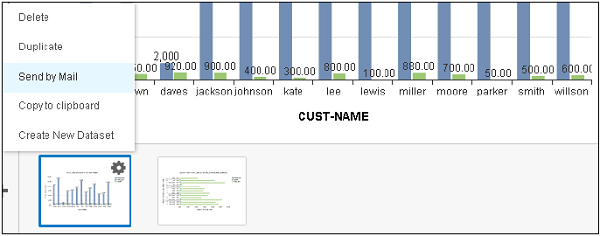
複製選項將在相同的視覺化選項卡中建立圖表的副本。
廣告