
- SAP Lumira 教程
- SAP Lumira - 首頁
- SAP Lumira - 概述
- SAP Lumira - 資料來源
- SAP Lumira - 資料獲取
- SAP Lumira - 編輯已獲取的資料
- SAP Lumira - 檢視連線
- SAP Lumira - 使用 Excel 檔案
- SAP Lumira - 使用 CSV 檔案
- SAP Lumira - 連線 HANA 檢視
- SAP Lumira - 從 HANA 下載
- SAP Lumira - 使用 Universe 作為資料來源
- SAP Lumira - 使用 SQL 查詢
- SAP Lumira - 工作模式
- SAP Lumira - 準備階段
- SAP Lumira - 視覺化階段
- SAP Lumira - 組合階段
- SAP Lumira - 分享階段
- SAP Lumira - 新建文件
- SAP Lumira - 建立圖表
- SAP Lumira - 圖表型別
- SAP Lumira - 條件格式
- SAP Lumira - 在選項卡中準備資料
- SAP Lumira - 編輯資料
- SAP Lumira - 數字和日期
- SAP Lumira - 資料增強
- SAP Lumira - 使用資料集
- SAP Lumira - 資料視覺化
- SAP Lumira - 圖例顏色
- SAP Lumira - 建立故事
- SAP Lumira - 幻燈片
- SAP Lumira - 自定義故事
- Lumira - 圖表、故事和資料集
- SAP Lumira - 釋出資料集
- SAP Lumira 有用資源
- SAP Lumira - 常見問題解答
- SAP Lumira 快速指南
- SAP Lumira - 有用資源
- SAP Lumira - 討論
SAP Lumira 快速指南
SAP Lumira - 概述
SAP Lumira 是一款視覺化智慧工具,用於建立和視覺化資料集上的故事。它以前被稱為視覺化智慧工具,您可以使用它來視覺化資料並建立故事,以提供資料的圖形化詳細資訊。
資料在 Lumira 中作為資料集輸入,您可以應用過濾器、層次結構和計算列來構建 Lumira 文件。您可以選擇各種圖表(如條形圖、餅圖等)來有效地視覺化資料。
示例
您可以在一個故事頁面上放置多個圖表來建立簡報,並且可以在這些頁面中新增影像和文字欄位。
可以使用應用程式中的釋出選項將這些故事發布到其他平臺:
- SAP Business Objects BI 平臺
- SAP Business Objects Explorer
- SAP Lumira 伺服器
- SAP HANA
- SAP 社群網路 (SCN)
Lumira 的功能
Lumira 的主要功能如下:
它允許您根據不斷變化的市場形勢預測未來的結果和預測。
您可以從多個數據源建立資料視覺化和故事。
它可以幫助您使資料適應組織的需求,從而建立包含視覺化的故事。
您可以將視覺化內容分享到不同的平臺,例如 SAP HANA、BO Explorer、Business Objects BI 平臺等。
SAP Lumira 資料集的關鍵術語
資料在 Lumira 中作為資料集輸入,它包含屬性/維度和度量。
度量- 度量定義為數值資料型別。示例- 銷售數量、收入、單價、平均成本等。
屬性/維度- 包含有關度量詳細資訊的資料在資料集中稱為屬性或維度。它表示進行分析的物件。示例- 客戶、產品、訂單、時間、區域等。
層次結構- 層次結構用於將資料細化到子級別,並定義父子關係。示例- 時間層次結構、區域層次結構。
自定義計算- 您可以在 Lumira 資料視覺化中建立資料集中或資料庫級別不可用的自定義計算。示例- 如果資料集中有“工資”列,您可以新增一個名為“獎金”的新計算列,並對工資應用計算以獲取此列的值。
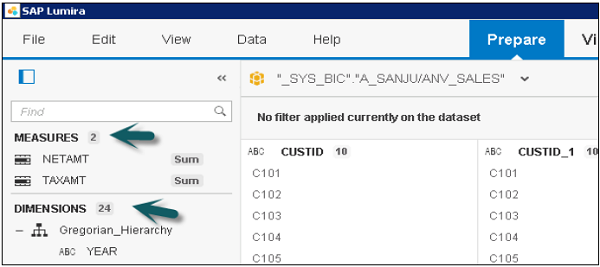
SAP Lumira – 使用者介面
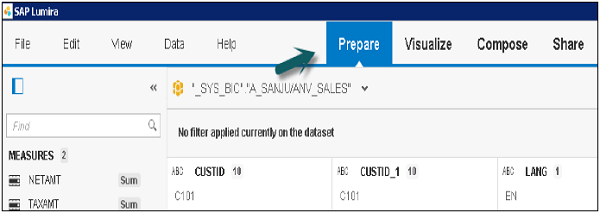
登入 Lumira 資料視覺化工具後,頂部有四個選項卡:
準備
準備用於在 SAP Lumira 中匯入資料集。資料將被清理並轉換為報告的適當度量或屬性。您可以在此處新增新的自定義計算。
視覺化
視覺化選項卡用於在已在準備選項卡中匯入和組織的資料上新增圖形和圖表。您可以將不同的屬性和度量新增到標籤軸。
組合
組合選項卡用於建立故事和簡報,包括背景顏色、標題、圖片和文字。
分享
分享選項卡用於將您的視覺化內容釋出到不同的平臺或 BI 儲存庫中的不同使用者組。
SAP Lumira - 資料來源
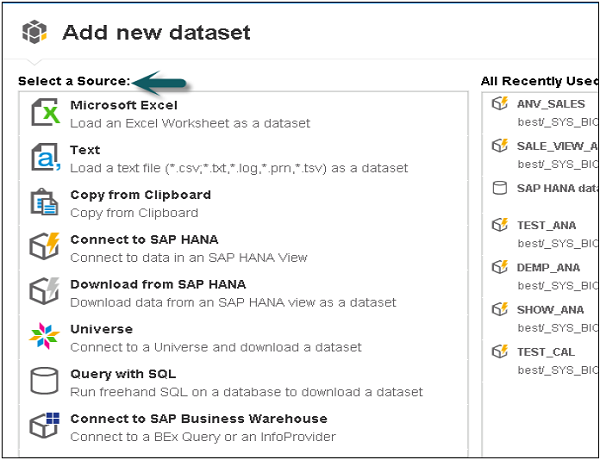
您可以使用不同的資料來源與 SAP Lumira 建立資料集。資料來源可以是 Excel 檔案、文字檔案、剪貼簿、HANA 資訊模型、在 IDT/UDT 中建立的 Universe、SQL 查詢、連線到 BEx 查詢或資訊提供程式。
開啟 SAP Lumira 後,轉到檔案→新建資料集
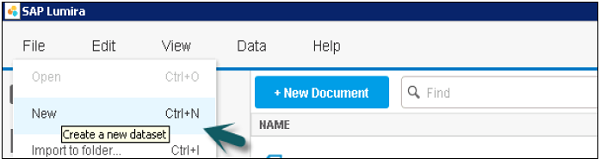
您可以從各種資料來源中選擇以建立新的資料集。
SAP Lumira - 資料獲取
資料獲取的關鍵步驟如下:
對於 SAP Lumira 中的資料獲取,建立一個包含已獲取資料的資料和視覺化的新文件。
接下來是連線到包含視覺化資料的數 據源。
獲取資料以建立資料集。
可以從多個相容的資料來源進行資料獲取,以便在一個視覺化或資料分析中使用。
獲取資料後,它將位於準備選項卡下。

選擇資料來源。輸入要從中獲取資料的系統詳細資訊,然後單擊下一步。


選擇資料來源,例如 SAP HANA檢視,然後單擊下一步。

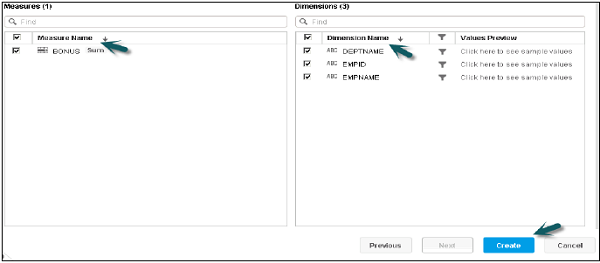
選擇維度和度量,然後單擊建立。

SAP Lumira - 編輯已獲取的資料
讓我們學習如何編輯已獲取的資料。請按照以下步驟操作。
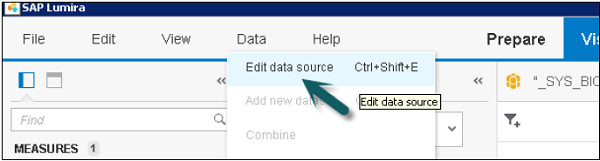
步驟 1- 要在SAP Lumira中編輯資料,請轉到資料選項卡,然後從選單中單擊編輯資料來源。
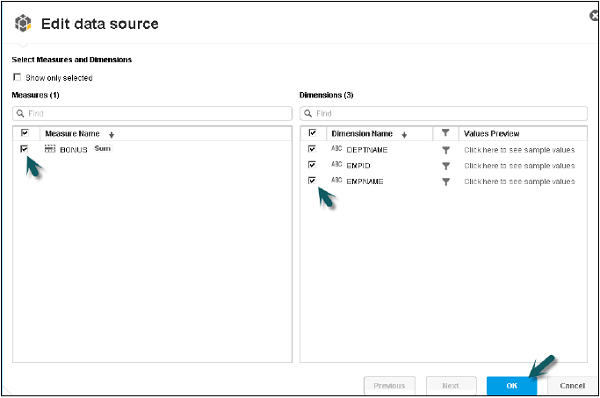
步驟 2- 它將帶您進入“編輯資料來源”視窗,您可以在其中再次選擇度量和維度。
步驟 3- 您可以選中或取消選中任何屬性和度量以新增到資料集中,然後單擊確定按鈕。
SAP Lumira - 檢視連線
在 SAP Lumira 中,您可以檢查與每個連線關聯的現有應用程式和文件的所有連線,並且可以更改現有連線的資料來源。
要檢視現有連線,請關閉所有資料集。
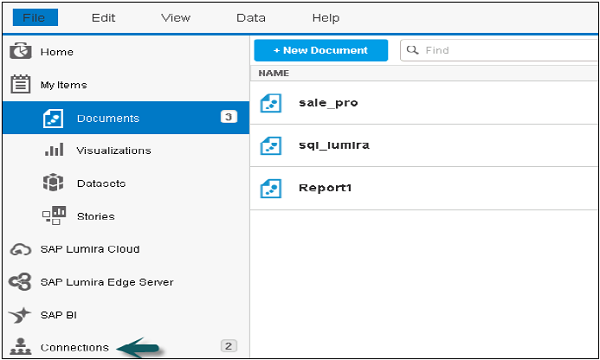
步驟 1- 單擊新建並關閉新增新的資料集視窗。在左側窗格中,它將顯示連線選項。
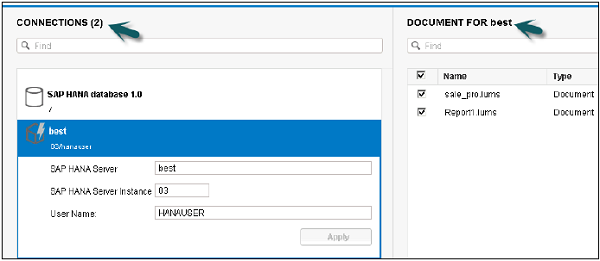
步驟 2- 將開啟一個新視窗,其中列出了所有現有連線和關聯的文件。單擊一個連線,您可以更改目標資料來源。
SAP Lumira - 使用 Excel 檔案
您可以使用Excel 檔案在SAP Lumira中建立資料集。
請按照以下步驟操作。
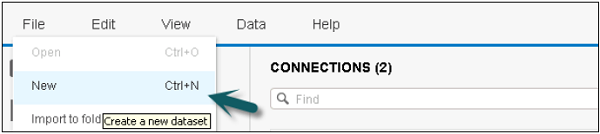
步驟 1- 轉到檔案→新建(建立資料集)。
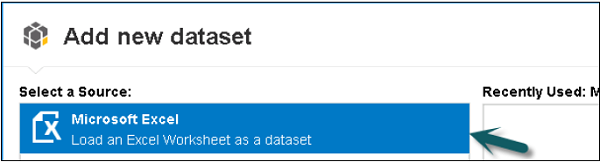
步驟 2- 選擇源- 將 Excel 工作表載入為資料集,然後單擊底部的下一步圖示。
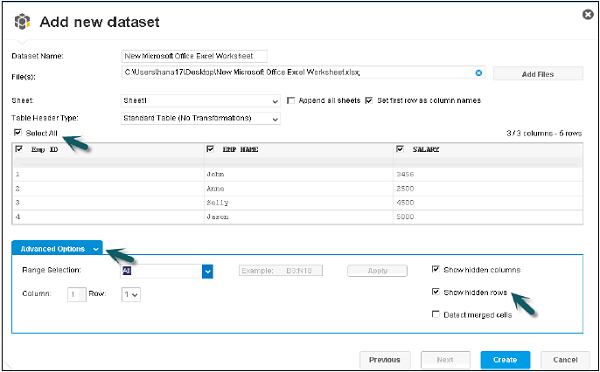
步驟 3- 瀏覽.xls檔案的路徑。您可以選擇將第一行作為列名。您可以透過選擇全選選項來隱藏.xls中的特定列。
步驟 4- 您可以單擊高階選項來選擇自定義範圍。您還可以包含隱藏的行和列。選擇正確的選項後,單擊底部的建立按鈕。
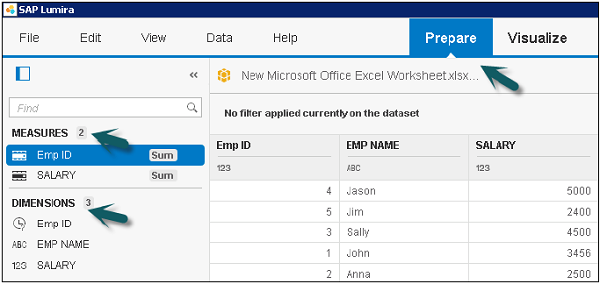
步驟 5- 所有具有整數值的資料都顯示在度量下,所有列都顯示在維度下。此資料將位於準備選項卡下。
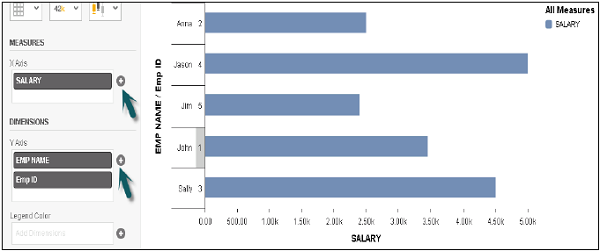
步驟 6- 轉到頂部的視覺化選項卡,以在資料集之上建立視覺化內容。
SAP Lumira - 使用 CSV 檔案
您可以將文字檔案用作資料集,例如.csv 檔案、.txt 檔案、.log 檔案、.prn 檔案、.tsv 檔案。
以下步驟說明如何將文字檔案用作資料集。
步驟 1- 轉到檔案→新建→新增新的資料集→下一步。

步驟 2- 選擇 csv 檔案的路徑,例如 Excel 檔案。您可以將第一行設定為列名。選擇分隔符為逗號、製表符等。
高階選項可用於選擇數字和日期格式。單擊“建立”按鈕以在準備選項卡中輸入資料。


SAP Lumira - 連線 SAP HANA 檢視
您可以在 SAP Lumira 中連線到 SAP HANA 建模檢視。這可以透過以下兩種方式完成:
- 連線到 SAP HANA
- 從 SAP HANA 下載
連線到 SAP HANA
步驟 1- 轉到檔案→新建
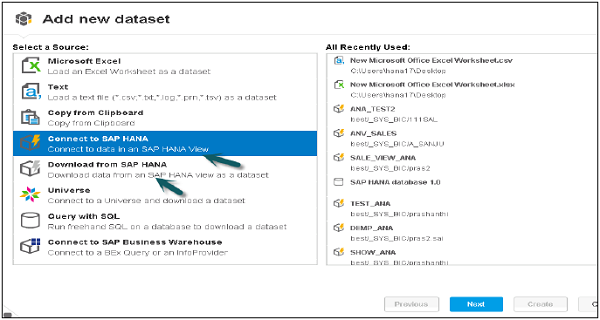
步驟 2- 它將顯示您最近使用過的所有 HANA 建模檢視。選擇“連線到 SAP HANA”選項後,單擊下一步命令按鈕。這將允許您以讀取模式訪問資料,並且您可以以圖表的形式視覺化資料。
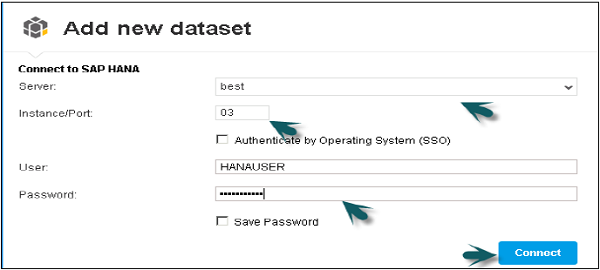
您應該知道 HANA 系統的詳細資訊,即主機名、埠號、使用者名稱和密碼。
步驟 3- 單擊連線按鈕。
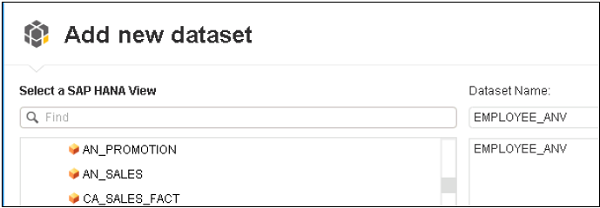
步驟 4- 選擇一個SAP HANA 檢視,然後單擊下一步。
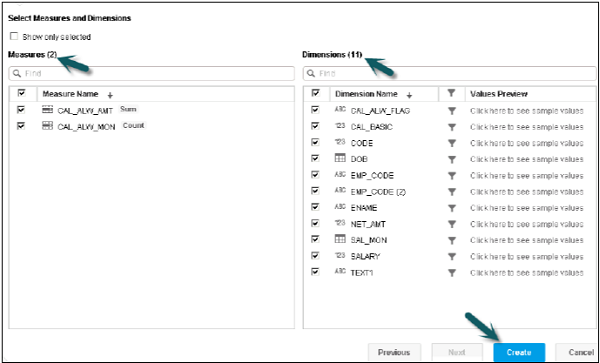
步驟 5- 選擇要新增到資料集的度量和維度,然後單擊建立選項。
步驟 6- 資料將新增到準備選項卡。
SAP Lumira - 從 SAP HANA 下載
SAP Lumira – 離線選項允許您在本地複製資料,並編輯和操作資料以在圖表中進行視覺化。
步驟 1- 轉到檔案→新建
將開啟新增新的資料集視窗。在右側窗格中,將顯示 Lumira 資料集中最近使用過的 HANA 檢視。

步驟 2- 您應該知道HANA 系統的詳細資訊,即主機名、埠號、使用者名稱和密碼。單擊連線。

注意- 您可以透過SSO連線。選擇透過作業系統進行身份驗證 (SSO)複選框,然後單擊連線。
步驟 3- 選擇一個SAP HANA 檢視,然後單擊下一步。

步驟 4- 選擇要新增到資料集的度量和維度,然後單擊建立。

資料將新增到SAP Lumira中的準備選項卡中以進行視覺化。
指定 SAP HANA 變數和輸入引數的值
如果您在建立將匯入到 Lumira 資料集的 HANA 建模檢視時使用了輸入變數,則可以為使用者引數指定一個常數值或一系列值。
SAP Lumira - 使用 Universe 作為資料來源
您可以在 Lumira 中使用SAP Business Objects Universe作為資料來源。使用資訊設計工具建立的副檔名為.unx的各種 Universe 和在 UDT 中建立併發布到 BI 儲存庫的.unv檔案可以用作 SAP Lumira 中的資料來源。
連線到 Universe 資料來源
以下步驟演示如何連線到通用資料來源。
步驟 1- 轉到檔案→新建。選擇Universe選項進行連線並下載資料集。
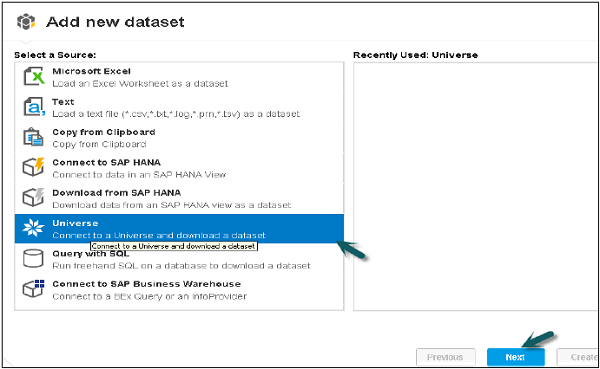
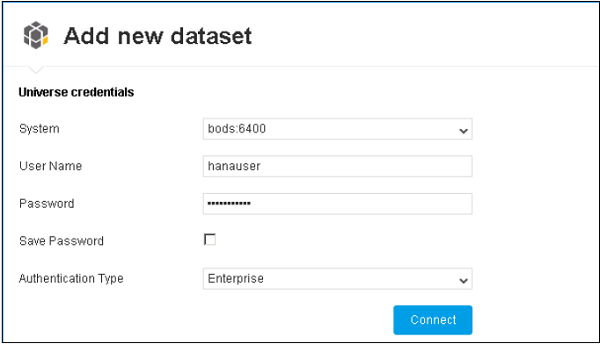
步驟 2- 輸入 Universe 的憑據詳細資訊,即主機名、使用者名稱、密碼、身份驗證型別。單擊連線命令按鈕。
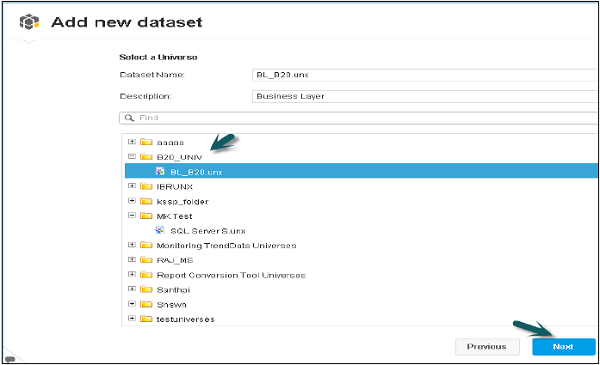
步驟 3- 它將顯示您在資訊設計工具中建立的所有 Universe。選擇要作為 Lumira 中的資料集使用的Universe,然後單擊下一步。
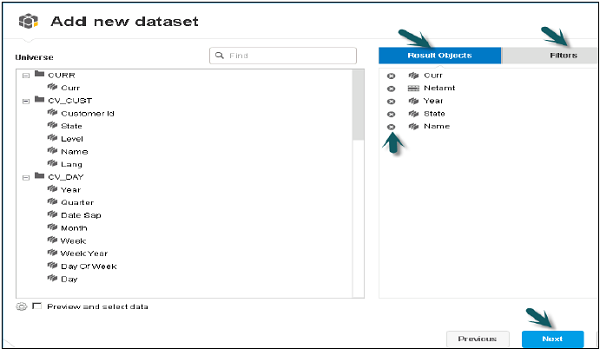
步驟 4- 將開啟一個新視窗。在這個視窗中,您可以新增結果物件和過濾器,這些物件和過濾器可以應用於如下所示的資料集。單擊底部的下一步按鈕。如果要刪除任何物件,請單擊物件前面的交叉圖示。
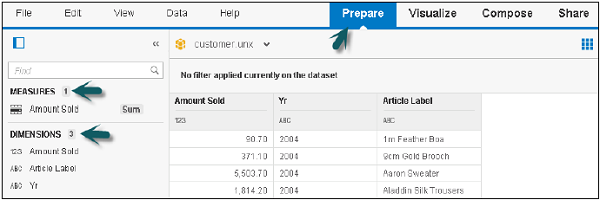
步驟 5 − 獲取的資料集將在 SAP Lumira 的準備選項卡下顯示,並在 Universe 級別定義維度和度量。
SAP Lumira - 使用 SQL 查詢
SAP Lumira 允許您手動使用SQL 查詢建立目標資料來源的資料集。您可以在 SAP Lumira 中指定源表、列、過程和函式來獲取資料。
您可以對 Oracle、SQL Server、IBM DB2、Sybase、Teradata 等常用資料庫使用 JDBC 驅動程式。
| 資料庫 | JDBC 驅動程式名稱 |
|---|---|
| Oracle | ojdbc14.jar |
| Microsoft SQL Server | sqljdbc4.jar |
| Teradata | terajdbc4.jar 和 tdgssconfig.jar |
| Sybase | jconn4.jar |
| IBM DB2 | db2jcc.jar 或 db2cc.jar 和 9.5 之前的版本需要 db2jcc_license_cu.jar |
| IBM Netezza | nzjdbc.jar |
使用 SQL 資料來源連線到查詢
要使用 SQL 查詢連線到資料庫以獲取資料,您應該充分了解您的資料庫並熟練掌握 SQL。
您應該為您的中介軟體安裝正確的資料庫驅動程式,這些驅動程式允許客戶端應用程式連線到中介軟體和資料庫。
要使用 SQL 查詢,必須為資料庫中介軟體安裝 JDBC 驅動程式。訪問驅動程式是.jar 檔案。您可以從供應商網站下載此檔案並將其複製到應用程式路徑中的驅動程式資料夾。
以下是使用 SQL 資料來源連線到查詢的步驟。
步驟 1 − 要使用 SQL 查詢建立資料集,請轉到檔案 → 新建。
選擇使用 SQL 查詢選項下載資料集,然後單擊下一步。
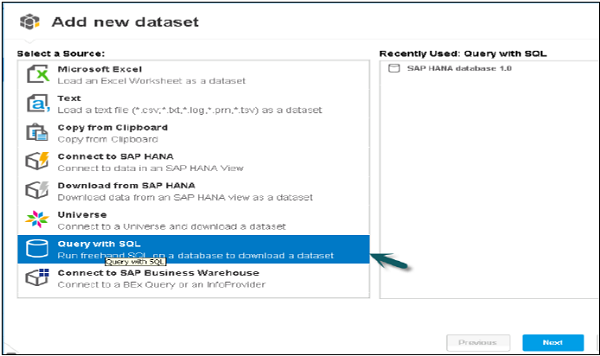
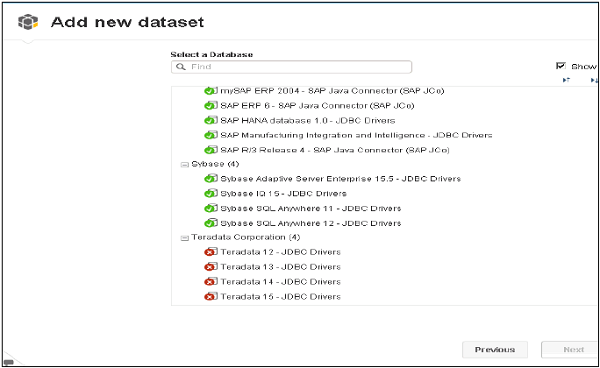
步驟 2 − 選擇 SQL 查詢。所有綠色的查詢都表示已為中介軟體正確安裝驅動程式。
步驟 3 − 選擇目標資料庫的資料庫中介軟體,然後單擊下一步。
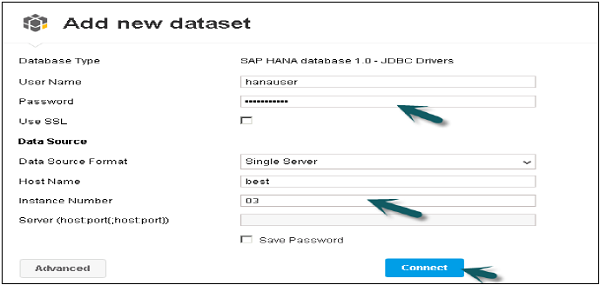
步驟 4 − 輸入登入憑據,例如主機名、例項號、使用者名稱和密碼,然後單擊連線,如下所示。
步驟 5 − 在左側窗格中,它將顯示目標資料庫中的所有模式和表。
選擇目標表並將其新增到查詢面板。您可以單擊預覽選項檢視資料預覽。
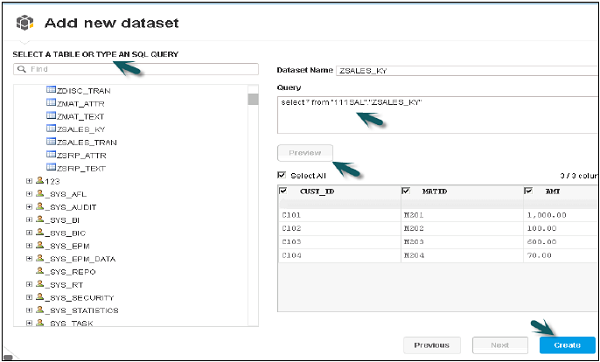
步驟 6 − 您只能在 SQL 編輯器中使用SELECT 語句從資料庫表中獲取資料。單擊建立將資料集新增到準備選項卡。如果您想使用所有列,也可以使用“全選”選項,或者取消選中該框以從資料集中刪除任何列。單擊建立。

指定使用 SQL 連線屬性的查詢
使用 SQL 查詢選項還可以透過手動輸入目標資料來源的 SQL 來建立您自己的資料提供程式,以獲取表資料。
使用使用 SQL 查詢時,應輸入目標資料庫的連線資訊,並且可以使用各種連線屬性。
使用者名稱 − 用於連線目標資料庫
密碼 − 用於連線目標資料庫
伺服器和埠名稱 − 目標資料庫的
資料庫 − 資料庫的名稱
您可以選擇高階選項,例如:
連線池模式 − 保持連線活動
池超時 − 保持連線活動的時間(分鐘)。
陣列獲取大小 − 用於確定要從目標資料庫獲取的行數。
陣列繫結大小 − 較大的繫結陣列將獲取更多行。
登入超時 − 連線嘗試超時之前的時間。
JDBC 驅動程式屬性
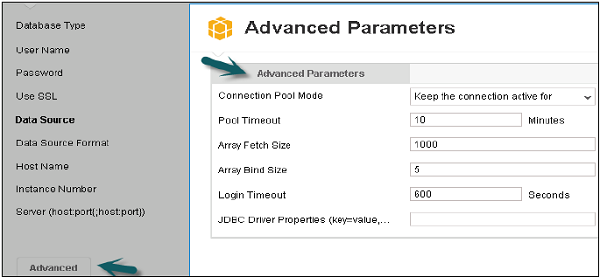
這些是在建立 Lumira 資料集時使用 SQL 選項查詢時可以定義的各種連線屬性。
SAP Lumira - 工作模式
您可以使用 SAP Lumira 進行資料視覺化、建立圖表和故事。在 Lumira 中建立的視覺化可以保密,也可以與他人共享。
建立資料集後,可以在 SAP Lumira 中執行以下功能:
準備視覺化資料
將資料視覺化為圖表和故事
共享視覺化和資料集
我們將在接下來的三章中討論這些頁面。
SAP Lumira - 準備階段
獲取資料集後,它將顯示在準備選項卡中。在建立圖表和視覺化之前,需要格式化此資料。可以在獲取的資料集上進行不同型別的格式化:
- 資料清理
- 建立新的度量
- 建立公式
- 新增新的資料集
準備選項卡包含可用於執行這些功能的不同面板。
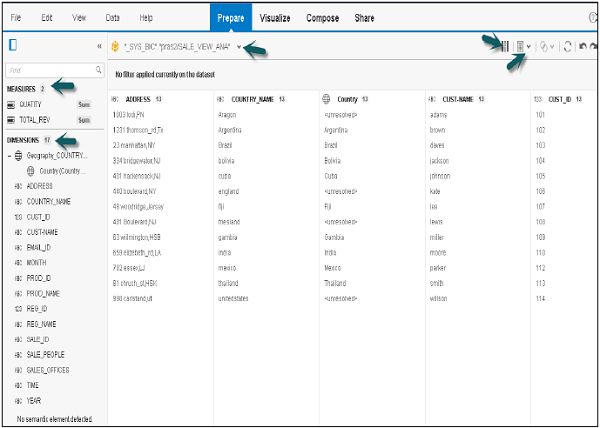
維度和度量面板
它包含資料集中獲取的所有維度和度量的列表。每個物件前面的數字代表其資料型別。
您可以使用此面板中的不同工具來編輯資料物件並新增層次結構。
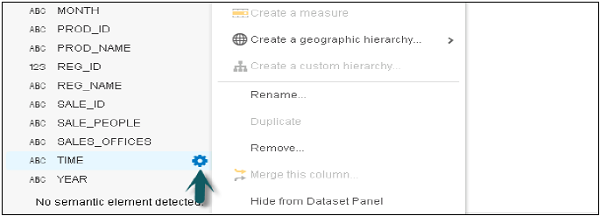
資料集選擇器
您可以選擇多個數據集,也可以使用此選項獲取新的資料集。

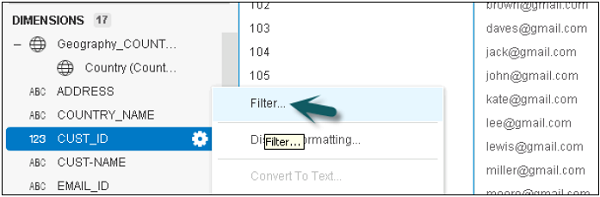
篩選欄
這表示應用於資料集中的任何維度的篩選器。要新增篩選器,請單擊資料集前面的圖示,然後單擊篩選器。
如何新增新的計算度量
轉到如下所示的螢幕。
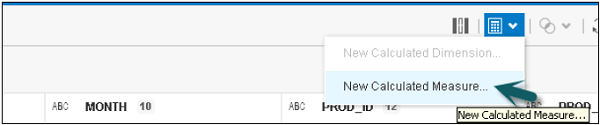
- 輸入新的度量名稱。
- 輸入公式
- 根據需要使用函式,然後單擊確定。
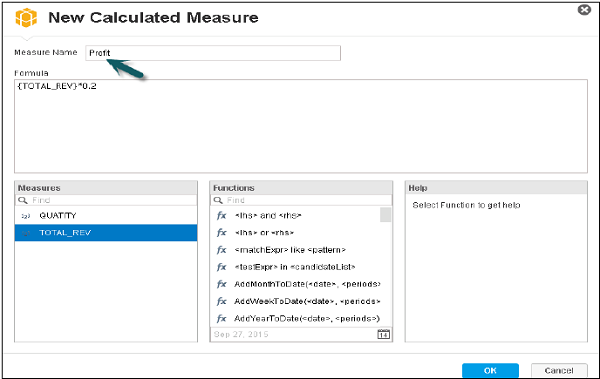
新的計算度量將新增到維度和度量面板的度量選項卡下。
SAP Lumira - 視覺化階段
這用於在準備選項卡中可用的資料集上建立不同型別的圖表和視覺化。視覺化選項卡下的主要區域為:
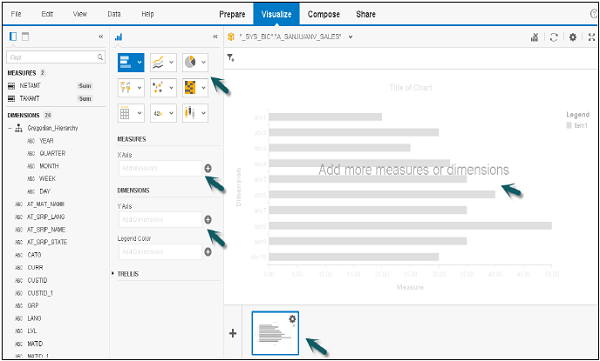
維度和度量面板
在左側,您可以看到資料集中獲取的維度和度量,可用於建立視覺化。
您可以直接將物件從此面板拖動到圖表窗格以在 X 軸和 Y 軸上建立圖表。在頂部,您可以使用水平和垂直方向來更改此面板中物件的顯示。

圖表畫布
這用於建立或修改視覺化。您可以直接將屬性和度量拖動到圖表畫布或新增到圖表構建器。
您可以新增各種工具,例如:
- 按維度排序
- 新增或編輯按度量排序
- 清除圖表
- 圖表適應框架
- 重新提示
- 重新整理
- 設定
- 最大化
- 撤銷
- 重做
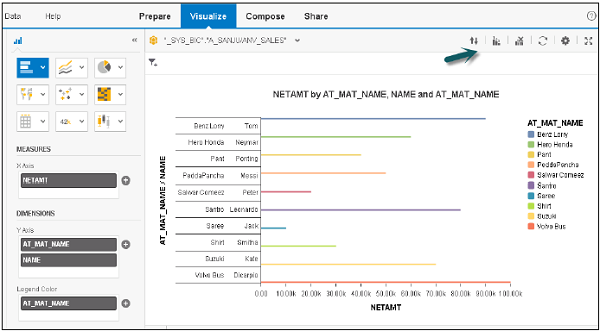
視覺化工具
讓我們看看用於視覺化的各種工具。
步驟 1 − 轉到檔案 → 首選項 → 圖表 → 圖表畫布佈局
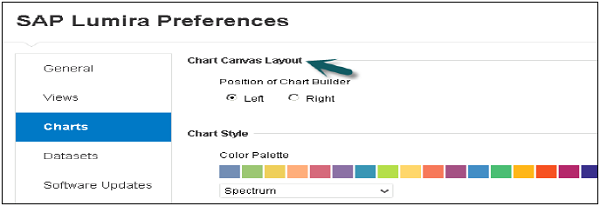
步驟 2 − 您可以選擇圖表樣式、模板、字型縮放等。
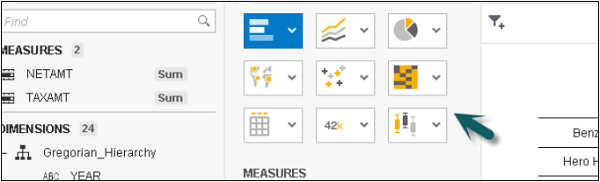
圖表選擇器
您可以從此面板中選擇不同型別的圖表。您可以在 Lumira 中選擇各種型別的圖表。
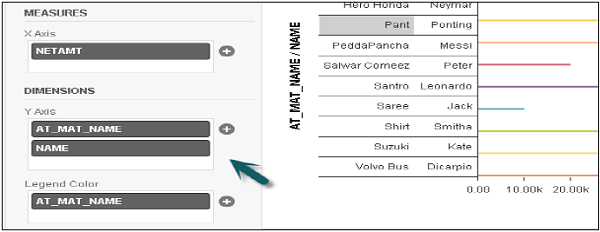
圖表層架
圖表層架用於向視覺化新增度量和維度。
SAP Lumira - 組合階段
您可以在 SAP Lumira 中建立不同的故事,這些故事是使用視覺化、圖形和其他已應用於資料集的自定內容的簡報樣式文件。
您只需自定製一次組合選項卡,即可獲得多個選項來選擇資訊圖表、看板或報表。
輸入故事的名稱,然後單擊建立。組合選項卡中包含不同的面板,如螢幕截圖所示。

內容面板
左側面板包含您可以新增到故事頁面的不同型別的內容。您可以選擇任何專案並將其拖動到故事頁面上的某個部分。
- 資料集選擇器
- 故事選擇器
- 預覽
- 篩選欄
- 新增頁面和刪除頁面
- 頁面設定等。

SAP Lumira - 分享階段
完成資料集、視覺化和故事後,可以選擇匯出、列印或釋出它們。
您可以選擇以下選項來匯出資料集。
匯出為檔案:您可以將資料集儲存為.csv 或 .xls 檔案。
釋出到 SAP HANA。
釋出到資源管理器。
釋出到 BI 平臺。
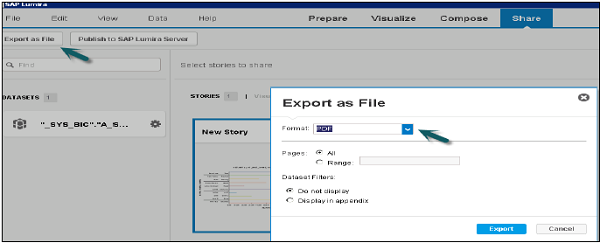
匯出故事
您可以將故事匯出為 PDF 格式。
匯出視覺化
您可以匯出到印表機,也可以透過電子郵件傳送給使用者。
SAP Lumira - 新建文件
讓我們看看如何在 SAP Lumira 中建立和儲存文件。
要建立新文件,請轉到檔案 → 新建。

選擇一個源來獲取資料集或從最近使用的源獲取資料集,然後單擊下一步。
儲存文件
在 SAP Lumira 中建立資料集、視覺化和故事後,您可以將文件儲存在本地。儲存文件時,所有物件都將與文件一起儲存。
您還可以將文件儲存到 Lumira Cloud、SAP Lumira Edge 伺服器或 SAP BI 平臺。
要儲存文件,請按照以下步驟操作。
步驟 1 − 轉到檔案 → 另存為。


SAP Lumira - 建立圖表
在 SAP Lumira 中,可以透過將度量和維度拖動到“視覺化”選項卡中央區域的“圖表畫布”中來建立圖表。
要建立圖表,至少需要一個度量。將維度新增到圖表後,它將根據度量顯示值。
在圖表構建器中新增圖表
按照以下步驟新增圖表。
步驟 1 − 在視覺化選項卡中,轉到圖表構建器。
步驟 2 − 在圖表構建器中選擇要使用的圖表型別。條形圖是預設圖表型別,但您可以從列表中選擇任何圖表。
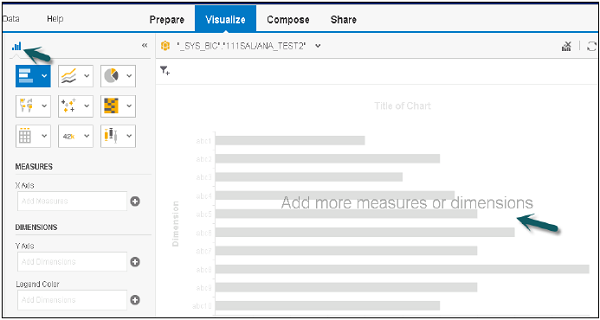
步驟 3 − 下一步是選擇一個度量並將其拖動到圖表畫布上的軸上。您可以檢查圖表以瞭解在何處新增維度和度量。
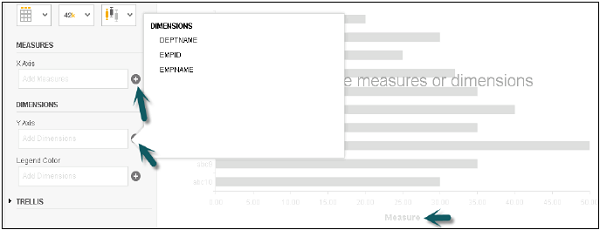
步驟 4 − 您可以單擊“+”號以向圖表新增維度或度量。
步驟 5 − 選擇一個維度並將其拖動到圖表畫布上。圖表正文中的文字將指導您找到維度的正確軸。
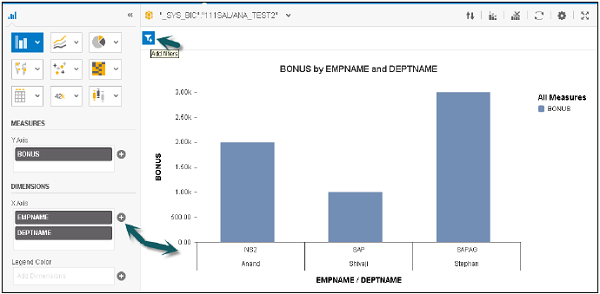
步驟 6 − 您也可以透過單擊頂部的篩選器選項來向圖表新增篩選器。
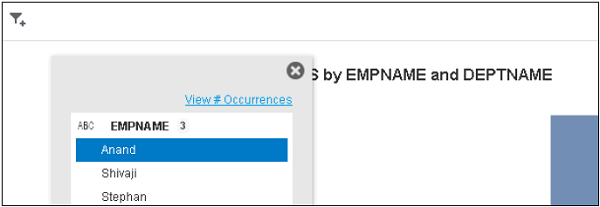
步驟 7 − 選擇要應用篩選器的維度,然後點選確定。
SAP Lumira - 圖表型別
Lumira 提供多種型別的圖表。
比較型圖表 − 這些圖表型別用於比較值之間的差異。常見的比較型圖表包括:
- 條形圖
- 柱狀圖
- 雷達圖
- 面積圖
- 熱力圖
百分比型圖表 − 這些圖表用於顯示圖表中各個部分的百分比。常見的百分比型圖表包括:
- 餅圖
- 環形圖
- 樹狀圖
- 漏斗圖
相關型圖表 − 這些圖表用於顯示不同值之間的關係。常見的圖表型別包括:
- 散點圖
- 氣泡圖
- 網路圖
- 數值點圖
- 樹狀圖
趨勢型圖表 − 這些圖表用於顯示資料的模式或可能的模式。常見的圖表型別包括:
- 折線圖
- 瀑布圖
- 箱線圖
- 平行座標圖
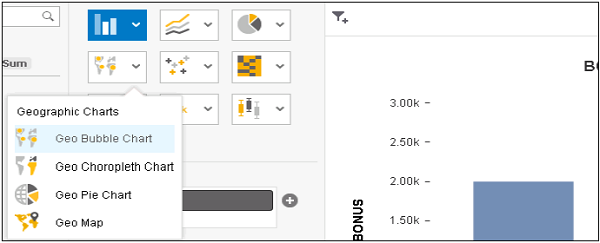
地理型圖表 − 這些圖表用於呈現分析中存在的國家或全球地圖。常見的圖表型別包括:
- 地理氣泡圖
- 地理分級設色圖
- 地理餅圖
- 地理地圖
SAP Lumira - 條件格式
它用於透過滿足特定條件的不同值來提及圖表中的關鍵資料點。可以對度量或維度應用多個條件格式規則。
可以應用條件格式的圖表包括:
- 條形圖和柱狀圖(三維柱狀圖除外)
- 餅圖
- 環形圖
- 散點圖
- 氣泡圖
- 交叉表
建立條件格式規則
要在圖表中定義條件格式,圖表中應新增度量值。
步驟如下所示。
單擊新的條件格式圖示。這將開啟規則編輯器框。輸入規則編輯器的名稱。
選擇基於列表以新增度量或維度。您可以在單個度量或維度上設定多個條件格式規則。
下一步是選擇運算子併為條件新增一個或多個值。
儲存圖表
您可以透過單擊設定按鈕儲存圖表。將顯示可用選項。
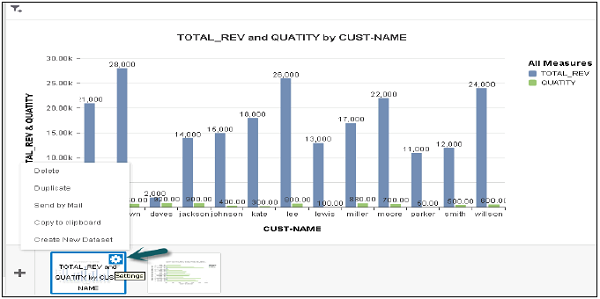
可用的各種選項包括:
- 複製到剪貼簿
- 傳送郵件
- 複製
複製到剪貼簿 − 您可以使用複製到剪貼簿選項。選擇匯出大小,然後單擊確定。
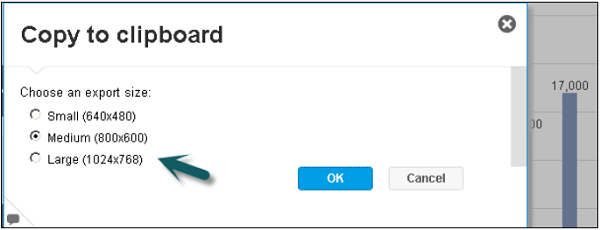
您可以將此圖表貼上到任何文件檔案、畫圖程式等中。
傳送郵件 − 選擇匯出大小 → 確定。它會將圖表附加到郵件中,您需要輸入收件人的電子郵件 ID。
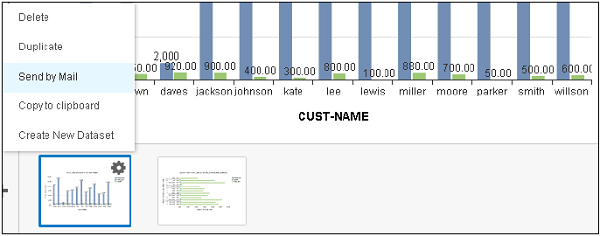
複製選項將在同一視覺化選項卡中建立圖表的副本。
SAP Lumira - 在“準備”選項卡中準備資料
獲取資料集後,它將顯示在準備選項卡中。在建立圖表和視覺化之前,需要格式化此資料。可以在獲取的資料集上進行不同型別的格式化:
- 資料清理
- 建立新的度量
- 建立公式
- 新增新的資料集
“準備”選項卡包含不同的面板,可用於執行以下功能:
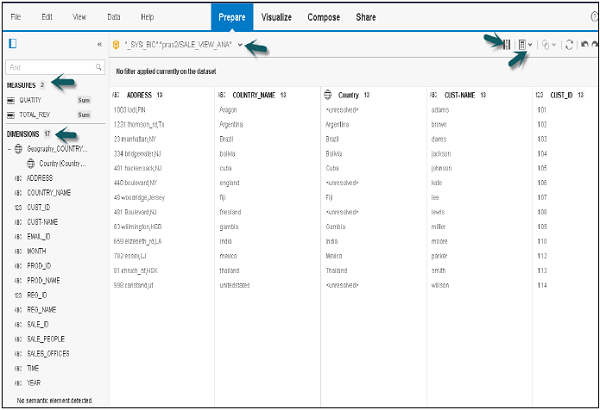
維度和度量面板
它包含資料集中獲取的所有維度和度量的列表。每個物件前面的數字表示其資料型別。
您可以使用此面板中的不同工具來編輯資料物件並新增層次結構。
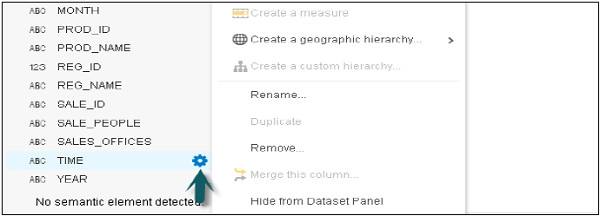
資料集選擇器
您可以選擇多個數據集,也可以使用此選項獲取新的資料集。

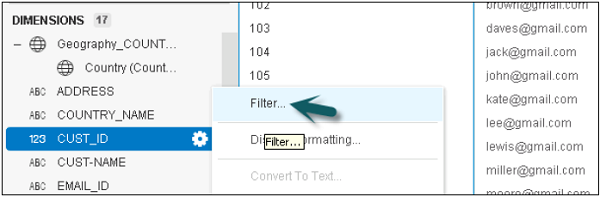
篩選欄
這表示應用於資料集中任何維度的篩選器。要新增篩選器,請單擊資料集前面的圖示,然後選擇篩選器選項。
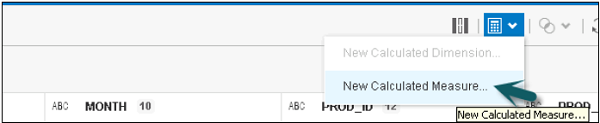
如何新增新的計算度量?
步驟 1 − 要新增新的計算度量,請選擇新建計算度量。
步驟 2 − 輸入新的度量名稱。
步驟 3 − 輸入公式。
步驟 4 − 根據需要使用函式,然後單擊確定。
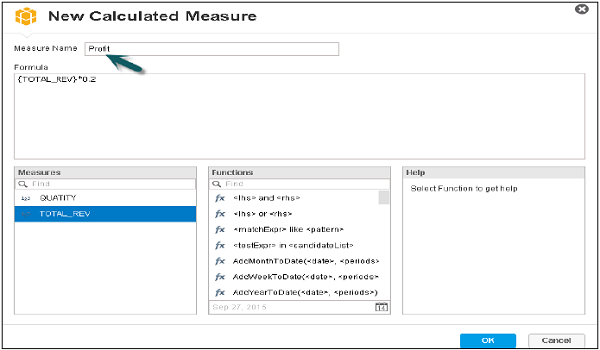
新的計算度量將新增到維度和度量面板的度量選項卡下。
SAP Lumira - 編輯資料
轉到每個物件前面的選項選項卡,然後選擇要執行的編輯選項。

在列和圖表中篩選資料
要在“準備”選項卡中篩選值,您可以單擊任何物件前面的選項選項卡。
步驟 1 − 轉到篩選器。

步驟 2 − 在篩選器選項中,您可以為特定值選擇僅保留或排除值。
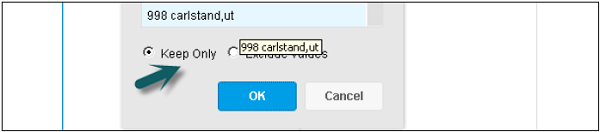
步驟 3 − 在這裡,只選擇了一個值。相應地,“視覺化”選項卡下的視覺化效果會發生變化。

步驟 4 − 應用篩選器後,它將出現在“準備”選項卡的篩選器面板中。

步驟 5 − 可以透過單擊篩選器前面的 x 按鈕將其刪除。同樣,您可以在“視覺化”選項卡中的圖表上應用篩選器。
步驟 6 − 單擊新增篩選器,然後選擇維度或度量以向圖表新增篩選器。(在圖表中應用篩選器時,沒有“僅保留”或“排除值”選項)。

SAP Lumira - 格式化數字和日期
您可以在 SAP Lumira 中以多種格式顯示數字、日期、時間和不同資料型別。您還可以向任何物件新增自定義符號作為字首或字尾。
要設定數字和日期,請按照以下步驟操作:
步驟 1 轉到準備選項卡 → 維度和度量面板 → 選項 → 顯示格式
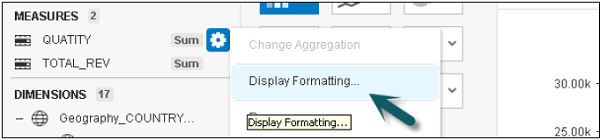
您有多個選項:
- 選擇值格式
- 選擇顯示格式
- 選擇自定義符號
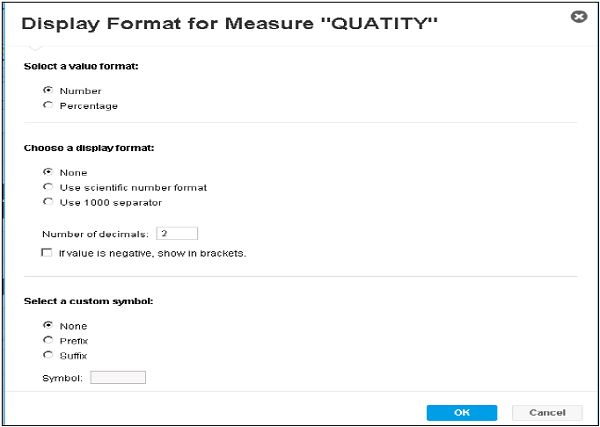
步驟 2 − 如果是字首或字尾,字元最大數量為 256 個。您還可以將資料型別轉換為另一種型別。
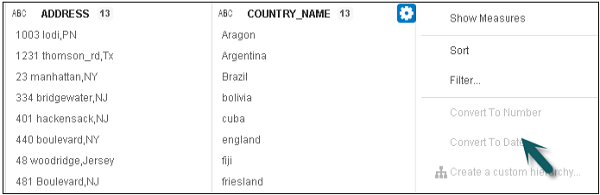
步驟 3 − 在準備選項卡 → 轉到列標題 → 選項。
SAP Lumira - 資料增強
建立層次結構
如果獲取的資料集包含可以轉換為層次結構的資料(例如時間層次結構或區域層次結構),則可以使用此選項。
層次結構用於以不同的粒度級別顯示資料,您可以向上/向下鑽取到不同的級別,以便更好地理解物件之間的關係。
建立地理層次結構
獲取資料後,應用程式會查詢包含位置並帶有圖示的維度。
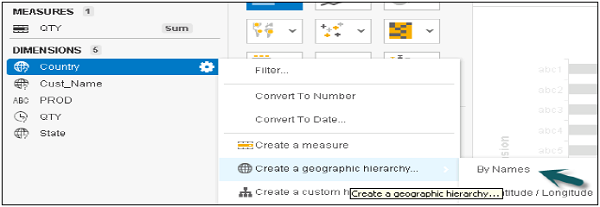
步驟 1 − 單擊維度前面的圖示。在可用選項中,選擇建立地理層次結構 → 按名稱(此選項僅適用於字串維度)。
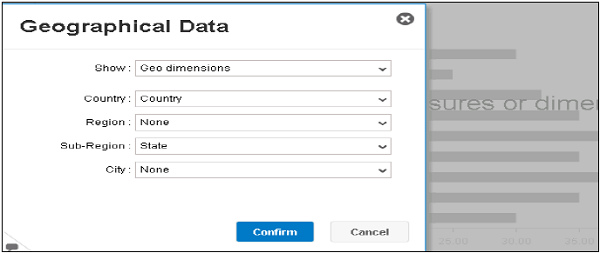
步驟 2 − 將開啟一個名為地理資料 → 選擇要對映到層次結構的維度的新視窗。單擊確認。
示例:
| 國家 | 客戶名稱 | 數量 | 產品 | 州 |
|---|---|---|---|---|
| 印度 | 傑克 | 1 | 手機 | 哈里亞納邦 |
| 英格蘭 | 喬恩 | 3 | 平板電腦 | 達勒姆 |
| 印度 | 安迪 | 5 | 手機 | 旁遮普邦 |
| 印度 | 安娜 | 2 | 手錶 | 欽奈 |
| 英格蘭 | 蒂姆 | 6 | 平板電腦 | 肯特 |
步驟 3 − 如果區域不適用於資料集,請從列表中選擇無。
步驟 4 − 它將向您顯示所有已分析的值列表,已解決和未找到。對於所有已解決的值,它將建立一個層次結構。單擊完成。
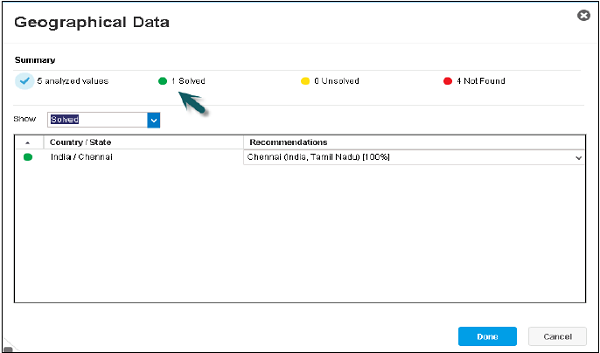
您將觀察到以下內容:
完全匹配的位置用綠色標記。
有多個可能匹配的位置(例如,如果找到多個名為倫敦的城市)用黃色標記。
在地理資料庫中找不到的位置用紅色標記。
層次結構將新增到地理資料下。
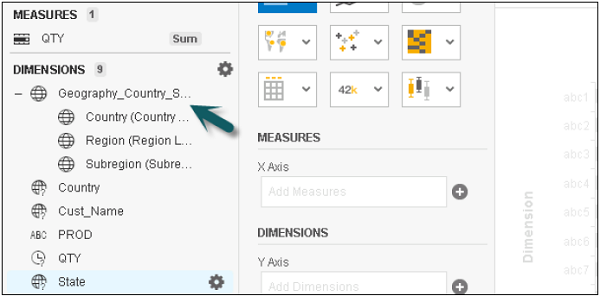
步驟 5 − 要使用此圖表,請選擇任何地理圖表,例如地理氣泡圖。
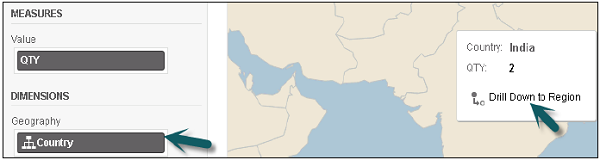
步驟 6 − 將國家新增到地理位置,並將度量新增到圖表。選擇圖表中的值,您將獲得到下一級別的鑽取選項。
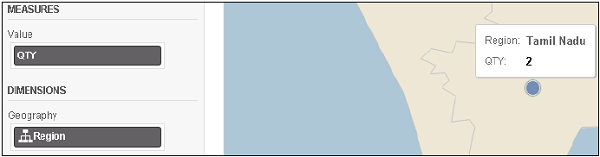
步驟 7 − 如果單擊鑽取選項,您將轉到下一級別,依此類推。
同樣,您可以應用時間層次結構。
建立自定義層次結構
您可以使用獲取的資料集中任何可用的維度組合來建立層次結構。
示例
類別 → 產品線 → 產品
| 國家 | 客戶名稱 | 數量 | 產品 | 產品類別 |
|---|---|---|---|---|
| 印度 | 傑克 | 1 | 三星 Note 4 | 手機 |
| 英格蘭 | 喬恩 | 3 | XOLO QC800 | 平板電腦 |
| 印度 | 安迪 | 5 | 蘋果 6s | 手機 |
| 印度 | 安娜 | 2 | 天梭 | 手錶 |
| 英格蘭 | 蒂姆 | 6 | 聯想 A1000 | 平板電腦 |
請按照以下步驟操作:
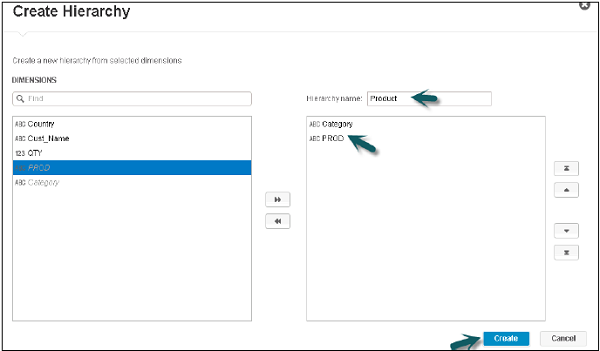
步驟 1 − 選擇類別 → 選項 → 建立自定義層次結構
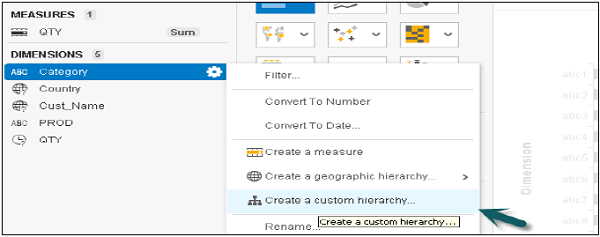
步驟 2 − 將開啟一個新視窗。輸入層次結構的名稱,然後選擇要新增到下一級別的其他維度。單擊建立。可以使用箭頭更改級別。
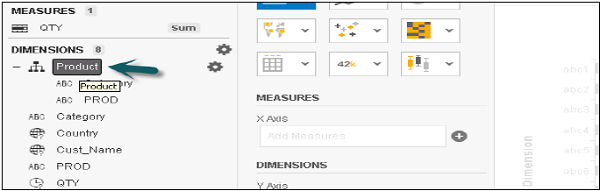
步驟 3 − 產品層次結構將新增到維度選項卡下。
步驟 4 − 新增條形圖,然後將新增類別和數量新增到度量。
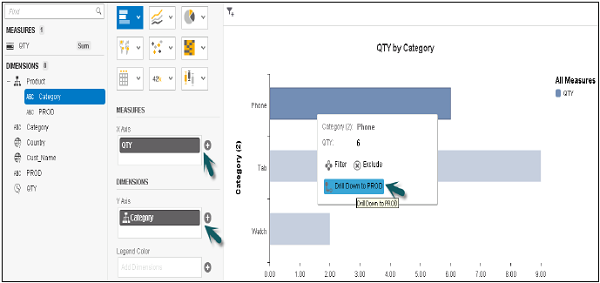
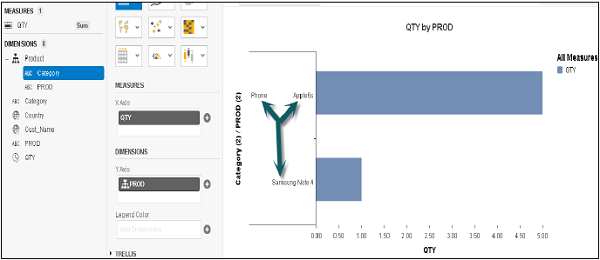
單擊類別選項後,您將獲得向下鑽取到下一級別 (產品) 的選項。
SAP Lumira - 使用資料集
新增資料集
您可以在單個文件中開啟多個數據集,並將資料集新增到文件中。
以下步驟將說明如何新增資料集。
步驟 1 − 轉到頂部的資料窗格,然後選擇新增新的資料集。
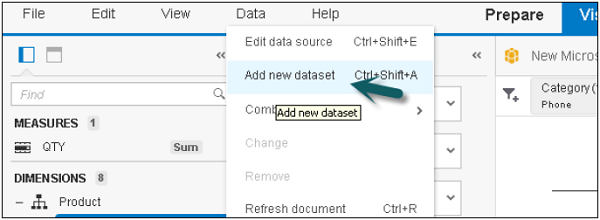
步驟 2 − 將開啟一個新的資料集視窗。選擇一個來源,然後單擊下一步。
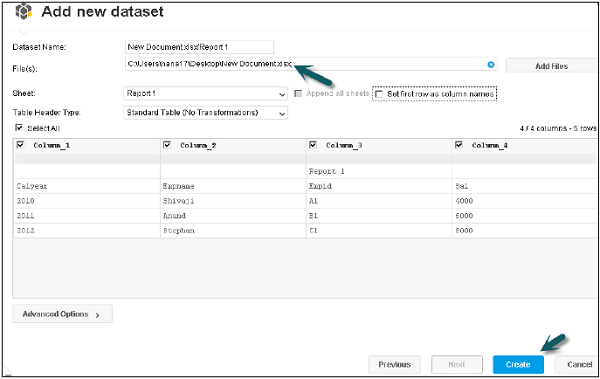
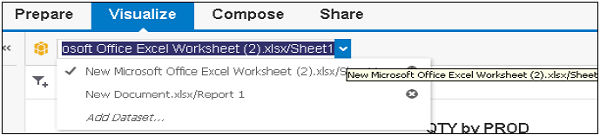
步驟 3 − 單擊建立按鈕以新增資料集。要在資料集之間切換,請單擊下拉按鈕並選擇要處理的資料集。
合併資料集
您還可以使用聯接運算符合並兩個資料集。
步驟 1 − 轉到頂部的資料窗格 → 組合 → 合併。
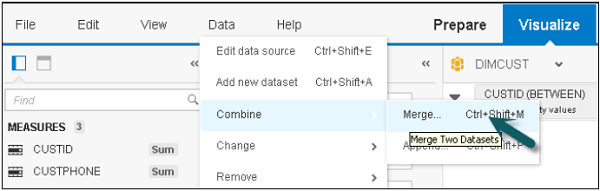
要合併,請注意:
- 它們應具有相同的鍵列。
- 具有相同資料型別的列可以合併。
- 所有列都可以合併。
步驟 2 − 單擊合併後,它將顯示新的視窗和相容的資料型別。選擇合併型別,然後單擊合併。
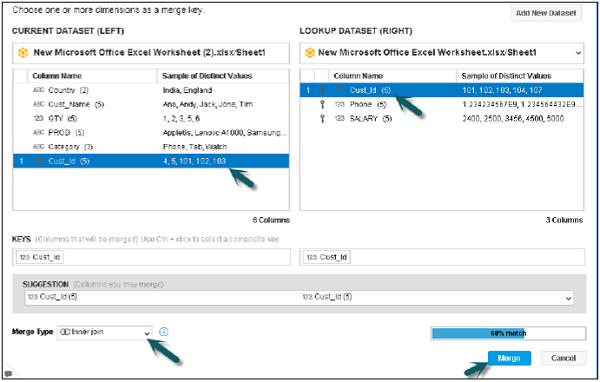
所有列都將合併並新增到度量和維度面板。
SAP Lumira – 使用聯合運算子追加資料集
您可以使用聯合運算子追加兩個資料集。
步驟 1 − 轉到資料 → 組合 → 追加。
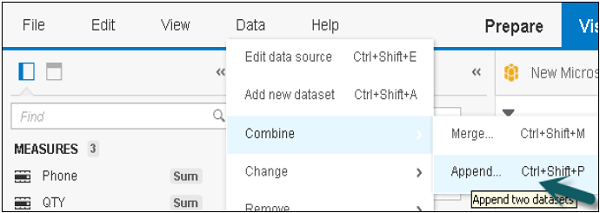
步驟 2 − 將開啟一個名為追加資料的新視窗。要使用追加,兩個表都應包含相同數量的列和相容的資料型別。只有相容的資料型別才能追加。
步驟 3 − 選擇不同的源維度以將聯合應用於目標維度。
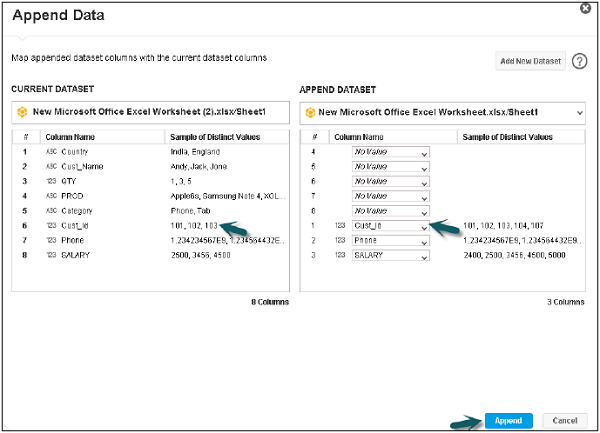
如果所選維度包含相容的資料型別,則可以追加該維度。如果源維度和目標維度都不同,則會顯示一條訊息:“無法合併”。
步驟 4 − 單擊追加後,兩個資料集將合併,合併後的資料集包含原始資料集的名稱。
SAP Lumira - 資料視覺化
建立圖表
在 SAP Lumira 中,可以透過將度量和維度拖動到“視覺化”選項卡中央區域的“圖表畫布”來建立圖表。
要建立圖表,至少需要一個度量。將維度新增到圖表後,它將根據度量顯示值。
在圖表構建器中新增圖表
要新增圖表,請按照以下步驟操作。
步驟 1 − 在視覺化選項卡中,轉到圖表構建器。
步驟 2 − 在圖表構建器中選擇要使用的圖表型別。條形圖是預設圖表型別,但您可以從列表中選擇任何圖表。
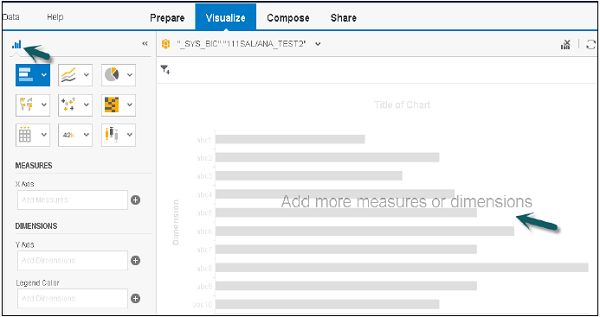
步驟 3 − 下一步是選擇一個度量,並將其拖動到圖表畫布上的軸上。您可以檢查圖表以瞭解在哪裡新增維度和度量。您可以單擊“+”號將維度或度量新增到圖表。
步驟 4 − 選擇一個維度,並將其拖動到圖表畫布上。圖表主體中的文字將引導您找到維度的正確軸。
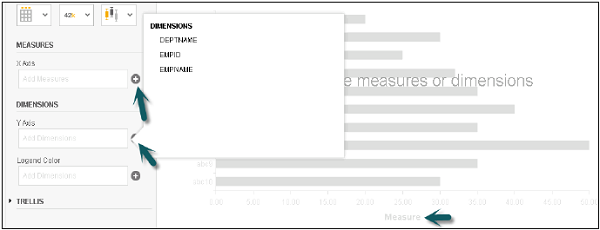
步驟 5 − 您還可以透過單擊頂部的“篩選器”選項向圖表新增篩選器。
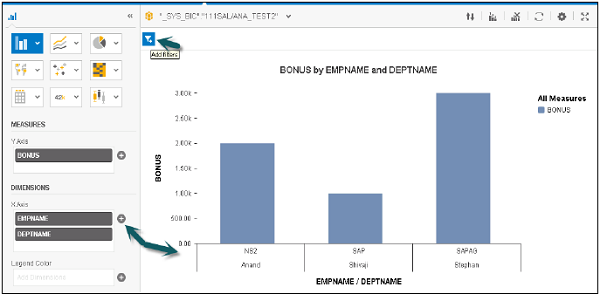
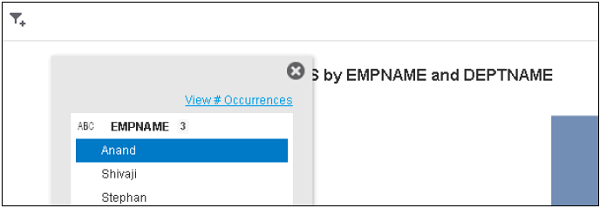
步驟 6 − 選擇要應用篩選器的維度,然後單擊“確定”。
使用圖表構建器直接建立圖表
在 Lumira 中,您可以透過將物件直接拖動到圖表區域來快速建立圖表。要建立圖表,資料集必須至少包含一個度量值。
在 SAP Lumira 中建立圖表後,可以在當前會話的“組合”和“共享”選項卡中使用它。
步驟 1 − 如果要將圖表另存為文件以永久使用,則必須轉到“檔案”→“儲存”。
步驟 2 − 轉到“視覺化”選項卡→從可用圖表列表中選擇圖表型別並新增到圖表構建器。
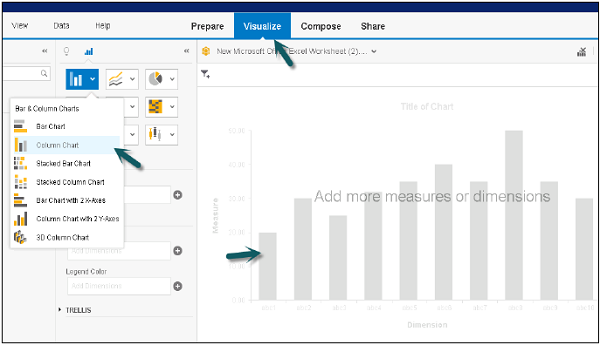
步驟 3 − 將度量和維度拖動到圖表的軸上。圖表中顯示的文字可幫助您確定哪個物件應拖動到哪個軸。
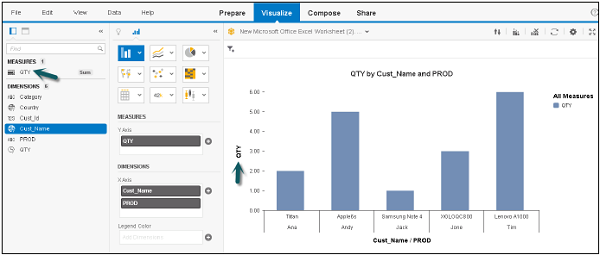
將度量作為維度繪製在圖表中
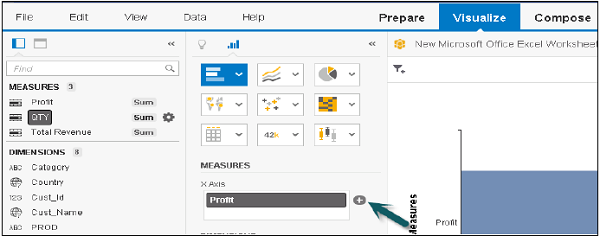
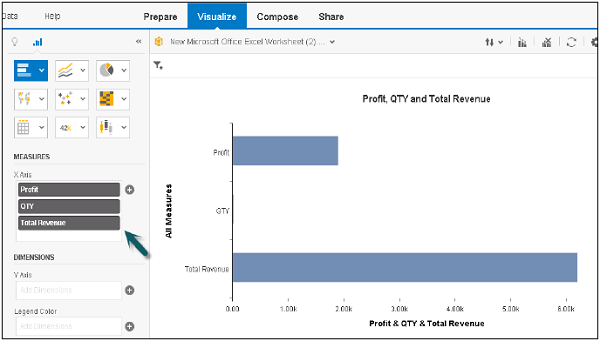
您還可以在 SAP Lumira 中將度量作為維度新增。為此,請在圖表中將兩個或多個度量新增為維度。這可以用來檢查資料如何在單個圖表中的多個軸上分佈。
步驟 1 − 轉到“視覺化”選項卡→將度量拖動到度量面板。
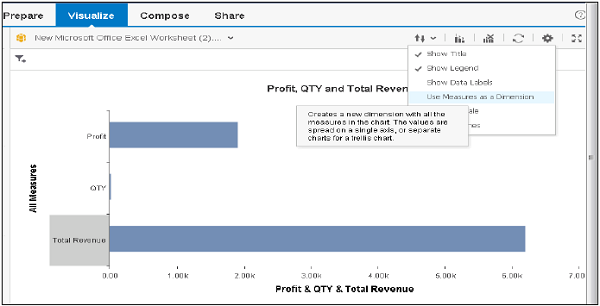
步驟 2 − 轉到“設定”並單擊“將度量用作維度”選項。
選擇此選項後,度量將作為新的度量維度顯示在維度面板中。
步驟 3 − 現在您將看到維度軸,度量將新增到維度面板。
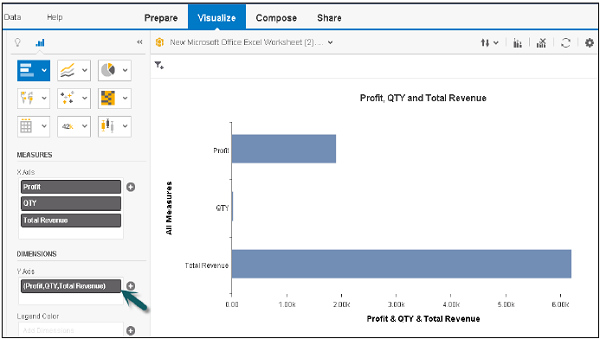
示例
讓我們向此圖表新增一個維度,看看它是如何工作的。
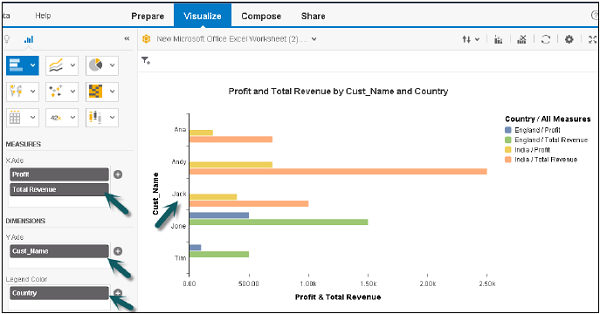
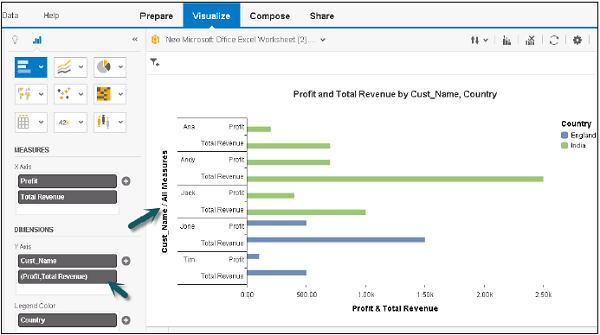
現在,如果您轉到“設定”並選擇如上所述的“將度量用作維度”選項,它將根據維度將度量劃分為單獨的圖表。
SAP Lumira - 圖例顏色
您可以更改 SAP Lumira 中圖表的顏色。請按照以下步驟操作。
步驟 1 − 要更改顏色,請轉到“檔案”→“首選項”。
步驟 2 − 將開啟一個新視窗。轉到圖表,您可以根據需要選擇不同的顏色。

步驟 3 − 您還可以更改字型縮放和模板屬性,如下面的螢幕截圖所示。完成所有設定後,單擊“完成”,相關更改將應用於圖表構建器中的圖表。

新增自定義圖表
要在 SAP Lumira 中新增自定義圖表,您可以使用 SAP Lumira 軟體開發工具包 (SDK)。您可以使用 VizPacker 在 SAP Lumira 中新增自定義圖表,這些圖表將新增到畫布中可用圖表的列表中。
SAP Lumira - 建立故事
您可以在 SAP Lumira 中建立不同的故事,這些故事採用簡報樣式的文件,使用已應用於資料集的視覺化、圖形和其他自定義項。
您只需自定製一次組合選項卡,即可獲得多個選項來選擇資訊圖表、看板或報表。
輸入故事的名稱,然後單擊建立。組合選項卡中包含不同的面板,如螢幕截圖所示。

內容面板
左側面板包含您可以新增到故事頁面的不同型別的內容。您可以選擇任何專案並將其拖動到故事頁面上的某個部分。
- 資料集選擇器
- 故事選擇器
- 預覽
- 篩選欄
- 新增頁面和刪除頁面
- 頁面設定等。

使用圖表和資料建立故事
步驟 1 − 要使用圖表建立故事,請轉到“組合”並選擇“空白資訊圖”。單擊下面的螢幕截圖所示的“建立”按鈕。

在左側面板中,您將獲得新增視覺化、文字、圖片、象形圖等的選項。
步驟 2 − 要在一個故事中新增多個視覺化,只需單擊底部窗格中的“+ 號”。

步驟 3 − 將要新增的圖表拖動到故事中。

步驟 4 − 假設您要在 Lumira 故事中新增兩個圖表。一個按客戶,另一個按產品。將一個圖表拖動到故事區域。
步驟 5 − 您還可以進行頁面設定、背景顏色等。
步驟 6 − 要新增另一個圖表,請返回“視覺化”選項卡,並更改“圖表”維度和度量面板。
步驟 7 − 轉到“組合”選項卡並選擇要新增的下一個圖表。“視覺化”選項卡中的所有視覺化都將顯示在左側面板中。您可以建立多個視覺化來建立故事。

步驟 8 − 在頂部,您可以選擇在桌面預覽、平板電腦預覽和移動裝置中預覽故事。單擊“預覽”圖示。要返回,請再次單擊“預覽”圖示。

SAP Lumira - 幻燈片
您還可以在 SAP Lumira 中建立幻燈片演示。要建立幻燈片演示,請按照以下步驟操作。
步驟 1 − 轉到“組合”→“幻燈片演示”→“建立”。您可以選擇不同型別的圖表:左、右、下、上等。
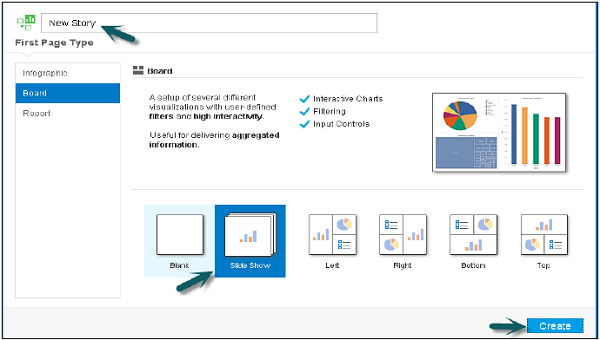
步驟 2 − 選擇幻燈片演示後,它將自動將所有視覺化新增到幻燈片演示中。您還可以將視覺化從左側面板拖動並新增到幻燈片演示中。
步驟 3 − 在右側,您可以進行頁面設定,例如背景顏色、背景影像等。
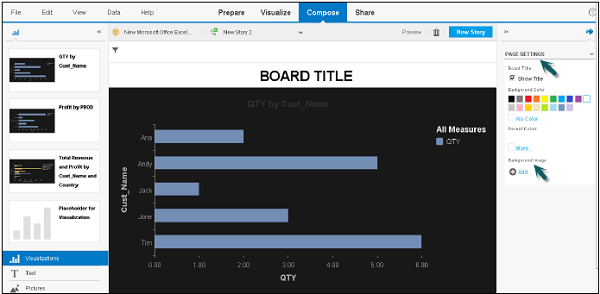
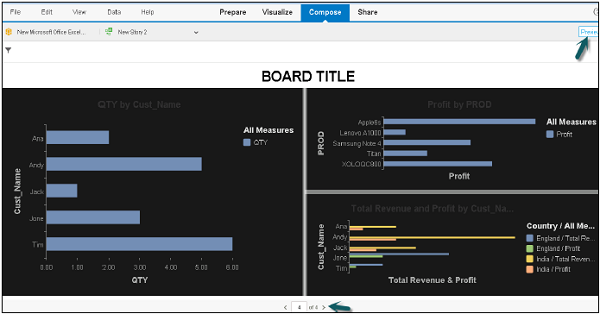
步驟 4 − 您可以單擊“預覽”選項卡檢視預覽,或者單擊“新增頁面”向此故事新增頁面。
SAP Lumira - 自定義故事
您還可以在 SAP Lumira 中建立自定義故事。要建立自定義故事,您可以在故事中新增不同型別的頁面。
步驟 1 − 要新增頁面,請單擊“新增頁面”並選擇要新增到故事的頁面。
步驟 2 − 將視覺化從左側面板拖動到故事中。故事中可以使用內建影像。
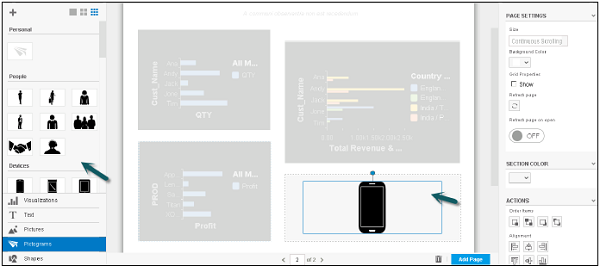
步驟 3 − 轉到左側的“象形圖”,它將顯示故事中可以使用的所有可用象形圖。
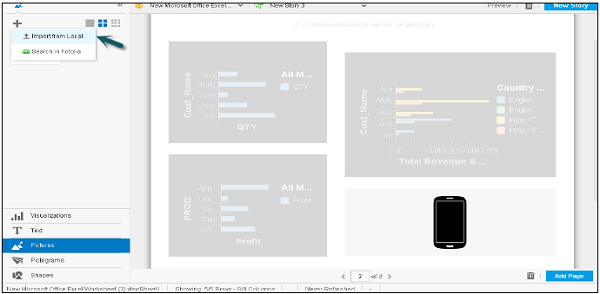
步驟 4 − 您還可以新增本地計算機上的影像。轉到“圖片”並單擊“+”號。
步驟 5 − 選擇“從本地匯入”。新增要匯入的影像的路徑,然後單擊“開啟”。
Lumira - 圖表、故事和資料集
完成資料集、視覺化和故事後,可以選擇匯出、列印或釋出它們。
將資料集匯出為檔案
步驟 1 − 可以將資料集儲存為.csv 或 .xls 檔案。
步驟 2 − 為此,請轉到“共享”選項卡,然後從左側面板中選擇資料集。轉到“檔案”→“匯出為”。

您可以選擇將其儲存為.xls 或 .csv 檔案。
匯出故事
您可以將故事匯出為 PDF 格式。您還可以選擇要匯出的所有頁面或範圍內的頁面數。

透過電子郵件或列印匯出視覺化
您可以匯出到印表機,也可以透過電子郵件傳送給使用者。
步驟 1 − 轉到視覺化中的選項,然後單擊“透過郵件傳送”。

步驟 2 − 選擇匯出大小(小、中或大),然後單擊“確定”。

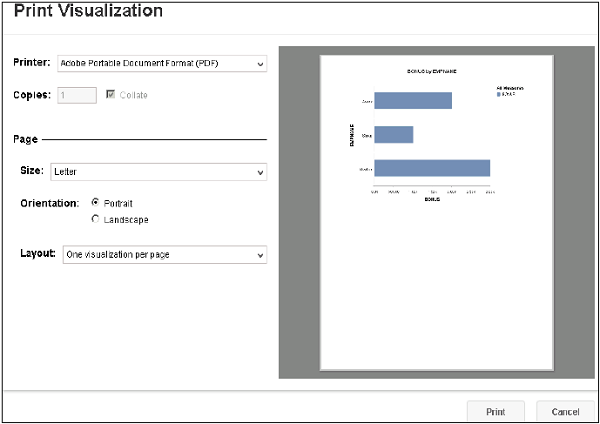
步驟 3 − 要列印視覺化,請轉到“共享”選項卡→選擇視覺化,您將在頂部看到一個列印視覺化的選項。

步驟 4 − 您將在印表機下獲得選項,例如 PDF、傳送到 One Note 等。
步驟 5 − 您還可以選擇列印視覺化下的副本、頁面、大小、方向和佈局。
SAP Lumira - 釋出資料集
要將資料集釋出到 SAP HANA,請按照以下步驟操作。
步驟 1 − 轉到“共享”選項卡,然後選擇要釋出的資料集。選擇資料集後,您將看到如下面的螢幕截圖所示的所有選項。

步驟 2 − 要釋出到 HANA,您必須注意,只有資料集釋出到 HANA 伺服器,而不是視覺化。輸入 HANA 系統的詳細資訊,即伺服器、例項、使用者名稱和密碼,然後單擊“連線”。
您可以選擇新的包和檢視。
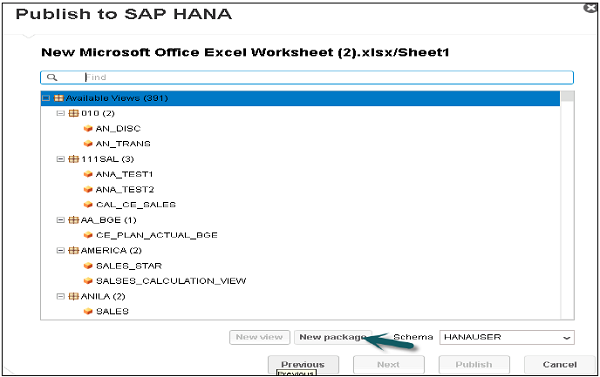
資料集將作為新的分析檢視釋出。
釋出到 SAP Lumira Cloud
步驟 1 − 轉到“組合”→選擇資料集→釋出到 SAP Lumira Cloud”。

步驟 2 − 輸入使用者名稱和密碼,然後單擊“下一步”。

釋出到 SAP Lumira Server
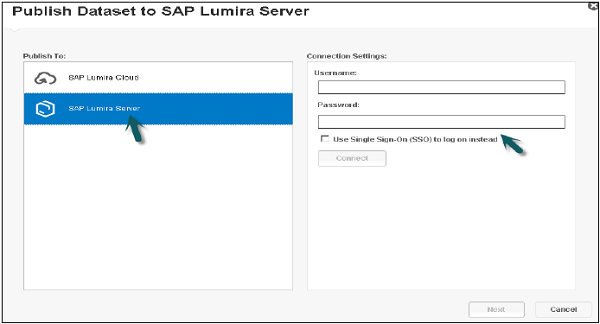
步驟 1 − 轉到“組合”→選擇資料集→釋出到 SAP Lumira Server”。

步驟 2 − 輸入 Lumira Server 詳細資訊,即使用者名稱和密碼,然後單擊“下一步”。
將資料集釋出到資源管理器
步驟 1 − 轉到“組合”→從左側面板選擇資料集→釋出到資源管理器”。
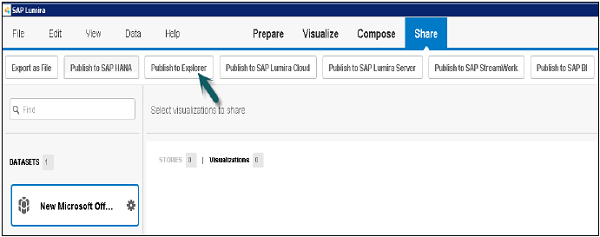
步驟 2 − 輸入詳細資訊,例如 CMS 伺服器、使用者名稱和密碼,然後單擊“連線”。

釋出到 SAP Streamwork
步驟 1 − 轉到“組合”→從左側面板選擇資料集→釋出到 SAP Streamwork”。

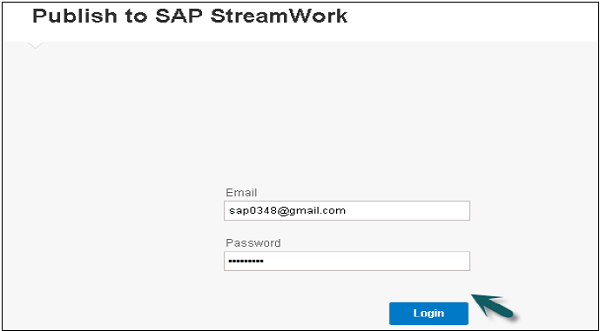
步驟 2 − 輸入電子郵件和密碼,然後單擊登入按鈕。