

- SAP Lumira 教程
- SAP Lumira - 首頁
- SAP Lumira - 概述
- SAP Lumira - 資料來源
- SAP Lumira - 資料採集
- SAP Lumira - 編輯已採集資料
- SAP Lumira - 檢視連線
- SAP Lumira - 使用 Excel 檔案
- SAP Lumira - 使用 CSV 檔案
- SAP Lumira - 連線 HANA 檢視
- SAP Lumira - 從 HANA 下載
- SAP Lumira - 使用 Universe 作為資料來源
- SAP Lumira - 使用 SQL 查詢
- SAP Lumira - 工作模式
- SAP Lumira - 準備階段
- SAP Lumira - 視覺化階段
- SAP Lumira - 撰寫階段
- SAP Lumira - 分享階段
- SAP Lumira - 新建文件
- SAP Lumira - 建立圖表
- SAP Lumira - 圖表型別
- SAP Lumira - 條件格式
- SAP Lumira - 在選項卡中準備資料
- SAP Lumira - 編輯資料
- SAP Lumira - 數字和日期
- SAP Lumira - 豐富資料
- SAP Lumira - 使用資料集
- SAP Lumira - 資料視覺化
- SAP Lumira - 圖例顏色
- SAP Lumira - 建立故事
- SAP Lumira - 幻燈片
- SAP Lumira - 自定義故事
- Lumira - 圖表、故事和資料集
- SAP Lumira - 釋出資料集
- SAP Lumira 有用資源
- SAP Lumira - 常見問題解答
- SAP Lumira - 快速指南
- SAP Lumira - 有用資源
- SAP Lumira - 討論
SAP Lumira - 建立圖表
在 SAP Lumira 中,可以透過將度量和維度拖動到“視覺化”選項卡下中央區域的圖表畫布來建立圖表。
要建立圖表,至少需要一個度量。當維度新增到圖表時,它會根據度量顯示值。
在圖表構建器中新增圖表
按照以下步驟新增圖表。
步驟 1 − 在視覺化選項卡中,轉到圖表構建器。
步驟 2 − 在圖表構建器中選擇要使用的圖表型別。條形圖是預設圖表型別,但您可以從列表中選擇任何圖表。
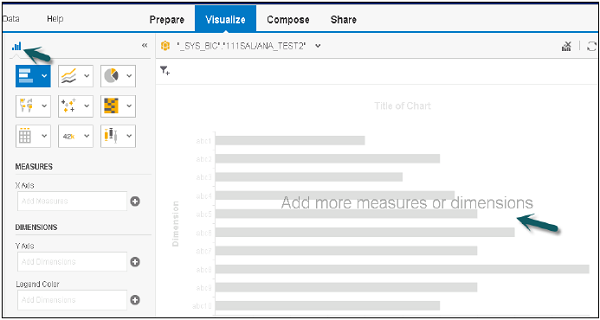
步驟 3 − 下一步是選擇一個度量並將其拖動到圖表畫布上的軸上。您可以檢視圖表以瞭解在何處新增維度和度量。
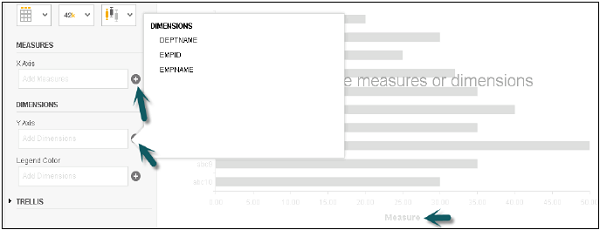
步驟 4 − 您可以點選“+”號將維度或度量新增到圖表。
步驟 5 − 選擇一個維度並將其拖動到圖表畫布。圖表正文中的文字將引導您找到維度的正確軸。
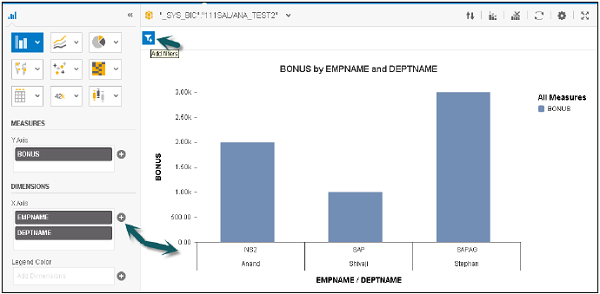
步驟 6 − 您還可以透過點選頂部的篩選器選項向圖表新增篩選器。
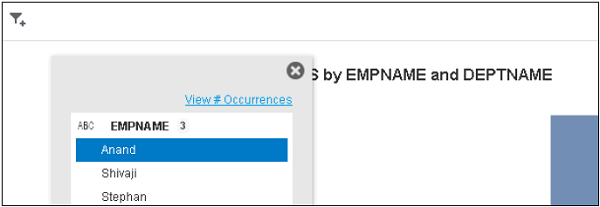
步驟 7 − 選擇要應用篩選器的維度,然後點選確定。
廣告