
- RichFaces 教程
- RichFaces - 首頁
- RichFaces - 概述
- RichFaces - 環境設定
- RichFaces - 架構
- RichFaces - 基本概念
- RichFaces - Rich 皮膚
- RichFaces - 輸入元件
- RichFaces - 輸出元件
- RichFaces - 迭代元件
- RichFaces - 選擇元件
- RichFaces - 選單元件
- RichFaces - Rich 樹
- RichFaces - 錯誤處理
- RichFaces 有用資源
- RichFaces - 快速指南
- RichFaces - 有用資源
- RichFaces - 討論
RichFaces - 環境設定
在本章中,您將設定我們的開發環境並配置您的系統,以便您可以繼續進行 RichFaces 開發。
技術要求
根據技術要求,您將學習如何配置 JDK、應用程式伺服器或您選擇的任何 IDE。
系統要求
您可以使用任何執行的系統,對記憶體、RAM 和作業系統沒有任何限制。
JDK 安裝
在繼續之前,您必須在系統上配置 JDK。請參閱 oracle 的官方網站下載並安裝 JDK 7 或更高版本。您可能需要設定 Java 的環境變數,以便它能夠正常工作。要驗證您在 Windows 作業系統中的安裝,請在命令提示符中輸入“java –version”,作為輸出,它將向您顯示安裝在系統中的 Java 版本。
IDE 安裝
Internet 上有許多可用的 IDE。您可以根據自己的選擇使用任何一個。在本教程中,讓我們使用 NetBeans 8.2。您可以在下表中找到不同 IDE 的下載連結。
| IDE 名稱 | 安裝連結 |
|---|---|
| NetBeans | https://netbeans.org/downloads/ |
| Eclipse | www.eclipse.org/downloads/ |
| Intellij | www.jetbrains.com/idea/download/#section=windows |
始終建議使用最新的軟體版本以從中獲取最大便利。在本教程中,我們將使用 NetBeans IDE 8.2 以及 JDK 8。
伺服器要求
作為應用程式伺服器,您將使用 Tomcat。在本章中,您將在系統中配置 tomcat 伺服器。如果您正在安裝最新版本的 NetBeans,那麼您可以直接與 NetBeans IDE 一起安裝 Apache Tomcat。如果您沒有這樣做,請從 TOMCAT 的官方網站下載最新版本的 Tomcat。將解壓縮的 Tomcat 檔案儲存在您的 C 驅動器或程式檔案中。這些檔案將在下一階段使用。
客戶端要求
RichFaces 是一個 UI 元件。因此,像每個 UI 元件一樣,Internet 瀏覽器將充當應用程式的客戶端。您可以使用任何現代 Internet 瀏覽器,例如 IE、Safari、Chrome 等。
開發要求
下載所需的 jar 檔案:請訪問 JBOSS 的官方網站並下載 JBoss jar 檔案的最新穩定版本。解壓縮檔案。為了開發 RichFaces 應用程式,您將需要以下 jar 檔案。
- richfaces-a4j-4.5.17.Final.jar
- richfaces-core-4.5.17.Final.jar
- richfaces-rich-4.5.17.Final.jar
- cssparser-0.9.18.jar
- guava-19.0.jar
- sac-1.3.jar
建立專案
在本節中,讓我們建立一個演示應用程式,稍後將用於瞭解有關 RichFaces 的更多資訊。在繼續之前,強烈建議您下載並安裝前面提到的所有必需的軟體和 jar 檔案。
步驟 1 - 開啟 NetBeans IDE。轉到檔案→新建專案。您將被重定向到以下螢幕截圖。
步驟 2 - 分別在“類別”和“專案”選項卡中選擇“Java Web”和“Web 應用程式”,然後單擊“下一步”。
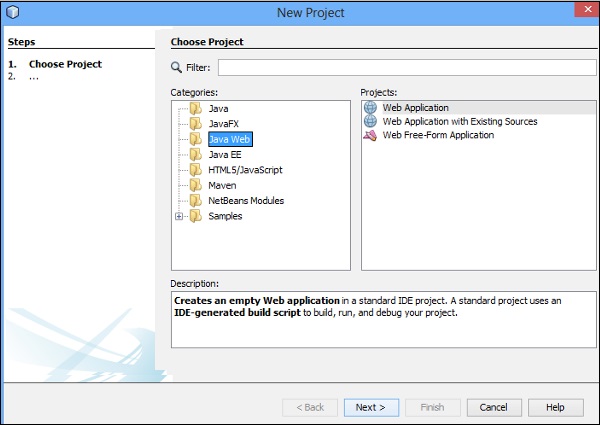
步驟 3 - 在下一個選項卡中,您必須提供專案名稱。在這裡,讓我們將其命名為“RichFaceTutorial”。然後,單擊“下一步”。您將被重定向到以下螢幕截圖,您將在其中設定伺服器詳細資訊。
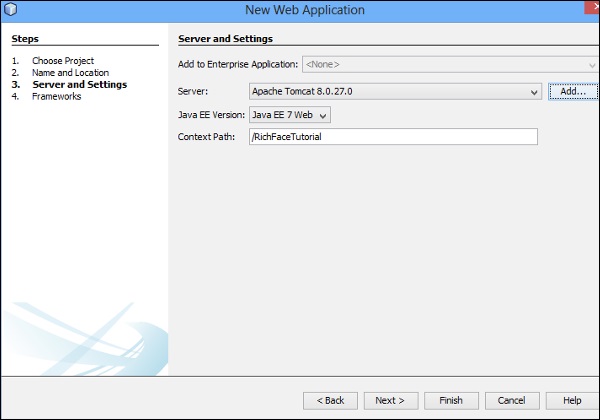
步驟 4 - 從下拉列表中選擇“Apache Tomcat”,然後單擊“新增”。單擊“新增”後,您將被重定向到一個單獨的螢幕,您需要在其中配置伺服器。要配置伺服器,您將需要上一節中下載的伺服器檔案。

步驟 5 - 從列表中選擇“Apache Tomcat 或 TomEE”,如上圖所示,然後單擊“下一步”。您將被重定向到以下螢幕。
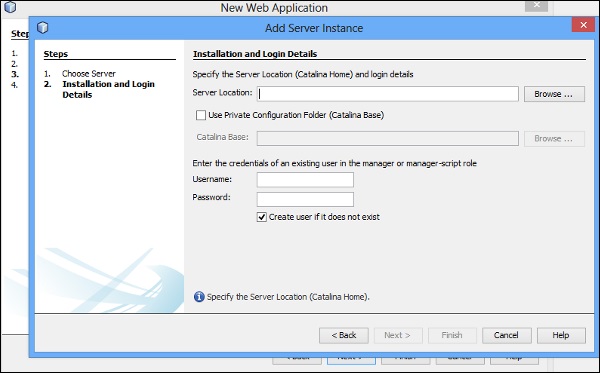
步驟 6 - 在伺服器位置,您需要提供下載的 Tomcat 檔案位置。單擊“瀏覽”並導航到所需資料夾路徑,然後單擊“完成”。伺服器成功新增後,您將被重定向到第一個螢幕。單擊“下一步”,您將有機會選擇要新增到應用程式中的不同框架,如以下螢幕截圖所示。
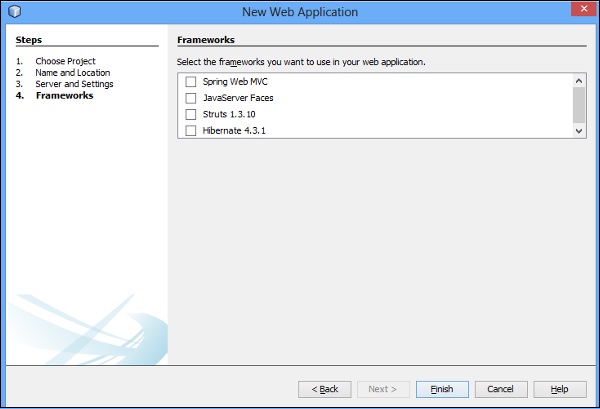
步驟 7 - 選擇“JavaServer Faces”,並在“JavaServer Faces 配置”中選擇“RichFaces”,然後單擊“完成”。
如果您沒有獲得“RichFaces”作為選項,則可以從構建路徑新增所需的 jar 檔案。完成此步驟後,您的應用程式就可以部署到應用程式伺服器上了。以下是完成上述所有步驟後應用程式的專案目錄結構。
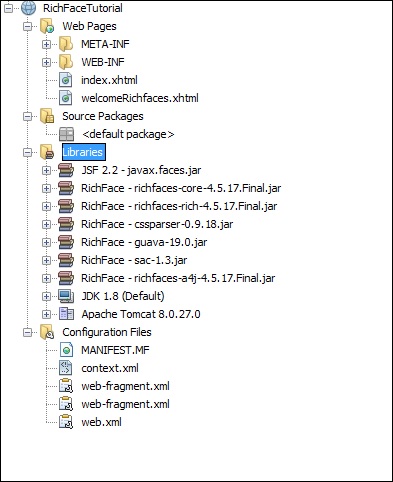
步驟 8 - 繼續並左鍵單擊“index.xhtml”檔案並執行該檔案。您將在瀏覽器中看到以下輸出。
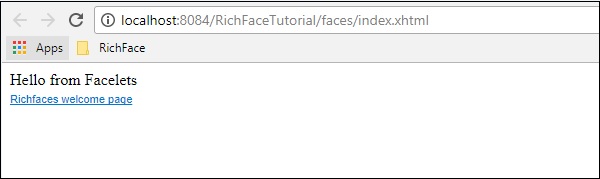
在實際應用程式中,您可能需要生成所需的 war 檔案並部署到應用程式伺服器中,因為所有頁面都將相互連結。
但是,在本教程中,我們將逐頁執行應用程式,因為我們需要顯示不同標籤的不同功能。