
樹莓派 - Linux 使用
本章闡述了樹莓派與Linux協同工作的原理。
PIXEL 桌面環境
PIXEL(Pi Improved Xwindows Environment, Lightweight)是一個視覺化桌面環境,是推薦的Raspbian Linux發行版的一部分。它是開始使用樹莓派最快捷的方式,並且在我們的樹莓派電腦啟動完成後預設顯示。
PIXEL的一些特性如下:
它基於LXDE(Lightweight X11 Desktop Environment)開源桌面。
樹莓派基金會重新設計了LXDE,並將其轉換為PIXEL桌面環境。
PIXEL桌面環境的工作方式類似於Mac OS和Windows作業系統。
我們可以使用滑鼠和圖示來管理和查詢檔案。
使用這個桌面環境,導航非常直觀。
導航桌面環境
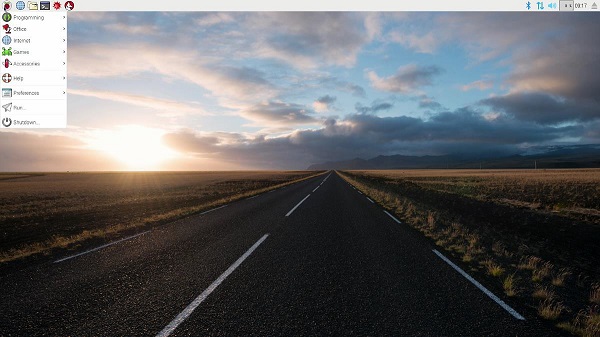
下圖是PIXEL桌面環境。您可以看到一個工作列(螢幕頂部的條狀區域),它通常在我們使用的每個程式中可見。
應用程式選單
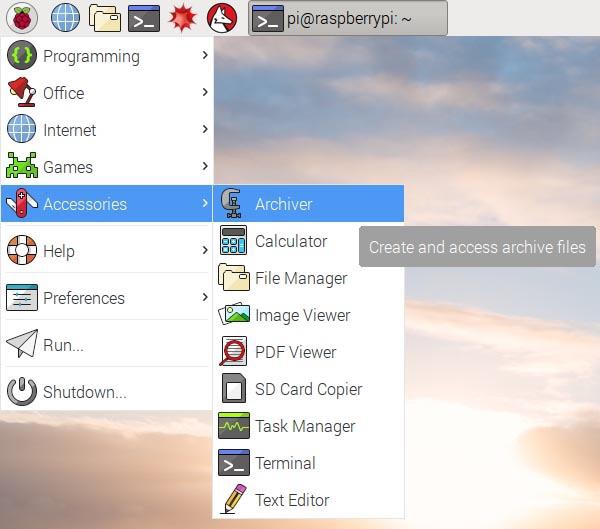
對於大多數我們想在PIXEL桌面環境或任何其他桌面環境下執行的程式,我們需要使用應用程式選單。您可以透過點選桌面螢幕左上角的樹莓派圖示來開啟它。
您將看到如下所示的影像:
子選單程式
將游標移到程式類別上後,您將在右側獲得子選單程式。它將顯示該特定類別中的程式。
您需要點選該類別才能開始使用。如果要將該類別圖示新增到桌面,只需右鍵點選選單上的該程式即可。
以下是子選單程式中豐富的程式:
Claws Mail
它位於應用程式的網際網路部分,您可以使用它在樹莓派電腦上傳送或接收郵件。
Debian 參考
正如我們之前討論的,Raspbian版本的Linux是Debian發行版的樹莓派專用版本。此圖示將指導我們如何在樹莓派電腦上使用Linux。
這是一個參考文件,儲存在您的SD卡上,要找到它,您需要檢視應用程式選單的幫助部分。
要開始使用它,首先,您需要點選圖示,然後點選螢幕頂部的多檔案連結(這是一個HTML連結)。
LibreOffice
這是最流行的生產力應用程式套件。它主要包括文字處理、電子表格和簡報。您可以在應用程式選單的辦公部分找到它。
Mathematica
Mathematica位於應用程式選單的程式設計部分,基於Wolfram程式語言。它用於科學和技術計算。
Minecraft Pi
我們知道一款名為Minecraft的世界構建遊戲。同樣,Minecraft Pi是它的樹莓派版本。您可以在應用程式程式的遊戲部分找到它,也可以使用Python程式語言對其進行程式設計。
Python 2 和 Python 3
樹莓派為我們提供了Python程式語言,可以在應用程式選單的程式設計部分找到。我們還可以使用Thonny IDE(整合開發環境),它為樹莓派使用者提供了一種建立Python程式的替代方法。
Python 遊戲
樹莓派有遊戲,例如反轉棋、井字棋、滑動拼圖遊戲以及貪吃蛇遊戲。這些遊戲都是用Python程式語言構建的,可以在應用程式選單的遊戲部分找到。
Scratch
樹莓派基金會為我們提供了一種簡單的程式語言Scratch,它適合所有年齡段的人使用。您可以用它來建立遊戲和動畫。它還可以用於管理電子專案。您可以在應用程式選單的程式設計部分找到它。
Sense HAT 模擬器
顧名思義,它有一些內建感測器,可用於建立實驗和其他專案。它是樹莓派使用者的附加元件,可以在應用程式選單的程式設計部分找到。
關機
關機是應用程式選單中的頂級選項,可在您斷開電源之前用於關閉樹莓派。透過此選項,我們還可以獲得登出和重啟樹莓派電腦的選項。
Sonic Pi
這是樹莓派基金會提供的另一種程式語言,主要用於創作音樂。您也可以在應用程式選單的程式設計部分找到它。
終端
終端是一個視窗,它允許我們在不離開PIXEL桌面環境的情況下從命令列發出指令。您可以透過兩種方式訪問終端視窗。一種是在程式選單的附件部分獲取它,另一種是使用工作列上的按鈕。
Wolfram
Wolfram是樹莓派基金會提供的程式語言。它旨在整合知識,以便程式設計師能夠快速獲得結果。您可以在www.wolfram.com/language瞭解更多資訊。它位於應用程式選單的程式設計部分。
執行程式
即使安裝後,某些程式也不會出現在應用程式選單中。您可以使用執行選項來執行這些程式。
請按照以下步驟操作:
步驟1 - 首先,我們需要開啟應用程式選單。為此,請點選桌面左上角的圖示。
步驟2 - 現在,我們需要從此選單中選擇執行選項。
步驟3 - 執行選項將為您提供一個對話方塊。您可以鍵入要開啟的程式的名稱,然後按Enter鍵。
關閉和重新排列程式
PIXEL桌面環境上關閉和重新排列程式的控制元件類似於MS Windows中的控制元件。這些控制元件使我們能夠關閉以及調整(最小化和最大化)程式大小。
您可以在右上角找到這些控制元件。它們解釋如下:
X按鈕 - 用於關閉程式/應用程式。
最大化按鈕 - 顧名思義,此按鈕將放大特定應用程式。使用後,應用程式將填充整個螢幕。
最小化按鈕 - 顧名思義,此按鈕將縮小特定應用程式。它將隱藏程式,但不停止其執行/執行。我們可以透過點選工作列上的程式名稱來返回程式。