
連線樹莓派
連線樹莓派非常簡單。本章將詳細介紹相關內容。
埠和插座
您應該確保以正確的方式放置樹莓派。大多陣列件和插座(您用來連線它的部件)都位於頂部,而背面相對平坦。尖狀的GPIO(通用輸入輸出)引腳應位於左上方。
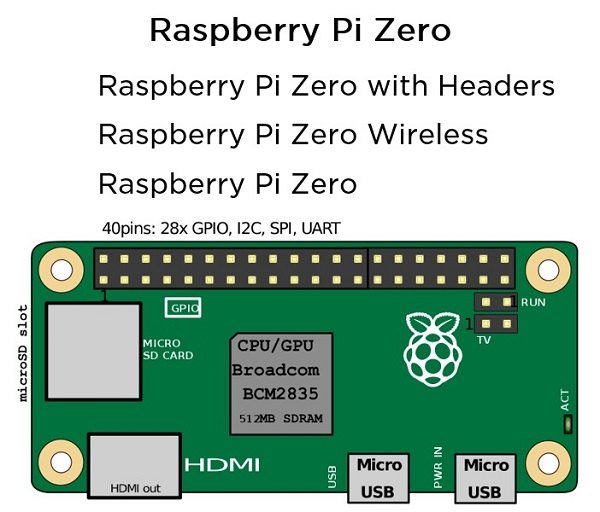
讓我們看一下下面的圖表,這些圖表顯示了樹莓派電路板上的聯結器和主要積體電路(IC)的位置。
圖表的來源是 https://core-electronics.com.au
圖1
以下是樹莓派B型的示意圖:
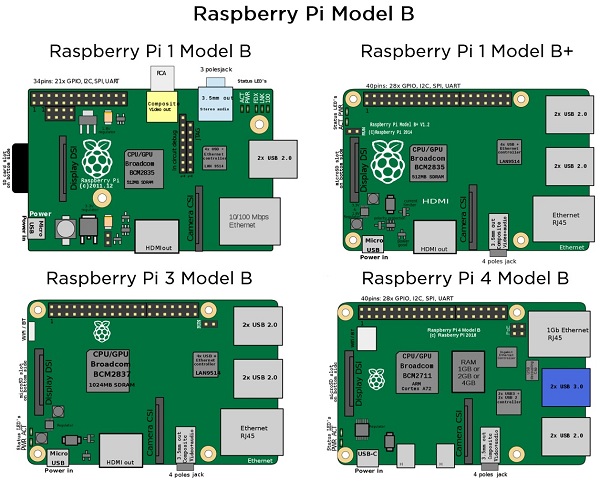
圖2
以下是樹莓派A型的示意圖:
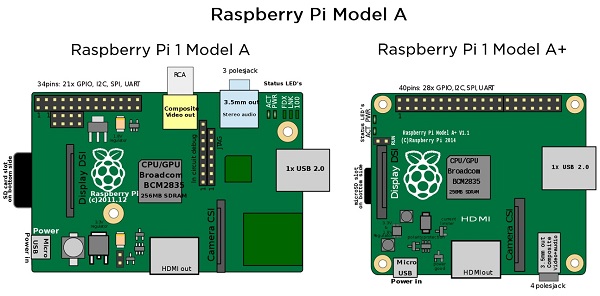
圖3
以下是樹莓派Zero的示意圖:
插入SD卡或MicroSD卡
正如我們之前討論的,您需要一張帶有作業系統的SD卡或MicroSD卡才能開始使用樹莓派。我們還在上一章中討論瞭如何建立一張這樣的卡。現在,是時候插入這張卡並開始了。
如果您使用的是2型、3型、A+型或B+型,則需要將樹莓派電路板翻轉過來,使底部朝向您。
您可以看到,電路板的左側有一個金屬MicroSD卡插槽。將您的卡滑入此插槽。
另一方面,如果您使用的是A型或B型,則需要一張SD卡,並且需要將樹莓派翻轉過來。現在,將SD卡標籤面朝上滑入。之後,您需要輕輕地將卡推入到位。
我們知道Pi Zero和Zero W型的MicroSD卡插槽安裝在電路板的頂部。要插入卡,需要將標籤面朝向您。
攝像頭模組
攝像頭模組是樹莓派電路板的官方模組,它是一個帶有扁平排線的電路板。它可以直接插入電路板。
您可以檢視下面的圖表:
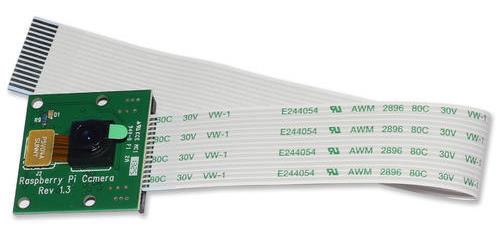
從上圖可以看出,為了保護鏡頭,鏡頭上覆蓋著一層塑膠膜。您需要拉動綠色的塑膠標籤以移除薄膜。
在樹莓派Zero上
樹莓派攝像頭插座使用不同寬度的排線,您可以單獨購買該排線。您也可以從樹莓派Zero的官方保護套中獲得該排線。您可以檢查電路板和攝像頭是否具有類似的排線插座。
要開啟聯結器,您只需輕輕地用拇指和食指按壓聯結器即可。攝像頭聯結器位於樹莓派電路板的右側。
要將排線與攝像頭連線,請將排線的金屬觸點朝向攝像頭正面插入。在Pi Zero電路板上,將排線的金屬觸點朝向電路板的平坦面(即底部)插入。
在其他樹莓派型號上
要在其他電路板上連線攝像頭,您需要用拇指和食指握住兩端。然後,輕輕抬起電路板,它會分開形成一個間隙。這就是您插入攝像頭排線的地方。
在攝像頭的排線末端,您可以看到一側有銀色聯結器。現在,以使這面朝左的方式握住排線。
完成後,將排線插入樹莓派電路板上的聯結器。輕輕按下,然後將插座重新合上,您的電路板就安裝好了攝像頭。
將樹莓派連線到裝置
下面將詳細解釋將樹莓派電路板連線到不同裝置的相應過程。讓我們首先了解如何將顯示裝置連線到您的Pi電路板。
顯示裝置
根據螢幕型別,您可以透過兩種方式將顯示裝置連線到Pi電路板。在這兩種方法中,我們假設您將使用顯示器或電視機。除了這兩種方法之外,還有一個官方的Pi觸控式螢幕,它使用顯示器插座連線。讓我們檢查一下如何連線HDMI顯示器和電視機,如下所述。
HDMI或DVI顯示器
HDMI聯結器位於樹莓派電路板的頂部。但對於樹莓派Zero型號,您需要使用一個介面卡,將Mini HDMI轉換為HDMI插座。連線時,將HDMI線的一端插入電路板或Pi ZERO聯結器,另一端插入顯示器。
另一方面,如果您使用的是DVI顯示器,則應使用介面卡。
電視機
如果您使用的電視機有HDMI插座,則可以使用它以獲得最佳效果。但如果您的電視機沒有HDMI插座,則需要使用複合影片插座。
在樹莓派A型和B型上,複合影片插座位於電路板的頂部邊緣。它是一個圓形的黃色和銀色插座。
在其他型號(樹莓派3、Pi 2和B+型)上,與音訊輸出相同的插座可以用作複合影片插座。它位於電路板的底部。
需要注意的是,您需要為此插座使用特殊的RCA線。將RCA線的一端連線到音訊輸出插座,另一端連線到電視機的影片輸入插座。
如果您使用的是Pi Zero或Zero W電路板,則需要將自己的聯結器焊接到底板上,並在其上標註為TV。之所以要這樣做,是因為這兩個電路板都沒有複合影片插座。
鍵盤和滑鼠
在樹莓派B+型、Pi 2型和Pi 3型上,可以直接連線鍵盤和滑鼠。它們應該可以正常工作。但對於早期型號的樹莓派,您應該使用外部USB集線器來連線鍵盤和滑鼠。
因為這樣一來,裝置就不會從Pi電路板汲取過多的電力,我們可以降低裝置引起的過熱和其他問題的風險。
另一方面,對於樹莓派Zero、A型和A+型,我們必須使用USB集線器,因為這些電路板只有一個USB插座。
音訊裝置
樹莓派的音訊插座是一個小的黑色或藍色盒子。在A型和B型上,它位於電路板的頂部邊緣。而在B+型、Pi 2型和Pi 3型上,它位於電路板的底部邊緣。
如果您已連線HDMI電視,則無需連線單獨的音訊線,因為聲音是透過HDMI線傳輸的。
另一方面,如果您有帶有3.5毫米插孔的耳機或耳塞,可以直接將其插入音訊插座。
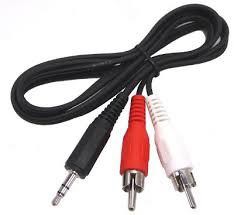
或者,建議使用合適的電纜,如下圖所示。電纜的左側是Pi的3.5毫米插孔,右側是饋入許多立體聲的立體聲輸入/輸出插頭。
網際網路路由器
除A型、A+型和Zero型外,所有樹莓派型號都具有乙太網插座。您可以在樹莓派電路板的右側找到該插座。要連線到網際網路,您可以使用標準的乙太網線連線到此插座。
如果您使用的是支援DHCP(動態主機配置協議)的路由器,您的樹莓派將自動連線到網際網路。
另一方面,如果您有Wi-Fi介面卡,則可以將其插入樹莓派的USB插座,並在您開啟電路板時即可使用。
電源
連線所有必要的裝置後,是時候將樹莓派連線到電源並將其開啟。為此,您需要使用Micro USB電源插座。
為了保護電路板免受損壞,您需要提供穩定的5V電源。請記住,樹莓派電路板沒有開關。這意味著,只要您將其連線到電源,它就會開始工作。
如果您想將其關閉,只需斷開連線即可。因此,如果您想儲存資料,應謹慎操作,應先關閉樹莓派。
開啟樹莓派
連線電源並開啟樹莓派電路板。螢幕上會出現彩虹色。之後,它將開始執行記憶體卡上的NOOBS軟體。您將可以選擇要安裝的作業系統。
以下是NOOBS中的作業系統選擇:
Raspbian
Raspbian是名為Debian的Linux發行版的版本,是樹莓派基金會推薦的發行版。它已針對樹莓派電路板進行了最佳化。
大多數樹莓派使用者都從Raspbian開始,它包括:
- 圖形化桌面軟體。
- 網路瀏覽器。
- 開發和程式設計工具,如Scratch、Python等。
它有兩個版本,一個帶有PIXEL桌面的版本,另一個稱為Raspbian Lite,安裝更精簡。
LibreELEC和OSMC
兩者都是Kodi媒體中心的版本。它們主要用於播放音樂和影片。
RISC OS
這是一個替代Linux作業系統的系統,後者是樹莓派上大多數人使用的作業系統。它具有圖形使用者介面(GUI)。它創建於1987年,由Acorn Computers公司開發,如今由RISC OS open Limited公司維護和管理。
資料分割槽
如果您使用資料分割槽選項,它將提供一個數據排序選項。排序後的資料可以被各種Linux發行版訪問。
Lakka
這是一個復古遊戲系統,包含一系列老式家用電腦的模擬器,例如Commodore 64和Amiga、Amstrad CPC、ZX Spectrum和各種Atari機器。
它還包含一系列遊戲機的模擬器,例如任天堂遊戲機和索尼PlayStation。儘管其中包含炸彈人克隆遊戲和2048遊戲,但如果您想使用Lakka,則需要單獨獲取遊戲。
將包含遊戲檔案的隨身碟插入,您就可以開始在Lakka上玩遊戲了。
Recalbox
這是另一個遊戲系統。它還包含超級任天堂娛樂系統 (SNES)、任天堂娛樂系統 (NES)、Game Boy Advance、PC Engine和世嘉 Master System的模擬器。著名的遊戲《毀滅戰士》的共享軟體版本也包含在Recalbox遊戲系統中。
Screenly OSE
顧名思義,這是一個數字標牌系統。它使使用者能夠將連線了高畫質螢幕的樹莓派用作數字標牌。這裡,OSE 指的是開源版 (Open Source Edition)。
它能夠在螢幕上顯示以下內容:
- 影片
- 影像
- 網頁
Screenly OSE 也適用於在商店、學校、辦公室、購物中心、火車站等公共場所顯示廣告和資訊。
Windows 10 IoT Core
顧名思義,這是為支援物聯網 (IoT) 裝置而設計的Windows版本。它與我們熟悉的Windows桌面體驗實際上有所不同。
安裝後,它將提供以下兩個版本:
**RTM 版本** - 這是面向製造商的釋出 (RTM) 版本。建議使用此版本,因為它比預釋出版本更穩定。
**預釋出版本** - 另一個是預釋出版本,與RTM版本相比,它不太穩定。
TLXOS
這是ThinLinX的瘦客戶端軟體。這是一個試用版本,使樹莓派能夠作為虛擬桌面工作。透過使用ThinLinX,我們還可以集中管理一個或多個樹莓派。