
樹莓派 - 配置
在本章中,我們將學習如何配置樹莓派。讓我們從瞭解如何在 Raspbian 中配置樹莓派板開始。
Raspbian 配置
為了在 Raspbian 中配置樹莓派,我們使用帶有 PIXEL 桌面的 Raspbian。這是開始使用樹莓派啟動 Raspbian 的最佳方法之一。完成引導後,我們將進入 PIXEL 桌面環境。
現在要開啟選單,您需要點選帶有樹莓派徽標的按鈕。此按鈕位於左上方。點選按鈕後,從首選項中選擇**樹莓派配置**。
配置工具
以下是 PIXEL 桌面中的配置工具:
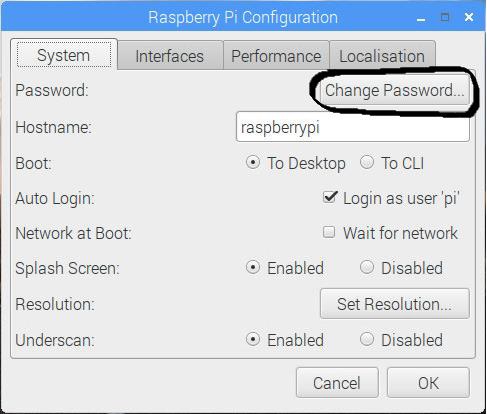
預設情況下,配置工具會開啟其系統選項卡,其中包含以下選項:
**更改密碼** - 預設密碼為**raspberry**。您可以透過點選更改密碼按鈕來更改它。
**更改主機名** - 預設名稱為**raspberry pi**。您也可以將其更改為您想要在網路上使用的名稱。
**引導** - 您可以從兩個選項中選擇,並控制樹莓派是引導到桌面還是 CLI(即命令列介面)。
**自動登入** - 透過此選項,您可以設定使用者是否應自動登入。
**啟動時網路** - 透過選擇此選項,您可以設定 pi 使用者是否自動登入。
**啟動畫面** - 您可以啟用或停用它。啟用後,它將顯示樹莓派啟動時顯示的圖形啟動畫面。
**解析度** - 透過此選項,您可以配置螢幕的解析度。
**下掃描** - 有兩個選項,啟用或停用。它用於更改顯示的螢幕影像的大小以最佳填充螢幕。如果看到螢幕周圍有黑色邊框,則應停用下掃描。而如果您的桌面不適合您的螢幕,則應啟用下掃描。
還有三個其他選項卡,即介面、效能和本地化。介面選項卡的作用是在您的樹莓派上啟用或停用各種連線選項。
您可以從介面選項卡啟用 Pi 攝像頭。您還可以透過使用 SSH(Secure Shell 的縮寫)選項在計算機之間設定安全連線。
如果您想使用圖形介面遠端訪問您的 Pi,那麼您可以從此選項卡啟用 RealVNC 軟體。SPI、I2C、序列埠、1 線和遠端 GPIO 是您可以使用的其他一些介面。
還有一個名為效能的選項卡,它將使您可以訪問超頻和更改 GPU 記憶體的選項。
本地化選項卡顧名思義,使我們能夠設定:
我們語言中使用的字元集。
我們的時區。
根據我們的選擇設定鍵盤。
我們的 Wi-Fi 國家/地區。
配置 Wi-Fi
您可以在右上方檢視,那裡會有藍牙和 Wi-Fi 的圖示。扇形圖示位於 Wi-Fi 上。要配置您的 Wi-Fi,您需要點選該圖示。點選後,它將開啟一個選單,顯示可用的網路。它還顯示了關閉 Wi-Fi 的選項。
在這些可用網路中,您需要選擇一個網路。選擇後,它將提示您輸入 Wi-Fi 密碼,即預共享金鑰。
如果在圖示上看到紅色叉號,則表示您的連線已失敗或斷開。要測試您的 Wi-Fi 是否正常工作,請開啟網路瀏覽器並訪問網頁。
配置藍牙裝置
我們可以將無線藍牙裝置(如鍵盤和/或滑鼠)與 Pi 3 和 Pi zero W 一起使用,因為這些型號支援藍牙。在 PIXEL 桌面中,您可以輕鬆設定藍牙裝置。
以下是配置藍牙裝置的步驟:
首先,使您的裝置可被發現以進行配對。
現在,您需要點選螢幕右上方的藍牙選單。它與 Wi-Fi 按鈕對齊。
現在,選擇新增裝置選項。
樹莓派將開始搜尋裝置,當它找到您的裝置時,點選它並點選配對按鈕。
資料分割槽設定
眾所周知,資料分割槽是記憶體卡(SD 或 MicroSD)上的區域,可以由各種發行版共享。資料分割槽的最佳使用示例之一是在發行版之間傳輸檔案。
資料分割槽具有**標籤**data。
您可以使用此標記的資料使目錄指向它,如下所示:
**步驟 1** - 首先,您需要將樹莓派引導到 Raspbian。
**步驟 2** - 現在,點選終端圖示進入命令列。
**步驟 3** - 接下來,鍵入命令**mkdir shared**。它將建立一個名為**shared**的目錄。
**步驟 4** - 編寫命令**sudo mount -L data shared**。此命令將目錄指向共享分割槽。
**步驟 5** - 編寫命令**sudo chown $USER: shared**。它將設定在此共享資料夾中寫入的許可權。
**步驟 6** - 現在,要轉到此共享資料夾,您需要鍵入命令**cd shared**。
一旦在此共享資料夾中建立了所有檔案,它們將可供所有具有訪問資料分割槽許可權的發行版使用。