樹莓派 - 作業系統
在開始使用你的樹莓派板之前,你需要為它提供一個作業系統 (OS)。Linux 是樹莓派上最常用的作業系統。
要使用作業系統,我們需要建立一個包含作業系統的安全數字 (SD) 或 microSD 卡。設定 SD 或 microSD 卡的先決條件是:一臺連線網際網路的電腦,以及能夠寫入 SD 或 microSD 卡的能力。
NOOBS 軟體
NOOBS 代表開箱即用軟體,它是開始使用樹莓派最簡單的方法。將 NOOBS 複製到你的 SD 或 microSD 卡非常簡單。複製完成後,它會提供一個簡單的選單,用於安裝各種作業系統。
可以選擇購買一張預裝 NOOBS 的卡,但瞭解如何建立自己的 NOOBS 卡總是很有用的。
下載 NOOBS
按照以下步驟下載 NOOBS:
步驟 1 - 訪問網站 www.raspberrypi.org/downloads/noobs
步驟 2 - 從兩個可用的 NOOBS 版本中選擇一個。版本 1 是主版本,包含 Raspbian。這是官方支援的作業系統,即使沒有網路連線也可以使用。
另一種選擇是從選單中選擇作業系統。如果你有網路連線,可以從選單中下載並安裝作業系統。始終建議在首次安裝作業系統時下載 NOOBS。
MicroSD 卡格式化
在下載和安裝作業系統之前,我們首先需要格式化我們的 SD 或 microSD 卡。我們可以使用 SD 協會提供的名為 SD 卡格式化工具的應用程式。最新版本是 SD 記憶體卡格式化工具 5.0.1。
對於 Windows 和 Mac,可以從以下連結下載:https://www.sdcard.org/downloads/formatter/。
讓我們看看如何使用 Windows、Mac OS 和 Linux 格式化 SD 卡。
使用 Windows
步驟 1 - 下載並安裝 SD 格式化工具應用程式。操作如下:
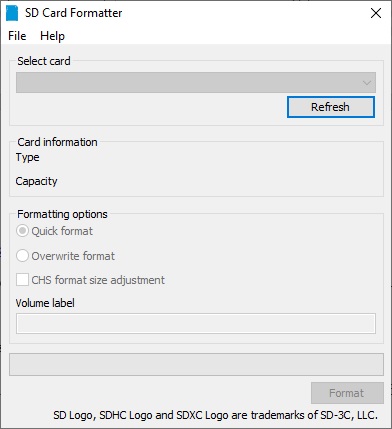
步驟 2 - 接下來,我們需要選擇包含 SD 高容量 SDHC/SDXC 卡的驅動器。選擇後,點選格式化按鈕進行格式化。
將出現以下螢幕:
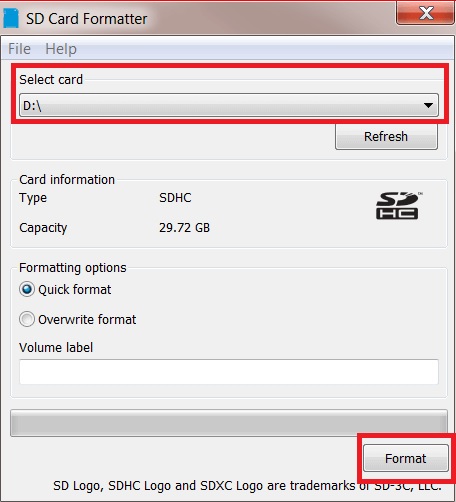
步驟 3 - 程式會詢問確認。你需要點選是以確認格式化過程。
步驟 4 - 格式化過程完成後,你的 SD 卡將被完全格式化。
使用 Mac OS
格式化過程與我們在 Windows 中的操作類似。你只需要下載並安裝 Mac 版本的 SD 卡格式化工具。
使用 Linux
我們將使用GParted應用程式,這是一個用於 Linux 的開源分割槽管理器。
按照以下步驟在 Ubuntu 軟體中格式化 SD 卡:
步驟 1 - 使用終端下載並安裝GParted應用程式,如下所示:
sudo apt-get install gparted
步驟 2 - 安裝完成後,你需要插入 SD 卡。接下來,使用 Unity 啟動器啟動GParted應用程式。
步驟 3 - 你將看到如下螢幕,顯示可移動磁碟的分割槽。但在開始格式化之前,我們需要透過右鍵點選分割槽來解除安裝磁碟,如下所示:
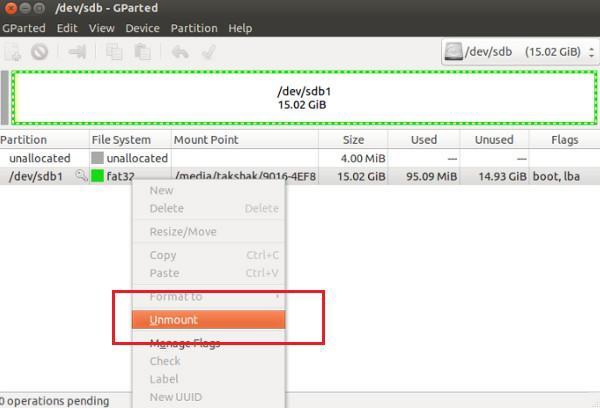
步驟 4 - 解除安裝後,我們需要右鍵點選它,這將顯示格式化為選項。現在,從列表中,你可以選擇磁碟上所需的任何檔案系統型別。
選擇要格式化的驅動器後,需要點選如下所示的勾號:
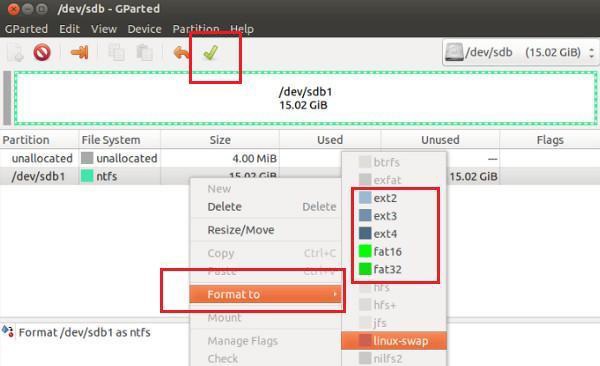
步驟 5 - 它會顯示一些警告,並開始格式化過程。
將 NOOBS 安裝到記憶體卡
現在,你有一個已格式化的卡和從樹莓派網站下載的 .zip 檔案。因此,你可以將 NOOBS 安裝到你的卡上。
在 Windows 電腦上,你可以簡單地雙擊 .zip 檔案。它會開啟檔案。開啟後,你可以選擇所有檔案並將它們複製到已格式化的卡上。
類似地,在 Mac OS 上,你可以透過雙擊 NOOBS .zip 檔案檢視包含所有檔案的資料夾。現在,點選編輯選單並全選。將所有檔案拖放到你的 SD 卡上。
同樣,在 Linux 上,我們可以使用桌面環境將 NOOBS .zip 檔案複製到我們的 SD 卡上。
刷寫 MicroSD 卡
某些作業系統 (OS) 可能無法透過 NOOBS 獲得。其中之一是精簡指令集計算機 (RISC) 作業系統。
要為這種作業系統建立卡,我們需要首先將作業系統下載為映像檔案。下載映像檔案後,我們需要使用稱為刷寫卡的過程。稍後,單個檔案可以轉換為卡 (SD 或 MicroSD) 上所需的所有檔案。
要下載作業系統映像,我們可以在網站 https://www.raspberrypi.org/software/ 上找到連結。
現在要刷寫卡,或者你可以說將映像刻錄到卡上,我們可以使用作業系統映像刷寫工具Etcher。它可以在 Windows、Mac OS 和 Linux 上使用,網址為 https://www.balena.io/etcher/。