
樹莓派 - PIXEL 桌面環境
讓我們學習一下樹莓派中的 PIXEL 桌面環境。首先,我們將瞭解什麼是任務管理器。
任務管理器
有時,你的樹莓派電腦可能看起來沒有響應。但是,無需擔心。當電腦非常繁忙時,就會發生這種情況。
下圖顯示了任務管理器。
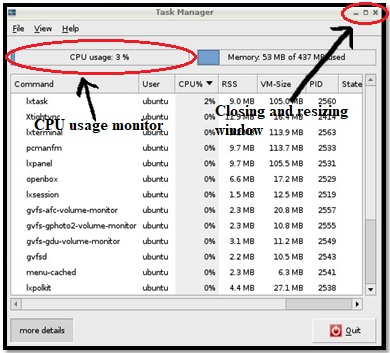
在右上方,您可以看到 CPU 使用情況監視器,它會告訴您 Pi 的處理器使用程度。此外,在這個工作列的左上方,我們有三個按鈕,它們統稱為關閉和調整視窗大小的按鈕。
開啟任務管理器有兩種方法,如下所示:
在應用程式選單中轉到“附件”資料夾。
使用快捷鍵,即按住 **Ctrl** 和 **ALT** 鍵,然後按 **Delete** 鍵。
如果任何程式沒有響應,並且您想終止它,只需在任務列表中右鍵單擊。將出現選單,您可以從中選擇“終止”。此選項將提供安全關閉程式的機會。
另一方面,我們也可以使用“殺死”,但是,此選項將立即終止程式,並導致資料丟失。
檔案管理器
在 PIXEL 桌面環境中管理檔案比使用命令列更容易。請參考下圖所示的檔案管理器:
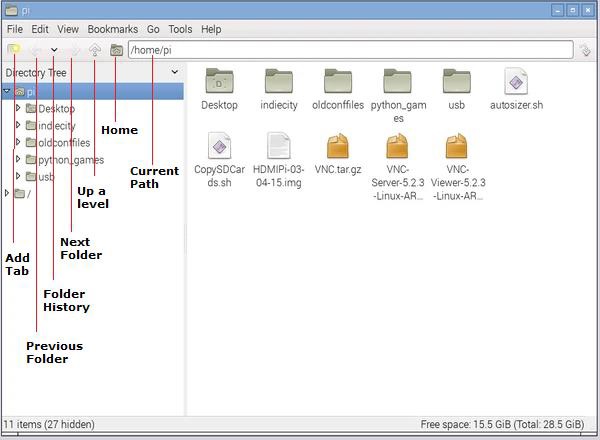
藉助檔案管理,我們可以在樹莓派或其他連線的儲存裝置上瀏覽、複製、重新命名或刪除檔案。
啟動檔案管理器有兩種方法,如下所示:
- 單擊桌面左側的按鈕。
- 在應用程式選單下轉到“系統工具”。
導航檔案管理器
在檔案管理器的選單欄下方有一個圖示欄,其中包含有用的快捷方式。
讓我們瀏覽檔案管理器並瞭解其包含的圖示。
新增選項卡
假設,如果您想同時在兩個資料夾中工作。例如,將檔案從一個資料夾複製到另一個資料夾。然後,您需要快速在這兩個資料夾之間切換。選項卡在這種情況下非常方便。
它使我們能夠同時開啟兩個不同的資料夾,以便我們可以簡單地單擊它們來在它們之間切換。您可以透過單擊選項卡上的交叉 (X) 圖示來關閉選項卡。
上一個資料夾
“上一個資料夾”按鈕顧名思義,將帶您返回到我們在該選項卡上訪問的最後一個資料夾。它的工作方式有點像網頁瀏覽器的“後退”按鈕。
下一個資料夾
“下一個資料夾”按鈕顧名思義,將帶我們到我們在當前資料夾之後訪問的資料夾。如果我們先單擊“上一個資料夾”按鈕,然後單擊“下一個資料夾”按鈕,我們將最終回到最初的位置。
資料夾歷史記錄
“資料夾歷史記錄”按鈕顧名思義,將開啟一個選單,其中包含我們訪問過的資料夾。
上移一層
您的樹莓派桌面上可能存在父資料夾和子資料夾。例如,“桌面”資料夾位於“Pi”資料夾內。因此,“Pi”資料夾將是父資料夾,“桌面”資料夾將是子資料夾。“上移一層”按鈕將帶您到父資料夾。
主頁
“主頁”按鈕顧名思義,將帶我們返回到“Pi”資料夾。
路徑
路徑,就像您在網頁瀏覽器的 URL 位址列中看到的那樣,是我們在其上工作的資料夾位置的文字描述。它還包括其上方的資料夾列表。
剪下、複製、移動檔案和資料夾
PIXEL 桌面環境中的檔案管理器使您可以輕鬆地將檔案和資料夾從一個位置移動到另一個位置。它還使您可以輕鬆地剪下、複製和貼上檔案和資料夾。
您只需要右鍵單擊您選擇的檔案或資料夾,就會出現一個選單。此選單包含以下選項:
- 重新命名檔案。
- 將檔案移動到廢紙簍。
- 剪下或複製檔案。
現在,如果您想 **剪下** 檔案或資料夾,請右鍵單擊該檔案或資料夾並選擇“剪下”選項。之後,右鍵單擊您想要貼上該資料夾的空白區域。從出現的選單中選擇“貼上”,您的檔案或資料夾將貼上到該空白區域。
同樣,如果您想複製檔案或資料夾,則需要從右鍵單擊選單中選擇“複製”選項,然後貼上到任何您想要的位置。它將建立一個重複的檔案或資料夾。
多個檔案和資料夾
如果您想一次選擇多個檔案,則可以使用以下方法:
第一種方法
您需要按住 CTRL 鍵,然後單擊您要選擇的每個檔案。
第二種方法
要選擇一組連續的圖示,您首先需要單擊第一個圖示,按住 SHIFT 鍵,然後單擊最後一個圖示。
第三種方法
在這種方法中,您需要在檔案管理器的背景上單擊滑鼠。現在,在按住按鈕的同時,您需要迴圈所有您想要選擇的檔案。
移動檔案
現在,要移動這些檔案,您可以使用以下方法:
選擇檔案後,您可以將這些檔案拖放到不同的資料夾中。
或者,您可以透過右鍵單擊所選檔案之一來選擇剪下或複製整個檔案組的選項。
鍵盤快捷鍵
與 MS Windows 一樣,您也可以在 PIXEL 中使用一些快捷鍵,如下所示:
- **Ctrl+A** - 選擇所有檔案和資料夾。
- **Ctrl+C** - 複製檔案和資料夾。
- **Ctrl+V** - 貼上檔案和資料夾。
- **Ctrl+X** - 剪下檔案和資料夾。
整理檔案到資料夾中
為了輕鬆管理檔案,您可以將它們整理到資料夾中。建立新資料夾很容易。
請按照以下步驟操作:
首先,選擇並轉到您要建立新資料夾的位置,通常是您的 **pi** 資料夾。
現在,在 **檔案管理器** 中右鍵單擊空白區域,然後從選單中單擊“建立新”。
現在將出現另一個選單,您需要從該選單中單擊“資料夾”。現在將提示您輸入名稱。輸入您要賦予新資料夾的名稱,然後單擊“確定”以確認。
建立新資料夾的另一種方法是單擊檔案管理器左上方的“檔案”選單,然後找到“建立新”。使用這些方法,您還可以建立空檔案。
刪除檔案和資料夾
如果您想刪除單個檔案或資料夾,可以在檔案管理器中右鍵單擊它。對於選單,您需要選擇“移動到廢紙簍”選項。
另一方面,如果您想刪除多個檔案或資料夾,您可以像之前一樣選擇所有檔案或資料夾,然後選擇右鍵單擊選單中的“移動到廢紙簍”選項。
您也可以使用鍵盤 **Delete** 按鈕將所選檔案傳送到廢紙簍。
排序檔案
您可以按名稱、大小、檔案型別、修改時間等對樹莓派中的檔案進行排序。為此,您需要再次右鍵單擊檔案管理器右側窗格中的空白區域。將出現一個選單,您需要選擇更改檔案排序方式的選項。
您還可以更改檔案在檔案管理器中的顯示方式。為此,您需要使用檔案管理器頂部的選單欄上的“檢視”選單。
“檢視”選單將為我們提供以下四種顯示檔案和資料夾的方式:
圖示檢視
這是檔案管理器使用的預設選項。它在每個圖示的大小和我們可以一次看到的資料夾數量之間取得了良好的平衡。
縮圖檢視
另一個檢視選項是縮圖檢視,它主要用於影像資料夾。它會放大預覽。
緊湊檢視
顧名思義,“緊湊檢視”以列的形式列出檔案和資料夾,並使用小型圖示和檔名。它可以幫助我們一次查看盡可能多的檔案。
詳細檢視
顧名思義,此檢視顯示有關檔案的詳細資訊,例如簡短描述、大小、上次修改日期等。
現在,讓我們繼續學習有關樹莓派中 PIXEL 桌面環境的其他重要方面的知識。
瀏覽網頁
樹莓派為我們提供了四種瀏覽器來瀏覽網頁,分別是 Chromium、Dillo、Netsurf 和 Epiphany。您可以在應用程式選單的“執行”選項中鍵入瀏覽器的名稱,它將顯示出來。
Chromium 瀏覽器
這是推薦的瀏覽器。除了“執行”選項外,您還可以透過單擊螢幕左上方的“網頁瀏覽器”按鈕(地球儀圖示)來訪問它。
Chromium 瀏覽器的佈局與其他瀏覽器非常相似。它有一個細長的工具欄,併為使用者訪問的頁面提供了最大的螢幕空間。它為使用者提供了廣告攔截器的功能來去除廣告。您還可以更改相應的設定。
Dillo 瀏覽器
此瀏覽器速度很快。因此,對於那些網際網路連線速度慢且主要訪問文字資訊的使用者來說,這是一個不錯的選擇。它不支援 Javascript,也無法處理複雜的佈局指令。
這就是為什麼網頁看起來與預期不同。此瀏覽器為使用者提供了從“工具”選單中關閉影像的選項,以加快複雜頁面的下載速度。
Netsurf
此網頁瀏覽器能夠處理比 Dillo 網頁瀏覽器更復雜的佈局。但是,與 Dillo 一樣,Netsurf 也不支援 Javascript。因此,需要 Javascript 的網站(包括 Facebook)在 Netsurf 上將無法正常工作。
Epiphany
它支援 Javascript,並且在 Chromium 之前是推薦的瀏覽器。Epiphany 瀏覽器針對樹莓派進行了最佳化,但可能明顯慢於我們習慣使用的瀏覽器。
Claws Mail
樹莓派提供了一個名為Claws Mail的開源郵件程式。它已預安裝,您可以在應用程式選單的“網際網路”類別中找到它。
如果您想在樹莓派上使用電子郵件,以下是一些先決條件:
要傳送電子郵件,您需要知道伺服器的詳細資訊。您可以在您的電子郵件提供商的網站上找到此資訊。
您的電子郵件使用者 ID 和密碼。這應該與您使用網頁郵件登入時使用的相同。
傳送和接收電子郵件
按照以下步驟使用 Claws Mail 傳送和接收電子郵件:
首先,您需要從 Claws Mail 的配置嚮導中新增一個帳戶。除了新增新帳戶外,您還可以使用配置選單編輯帳戶設定、刪除帳戶。
配置完成後,轉到左上角並點選“獲取郵件”按鈕。它將在左側顯示您的郵件資料夾,並在右側頂部顯示郵件。
要閱讀郵件,您可以使用兩種方法。一種是使用右下角的郵件預覽窗格,另一種是雙擊郵件以在自己的視窗中開啟。
要撰寫新郵件、回覆郵件和轉發郵件,Claws Mail 頂部有一個選單欄。
影像檢視器
如果您想檢視數字影像並在樹莓派中處理它們,PIXEL 為我們提供了影像檢視器。您可以在應用程式選單的“附件”中找到它。
工具欄按鈕
您將在影像檢視器中開啟的圖片下方看到一個工具欄。
以下是該工具欄上的按鈕:
上一頁
顧名思義,使用此按鈕,您將轉到該資料夾中的上一張照片。任何未儲存的更改都將丟失。
下一頁
顧名思義,使用此按鈕,您將轉到該資料夾中的下一張照片。任何未儲存的更改都將丟失。
開始幻燈片播放
此按鈕將開始該資料夾中所有照片的幻燈片播放。兩張照片之間預定義的間隔為 5 秒。影像檢視器允許我們在首選項中更改它。開始幻燈片播放的鍵盤快捷鍵是 W 鍵。
縮小
此按鈕將減小影像的放大倍數。縮小的鍵盤快捷鍵是減號 (-) 鍵。
放大
此按鈕將增加影像的放大倍數。放大的鍵盤快捷鍵是加號 (+) 鍵。
使影像適應視窗
它將縮小大影像以使其適合影像檢視器視窗。其鍵盤快捷鍵是 F 鍵。
轉到原始大小
此按鈕將透過以原始大小顯示影像來重置所有縮放。其鍵盤快捷鍵是 G 鍵。
全屏
顧名思義,此按鈕將擴充套件影像以填充顯示器。使用此按鈕,您將丟失影像檢視器控制元件。
向左旋轉
它將影像逆時針旋轉 90 度。向左旋轉的鍵盤快捷鍵是 L 鍵。
向右旋轉
它將影像順時針旋轉 90 度。向右旋轉的鍵盤快捷鍵是 R 鍵。
水平翻轉
此按鈕將水平映象影像。水平翻轉的鍵盤快捷鍵是 H 鍵。
垂直翻轉
此按鈕將垂直映象影像,即顛倒影像。垂直翻轉的鍵盤快捷鍵是 V 鍵。
開啟檔案
它將開啟一個新的影像檔案。您還可以透過使用檔案管理器上的拖放選項在影像檢視器中開啟資料夾中的影像。
儲存檔案
它將儲存您所做的更改後的影像。它將替換原始檔案。鍵盤快捷鍵是 S 鍵。
另存為
它將儲存您所做的更改後的影像,並使用新的檔名。它不會替換原始檔案。
刪除
它將從儲存裝置中刪除影像。如果您使用此按鈕,影像將被永久刪除,無法恢復。
首選項
此按鈕包含您可以為影像檢視器更改的設定。它允許您根據需要自定義設定。
退出影像檢視器
顧名思義,它將關閉影像檢視器應用程式。我們也可以使用右上角的關閉按鈕 (X)。
文字編輯器
PIXEL 有一個簡單的文字編輯器,稱為 Leafpad。您可以透過點選應用程式選單的“附件”部分中的“文字編輯器”找到它。Leafpad 文字編輯器非常適合撰寫和文字處理,但不適合建立印刷就緒的文件。
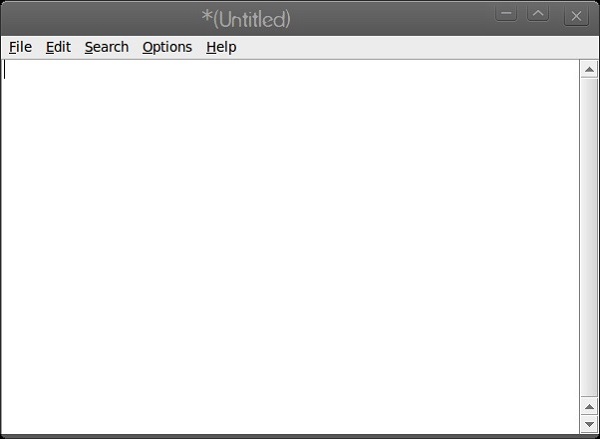
Leafpad
Leafpad 上的選單包含以下按鈕:
檔案選單
您可以使用此選單啟動新文件以及開啟、儲存和列印檔案。它有一個退出選項,我們可以使用它來關閉文字編輯器。
編輯選單
編輯選單提供以下任務的工具:
- 撤消您的工作。
- 重做您的工作。
- 剪下工作。
- 複製您的工作。
- 貼上工作。
- 刪除工作。
- 選擇所有文字。
它使用與 MS Windows 相同的快捷方式,如下所示:
- Ctrl+C - 複製工作。
- Ctrl+V - 貼上工作。
- Ctrl+X - 剪下工作。
- Ctrl+A - 選擇所有文字。
搜尋選單
此選單提供以下選項:
- 查詢特定單詞或短語。
- 跳轉到文件中的特定行。
- 將選定的單詞或短語替換為備選方案。
選項選單
此選單提供以下選項:
- 更改字型。
- 啟用自動換行。
- 啟用行號。
自定義您的桌面
您可以透過進行一些更改來更改桌面的外觀並使其更易於使用。自定義桌面的選項位於應用程式選單的“首選項”部分下。
使用這些選項,我們可以執行以下操作:
- 更改用作背景的圖片,即桌布。
- 更改桌面顏色,如果未使用桌布。
- 更改圖示描述的顏色,即文字顏色。
安裝新應用程式
雖然我們可以使用命令列來發現和安裝新軟體,但是,PIXEL 桌面環境中也提供了一個友好的選單。對於該選單,我們需要轉到“首選項”選項並點選“新增/刪除”軟體。
此選單包含以下部分,可幫助我們查詢和安裝新應用程式:
搜尋框
搜尋框位於左上角。在這裡,您可以輸入要查詢的程式的名稱,它將顯示給您選項。
主窗格
它向我們顯示包。已安裝的包將被選中並以粗體顯示。如果您想安裝該包,請選中標題為“決定它”的複選框。
選擇軟體後,您需要點選“確定”按鈕來安裝和刪除應用程式。它將提示您輸入密碼。
備份資料
要備份您的資料,您可以使用檔案管理器將其複製到 USB 金鑰或 MicroSD 卡上。樹莓派為我們提供了一個名為 SD 卡複製器的應用程式來複制資料。
您還可以使用 shell 命令,我們將在後面討論。