
樹莓派 - 快速指南
樹莓派 - 簡介
樹莓派是由樹莓派基金會與博通公司聯合開發的一系列小型單板計算機,也許是當今最具啟發性的計算機。
從你看到樹莓派閃亮的綠色電路板的那一刻起,它就邀請你動手嘗試,玩耍,開始程式設計,並用它建立自己的軟體。早些時候,樹莓派被用於在學校教授基礎計算機科學,但後來,由於其低成本和開放設計,該型號變得比預期更受歡迎。
它被廣泛用於製作遊戲裝置、健身裝置、氣象站等等。但除此之外,它還被各個年齡段的數千人使用,他們希望邁出計算機科學的第一步。
它是英國最暢銷的計算機之一,大多數電路板在威爾士彭科伊德的索尼工廠製造。
代系和型號
2012 年,該公司推出了樹莓派,目前常規樹莓派電路板的代繫有 **Zero、1、2、3 和 4**。
第一代樹莓派有以下四個版本 -
- Model A
- Model A +
- Model B
- Model B +
在這些型號中,**樹莓派 B 型號**是最初的信用卡大小的規格。
另一方面,**樹莓派 A 型號**具有更小巧的尺寸,因此,這些型號的連線選項有所減少。
**樹莓派 Zero 型號**,帶或不帶安裝的 GPIO(通用輸入輸出)引腳,是所有樹莓派電路板型別中最緊湊的。
速度規格
下表列出了各種樹莓派型號和代系的詳細速度規格,重點關注版本的釋出日期、外形尺寸和規格 -
| 樹莓派版本 | 釋出日期 | 外形尺寸 | 尺寸(單位:毫米) |
|---|---|---|---|
| 樹莓派 4 Model B | 2019-2020 | 標準 | 85.6 x 56.5 |
| 樹莓派 3 Model B+ | 2018 | 標準 | 85.6 x 56.5 |
| 樹莓派 3 Model B | 2016 | 標準 | 85.6 x 56.5 |
| 樹莓派 3 Model A+ | 2018 | 緊湊型 | 65 x 56.5 |
| 樹莓派 Zero Wireless with Headers | 2017 | 迷你型 | 65 x 30 x 5 |
| 樹莓派 Zero Wireless | 2016 | 迷你型 | 65 x 30 x 5 |
| 樹莓派 Zero | 2015 | 迷你型 | 65 x 30 x 5 |
| 樹莓派 2 Model B | 2015 | 標準 | 85.6 x 56.5 |
| 樹莓派 1 Model B + | 2014 | 標準 | 85.6 x 56.5 |
| 樹莓派 1 Model B | 2012 | 標準 | 85.6 x 56.5 |
| 樹莓派 1 Model A+ | 2014 | 緊湊型 | 65 x 56.5 |
| 樹莓派 1 Model A | 2013 | 標準 | 85.6 x 56.5 |
下表列出了各種樹莓派型號和代系的詳細速度規格,重點關注版本的重量、通用輸入/輸出 (GPIO)、中央處理器 (CPU) 速度、核心和隨機存取記憶體 (RAM) -
| 樹莓派版本 | 重量(單位:克) | GPIO | CPU 速度 | 核心數 | RAM |
|---|---|---|---|---|---|
| 樹莓派 4 Model B | 46 | 40 針 | 1.5 GHz | 四核 | 1,2,4 或 8 GB |
| 樹莓派 3 Model B+ | 50 | 40 針 | 1.4 GHz | 四核 | 1 GB |
| 樹莓派 3 Model B | 40 | 40 針 | 1.2 GHz | 四核 | 1 GB |
| 樹莓派 3 Model A+ | 28 | 40 針 | 1.4 GHz | 四核 | 512 MB |
| 樹莓派 Zero Wireless with Headers | 10 | 40 針 | 1 GHz | 單核 | 512 MB |
| 樹莓派 Zero Wireless | 10 | 40 針未填充 | 1 GHz | 單核 | 512 MB |
| 樹莓派 Zero | 8 | 40 針未填充 | 1 GHz | 單核 | 512 MB |
| 樹莓派 2 Model B | 42 | 40 針 | 1.2 GHz | 四核 | 1 GB |
| 樹莓派 1 Model B + | 42 | 40 針 | 700 MHz | 單核 | 512 MB |
| 樹莓派 1 Model B | 38 | 21 針(26 針引腳) | 700 MHz | 單核 | 512 MB |
| 樹莓派 1 Model A+ | 23 | 40 針 | 700 MHz | 單核 | 512 MB |
| 樹莓派 1 Model A | 30 | 21 針(26 針引腳) | 700 MHz | 單核 | 256 MB |
連線規格
下表列出了各種樹莓派電路板的連線規格,重點關注版本的全尺寸 USB 埠、其他 USB 和充電方式、電源和高畫質多媒體介面 (HDMI) 埠 -
| 樹莓派版本 | 全尺寸 USB 埠 | 其他 USB 和充電方式 | 電源 | HDMI 埠 |
|---|---|---|---|---|
| 樹莓派 4 Model B | 2 個 USB3.0 2 個 USB2.0 | 1 個 USB-C | 5.1V 3A | 2 個 micro-HDMI |
| 樹莓派 3 Model B+ | 4 個 USB2.0 | 1 個 MicroUSB | 5.1V 2.5A | HDMI,複合影片 (TRRS) |
| 樹莓派 3 Model B | 4 個 USB2.0 | 1 個 MicroUSB | 5.1V 2.5A | HDMI,複合影片 (TRRS) |
| 樹莓派 3 Model A+ | 1 個 USB2.0 | 1 個 MicroUSB | 5.1V 3A | HDMI,複合影片 (TRRS) |
| 樹莓派 Zero Wireless with Headers | __ | 1 個 MicroUSB | 5.1V 1.2A | Mini-HDMI,GPIO 複合影片 |
| 樹莓派 Zero Wireless | __ | 1 個 MicroUSB | 5.1V 1.2A | Mini-HDMI,GPIO 複合影片 |
| 樹莓派 Zero | __ | 1 個 MicroUSB | 5.1V 1.2A | Mini-HDMI,GPIO 複合影片 |
| 樹莓派 2 Model B | 4 個 USB2.0 | 1 個 MicroUSB | 5.1V 1.8A | HDMI,複合影片 (TRRS) |
| 樹莓派 1 Model B + | 4 個 USB2.0 | 1 個 MicroUSB | 5.1V 1.2A | HDMI,複合影片 (TRRS) |
| 樹莓派 1 Model B | 2 個 USB2.0 | 1 個 MicroUSB | 5.1V 3A | PAL 和 NTSC,HDMI 或 DSI,RCA |
| 樹莓派 1 Model A+ | 1 個 USB2.0 | 1 個 MicroUSB 或 GPIO | 5.1V 700mA | HDMI,複合影片 (TRRS) |
| 樹莓派 1 Model A | 1 個 USB2.0 | 1 個 MicroUSB 或 GPIO | 5.1V 700mA | PAL 和 NTSC,HDMI 或 DSI,RCA |
下表列出了各種樹莓派電路板的連線規格,重點關注版本的影片輸出質量、影片輸入、乙太網、藍牙、Wi-Fi 和外部儲存 -
| 樹莓派版本 | 影片輸出質量 | 影片輸入 | 乙太網 | 藍牙 | Wi-Fi | 外部儲存 |
|---|---|---|---|---|---|---|
| 樹莓派 4 Model B | 4kp60 | CSI 攝像頭聯結器 | 千兆乙太網 | 藍牙 5.0 | 雙頻段 - 2.4 GHz 和 5GHz | MicroSD |
| 樹莓派 3 Model B+ | 1080p60 | CSI 攝像頭聯結器 | 10/100 Mbit/s | 藍牙 4.2/BLE | 雙頻段 - 2.4 GHz 和 5GHz | MicroSD |
| 樹莓派 3 Model B | 1080p60 | CSI 攝像頭聯結器 | 10/100 Mbit/s | 藍牙 4.1 | 2.4 GHz | MicroSD |
| 樹莓派 3 Model A+ | 1080p60 | CSI 攝像頭聯結器 | ___ | 藍牙 4.2/BLE | 雙頻段 - 2.4 GHz 和 5GHz | MicroSD |
| 樹莓派 Zero Wireless with Headers | 1080p60 | CSI 攝像頭聯結器 | ___ | 藍牙 4.1 | 2.4 GHz | MicroSD |
| 樹莓派 Zero Wireless | 1080p60 | CSI 攝像頭聯結器 | ___ | 藍牙 4.1 | 2.4 GHz | MicroSD |
| 樹莓派 Zero | 1080p60 | CSI 攝像頭聯結器 | ___ | ___ | ___ | MicroSD |
| 樹莓派 2 Model B | 1080p60 | CSI 攝像頭聯結器 | 10/100 Mbit/s | ___ | ___ | MicroSD |
| 樹莓派 1 Model B + | 1080p60 | CSI 攝像頭聯結器 | 10/100 Mbit/s | ___ | ___ | MicroSD |
歷史
軟體開發人員 Eben Upton 和軟體工程師 Pete Lomas 和 David Braden 於 2006 年成立了樹莓派基金會。該基金會的主要目標是設計一臺能夠激勵兒童的計算機。因此,為了降低成本,樹莓派的早期原型基於 8 位 Atmel ATmega 微控制器。
2012 年 2 月 29 日,團隊開始接受 Model B 的訂單,並在同一年開始生產,生產了大約 10,000 臺。這些型號由創始人在中國和臺灣製造。
2013 年 2 月 4 日,他們開始接受成本更低的 Model A 的訂單。同樣,2014 年 11 月 10 日,團隊推出了成本更低的 Model A+。最便宜的樹莓派 Zero 於 2015 年 11 月 26 日推出。
樹莓派這個名字是為了紀念早期計算機公司以水果命名這一傳統而選擇的,其中“樹莓”表示這一傳統,“派”則代表 Python 程式語言。
樹莓派 - 入門指南
在這個電腦外觀時尚的現代時代,樹莓派看起來很另類,其電路板上印滿了小巧的程式碼。這就是樹莓派吸引力的一部分。讓我們來看看我們可以用這個吸引人的電路板做什麼。
用途
就像臺式電腦一樣,你幾乎可以用樹莓派做任何事。你可以用它的圖形化視窗桌面啟動和管理程式。它還有一個用於接受文字命令的 shell。
我們可以將樹莓派電腦用於以下用途 -
- 玩遊戲
- 瀏覽網際網路
- 文字處理
- 電子表格
- 編輯照片
- 線上支付賬單
- 管理你的賬戶。
樹莓派最好的用途是學習計算機的工作原理。你還可以學習如何用它製作電子專案或程式。
它附帶兩種程式語言,**Scratch** 和 **Python**。透過 GPIO(通用輸入輸出)引腳,樹莓派可以連線到其他電路,以便你可以控制你選擇的其他裝置。
零售商和經銷商
以下是一些你可以購買樹莓派電腦的全球零售商。你還可以參考其各自的網站了解有關樹莓派電腦的詳細資訊。
- 電子製造公司,**Pimoroni** (www.Pimoroni.com)
- 電子商店,**The Pi Hut** (https://thepihut.com)
- 美國電子公司,**Adafruit** (www.adafruit.com)
你也可以從以下樹莓派的經銷商處獲得它 -
- 電子元器件供應商,RS Components (www.rs-components.com)
- 電子元器件經銷商,Element14 (www.element14.com)
需求
要使用你的樹莓派電路板,你需要購買一些其他零部件。以下是我們可能需要的清單 -
顯示器
樹莓派使用高畫質多媒體介面 (HDMI) 連線進行影片傳輸,如果你的顯示器有 HDMI 介面,你可以直接透過此介面連線顯示器。
電視
同樣,如果你有高畫質電視 (HD TV),你也可以使用 HDMI 介面將其連線到樹莓派。這將為你提供更清晰的畫面。
USB 集線器
根據型號的不同,樹莓派有 1、2 或 4 個通用序列匯流排 (USB) 介面。你應該考慮使用有源 USB 同時將其他裝置連線到樹莓派。
鍵盤和滑鼠
樹莓派僅支援 USB 鍵盤和滑鼠。如果你使用的是帶 PS/2 介面的鍵盤和滑鼠,你需要更換為樹莓派相容的。
SD 卡或 MicroSD 卡
眾所周知,樹莓派沒有硬碟,因此我們需要使用 SD 卡或 MicroSD 卡(取決於型號)進行儲存。
USB Wi-Fi 介面卡
如果你要使用 Model A 和 A+,則需要購買 USB Wi-Fi 介面卡才能連線到網際網路。這是因為這些樹莓派型號沒有乙太網介面。
外接硬碟
如果你想共享你的音樂和電影收藏,你需要在樹莓派型號上使用外接硬碟。你可以使用有源 USB 線連線。
樹莓派攝像頭模組
樹莓派攝像頭模組起源於樹莓派基金會。它是一個 800 萬畫素 (百萬畫素) 定焦攝像頭,可用於拍攝高畫質影片和拍攝靜態照片。對於夜間野生動物攝影,它提供了另一個沒有紅外濾光片的版本。
揚聲器
樹莓派有一個標準音頻輸出介面。此介面與使用 3.5 毫米音訊插孔的耳機和揚聲器相容。我們可以直接將耳機插入其中。
電源
電源使用 Micro USB 介面。因此,理論上它與手機和平板電腦充電器相容。
線纜
以下是一些你需要用於連線到樹莓派電腦的線纜 -
- HDMI 線纜
- HDMI 到 DVI 介面卡,如果你使用的是數字影片介面 (DVI) 顯示器。
- RCA 線纜,如果你想連線到舊款電視。
- 音訊線纜
- 乙太網線纜
相容和不相容裝置
為了降低成本,樹莓派型號設計為可與我們現有的任何配件一起使用。但是,正如我們所知,在實踐中,並非所有裝置都能相容。
你需要檢查相容和不相容的裝置,因為不相容的 USB、鍵盤和滑鼠會導致問題。
你可以在 https://elinux.org/RPi_VerifiedPeripherals 找到相容和不相容裝置的列表。
樹莓派 - 作業系統
在開始使用樹莓派電路板之前,你需要提供一個作業系統 (OS)。**Linux** 是樹莓派上最常用的作業系統。
要使用作業系統,我們需要在 SD 卡或 MicroSD 卡上建立一個帶有作業系統的映象。設定 SD 卡或 MicroSD 卡的先決條件是擁有一個具有網際網路連線並能夠寫入 SD 卡或 MicroSD 卡的電腦。
NOOBS 軟體
NOOBS 代表 **新開箱即用軟體**,它是開始使用樹莓派的最簡單方法。將 NOOBS 複製到你的 SD 卡或 MicroSD 卡非常簡單。複製完成後,它會提供一個簡單的選單供我們安裝各種作業系統。
可以選擇購買預裝 NOOBS 的卡片,但瞭解如何建立自己的 NOOBS 卡片始終很有用。
下載 NOOBS
請按照以下步驟下載 NOOBS:
步驟 1 − 訪問網站 www.raspberrypi.org/downloads/noobs
步驟 2 − 從兩個可用的 NOOBS 版本中選擇一個。版本 1 是主版本,包含 Raspbian。這是官方支援的作業系統,即使沒有網路連線也可以使用。
另一種選擇是從選單中選擇作業系統。如果您有網路連線,可以從選單中下載並安裝作業系統。始終建議為您的第一個作業系統下載 NOOBS。
MicroSD 卡格式化
在下載和安裝作業系統之前,我們首先需要格式化 SD 或 MicroSD 卡。我們可以使用 SD 協會提供的名為 SD 卡格式化程式的應用程式程式。最新版本是 SD 儲存卡格式化程式 5.0.1。
對於 Windows 和 Mac,可以從以下連結下載:https://www.sdcard.org/downloads/formatter/。
讓我們看看如何使用 Windows、Mac OS 和 Linux 格式化 SD 卡。
使用 Windows
步驟 1 − 下載並安裝 SD 格式化程式應用程式。如下所示:
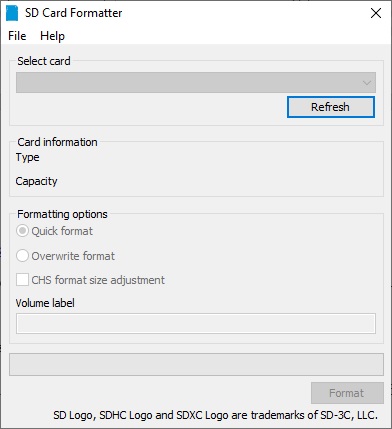
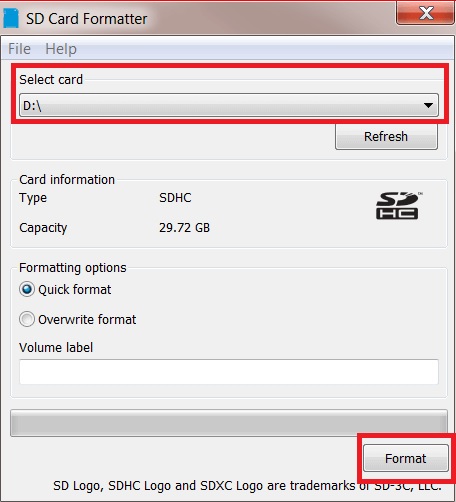
步驟 2 − 接下來,我們需要選擇包含 SD 高容量 SDHC/SDXC 卡的驅動器。選擇後,單擊“格式化”按鈕進行格式化。
將出現以下螢幕:
步驟 3 − 程式將要求確認。您需要單擊“是”以確認格式化過程。
步驟 4 − 格式化過程完成後,您的 SD 卡將被完全格式化。
使用 Mac OS
格式化過程與我們在 Windows 中的操作類似。您只需下載並安裝 SD 卡格式化程式的 Mac 版本即可。
使用 Linux
我們將使用GParted應用程式程式,它是 Linux 的開源分割槽管理器。
請按照以下步驟在 Ubuntu 軟體中格式化 SD 卡:
步驟 1 − 使用終端下載並安裝GParted應用程式,如下所示:
sudo apt-get install gparted
步驟 2 − 安裝完成後,您需要插入 SD 卡。接下來,使用 Unity 啟動器啟動GParted應用程式。
步驟 3 − 您將看到如下所示的螢幕,其中顯示了可移動磁碟的分割槽。但在開始格式化之前,我們需要透過右鍵單擊分割槽來解除安裝磁碟,如下所示:
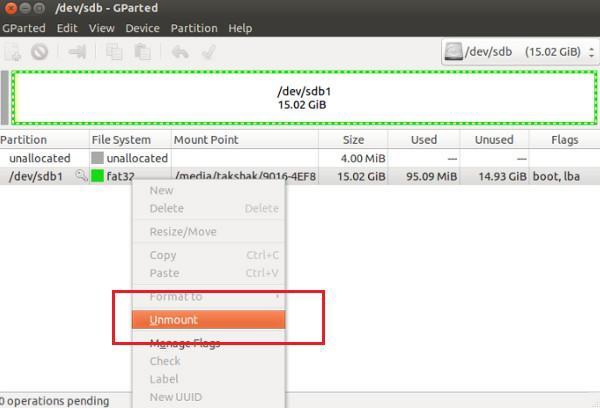
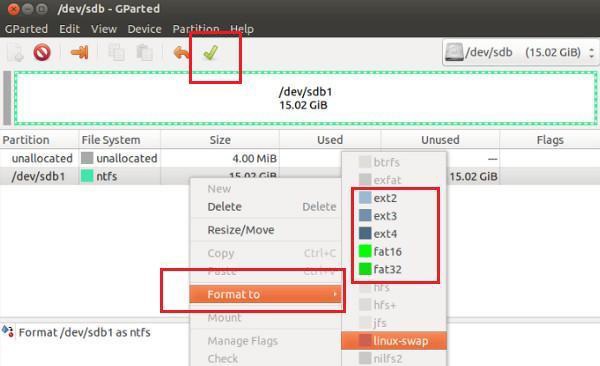
步驟 4 − 解除安裝後,我們需要右鍵單擊它,這將顯示“格式化為”選項。現在,您可以從列表中選擇磁碟上所需的任何檔案系統型別。
選擇要格式化的驅動器後,需要單擊如下所示的“勾號”:
步驟 5 − 它將顯示一些警告,然後開始格式化過程。
將 NOOBS 安裝到記憶體卡
現在,您擁有一個已格式化的卡和從 Raspberry 網站下載的 .zip 檔案。因此,您可以將 NOOBS 安裝到您的卡上。
在 Windows PC 上,您可以簡單地雙擊 .zip 檔案。它將開啟該檔案。開啟後,您可以選擇所有檔案並將它們複製到已格式化的卡上。
類似地,在 Mac OS 上,您可以透過雙擊 NOOBS .zip 檔案看到包含所有檔案的資料夾。現在,單擊“編輯”選單並選擇全部。將所有檔案拖到 SD 卡上。
同樣,在 Linux 上,我們可以使用桌面環境將 NOOBS .zip 檔案複製到 SD 卡上。
刷寫 MicroSD 卡
某些作業系統 (OS) 可能無法透過 NOOBS 獲得。其中之一是精簡指令集計算機 (RISC) OS。
要為這樣的作業系統建立卡,我們需要首先將作業系統下載為映像檔案。下載映像檔案後,我們需要使用稱為刷寫卡的過程。稍後,單個檔案可以轉換為卡(SD 或 MicroSD)上所需的所有檔案。
要下載作業系統映像,我們可以在網站 https://www.raspberrypi.org/software/ 上找到連結。
現在要刷寫卡,或者可以說將映像刻錄到卡上,我們可以使用作業系統映像刷寫程式Etcher。它可在 Windows、Mac OS 和 Linux 上使用,網址為 https://www.balena.io/etcher/。
連線樹莓派
連線樹莓派非常容易。讓我們在本節中詳細瞭解一下。
埠和插座
您應該確保以正確的方式面對樹莓派。大多陣列件和插座(藉助它們進行連線)都位於頂部,而背面相對平坦。尖狀 GPIO(通用輸入輸出)引腳應位於左上方。
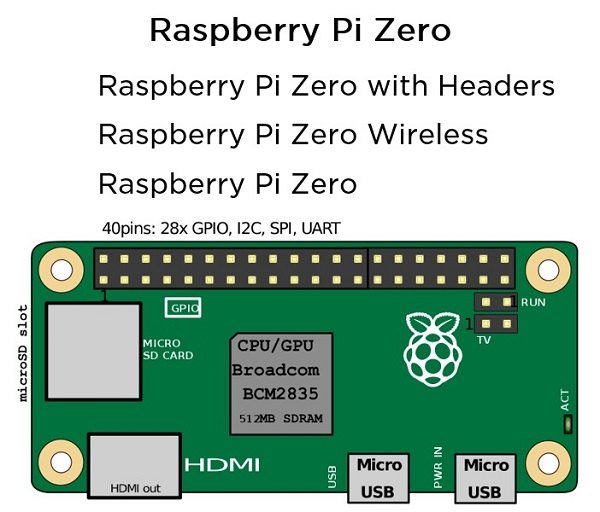
讓我們看一下下面的圖表,這些圖表表示樹莓派板上的聯結器和主要積體電路 (IC) 的位置。
圖表的來源是 https://core-electronics.com.au
圖 1
以下是樹莓派 Model B的示意圖:
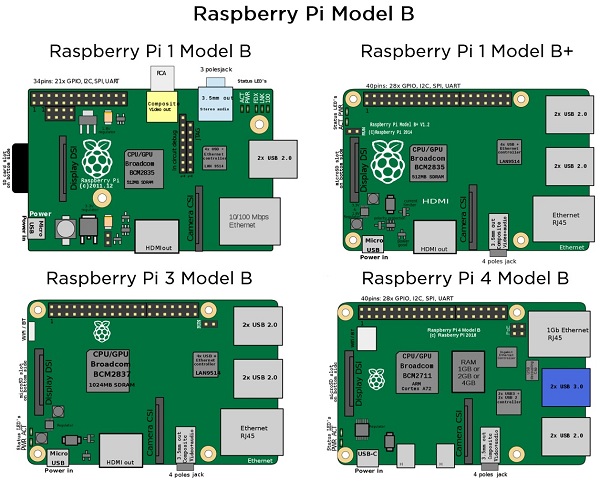
圖 2
以下是樹莓派 Model A 的示意圖:
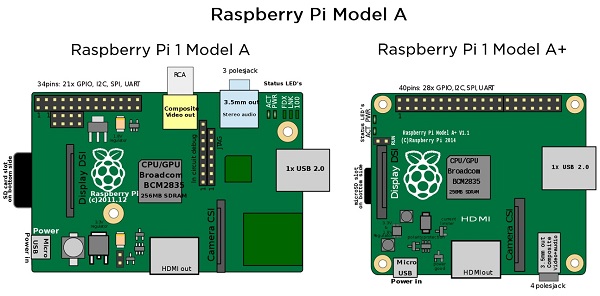
圖 3
以下是樹莓派 Zero的示意圖:
插入 SD 或 MicroSD 卡
正如我們所討論的,您需要一張帶有作業系統的 SD 或 MicroSD 卡才能開始使用樹莓派。我們還在上一節中討論瞭如何建立一張卡。現在,是時候插入該卡並開始了。
如果您使用的是Model 2、3、A+ 或 B+,則需要將樹莓派電路板翻轉過來,使底面朝向您,然後您就可以看到它了。
您可以看到,板的左側會有一個金屬 MicroSD 卡插槽。將您的卡滑入此插槽。
另一方面,如果您使用的是Model A 或 Model B,則需要一張 SD 卡,並且需要將樹莓派翻過來。現在,將 SD 卡滑入,使標籤面朝上。之後,您需要輕輕地將卡推入到位。
我們知道Pi Zero 和 Zero W型號的 MicroSD 卡插槽安裝在板的頂面。要插入卡,需要使標籤面朝向您。
攝像頭模組
攝像頭模組是樹莓派板的官方模組,它是一個帶有帶狀電纜的小型電路板。它直接插入電路板。
您可以看到下面的圖表:
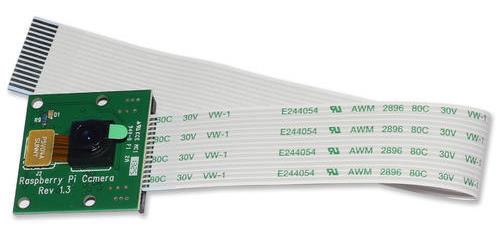
從上圖可以看出,為了保護鏡頭,鏡頭上覆蓋了一層塑膠薄膜。您需要拉動綠色的塑膠標籤以移除薄膜。
在樹莓派 Zero 上
樹莓派型號攝像頭插座使用不同寬度的電纜,您可以單獨購買該電纜。您還可以從樹莓派 Zero 官方外殼中獲得該電纜。您可以檢查電路板和攝像頭是否有類似的電纜插座。
要開啟聯結器,您只需輕輕地用手指和拇指按壓聯結器即可。攝像頭聯結器位於樹莓派板的右側。
要將電纜與攝像頭連線,請將電纜插入攝像頭正面,使其閃亮的觸點朝向攝像頭正面。在 Pi Zero 板上,將電纜插入板的平坦面(即底部),使其閃亮的觸點朝向平坦面。
在其他樹莓派型號上
要將攝像頭連線到其他電路板,您需要用手指和拇指夾住兩端。然後,輕輕抬起電路板,它會分開以形成間隙。這是您插入攝像頭電纜的地方。
在攝像頭的電纜末端,您可以看到一側有銀色聯結器。現在,以使這一側朝左的方式握住電纜。
完成後,將電纜插入樹莓派板上的聯結器。輕輕按下它,然後將插座重新合上,您的板就準備好安裝攝像頭了。
將樹莓派連線到裝置
下面將詳細介紹將樹莓派板連線到不同裝置的相應過程。讓我們首先了解如何將顯示裝置連線到 Pi 板。
顯示裝置
根據螢幕型別,您可以透過兩種方式將顯示裝置連線到 Pi 板。在這兩種方式中,我們假設您將使用顯示器或電視。除了這兩種方式之外,還有一個官方的 Pi 觸控式螢幕,它使用顯示插座連線。讓我們檢查一下如何連線 HDMI 顯示器和電視,如下所述。
HDMI 或 DVI 顯示器
HDMI 聯結器位於樹莓派板的頂面。但對於樹莓派 Zero 型號,您需要使用介面卡將 Mini HDMI 轉換為 HDMI 插座。要連線,請將 HDMI 電纜的一端插入電路板或 Pi ZERO 聯結器,另一端插入您的顯示器。
另一方面,如果您使用的是 DVI 顯示器,則應使用介面卡。
電視
如果您使用的電視有 HDMI 插座,則可以使用它以獲得最佳效果。但如果您的電視沒有 HDMI 插座,則需要使用複合影片插座。
在樹莓派 Model-A 和 Model-B 上,複合影片插座位於板的頂部邊緣。它是一個圓形、黃銀色的插座。
在其他型號(樹莓派 3、Pi 2 和 Model B+)上,與音訊輸出相同的插座可用作複合影片插座。它位於板的底部。
需要注意的是,您需要為此插座使用特殊的RCA 電纜。將 RCA 電纜的一端連線到音訊輸出插座,另一端連線到電視的影片輸入插座。
如果您使用的是 Pi Zero 或 Zero W 板,則需要將您自己的聯結器焊接到板子上,並在那裡標記為 TV。這應該這樣做,因為這兩個板都沒有複合影片插座。
鍵盤和滑鼠
在樹莓派 Model B+、Model Pi 2 和 Model Pi 3 上,可以直連鍵盤和滑鼠。它們應該可以正常工作。但對於較早的樹莓派型號,您應該使用外部 USB 集線器連線鍵盤和滑鼠。
因為這樣,裝置不會從 Pi 板上消耗過多的電量,我們可以降低由裝置引起的熱量和其他問題的風險。
另一方面,對於樹莓派 Zero、Model A 和 Model A+,我們必須使用 USB 集線器,因為這些板只有一個 USB 插座。
音訊裝置
樹莓派的音訊插座是一個黑色或藍色的盒子。在 Model A 和 Model B 上,它粘在板的頂部邊緣。而在 Model B+、Pi 2 和 Pi 3 上,它粘在板的底部邊緣。
如果您已連線 HDMI 電視,則無需連線單獨的音訊線,因為聲音會透過 HDMI 線路傳輸。
另一方面,如果您有帶 3.5 毫米插孔的耳機或耳塞,您可以將其直接插入音訊插座。
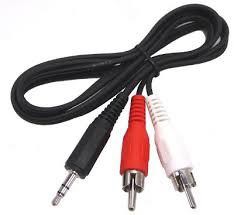
或者,建議使用合適的電纜,如下圖所示。該電纜左側有 Pi 的 3.5 毫米插孔,右側有饋入許多立體聲的立體聲輸入/輸出插頭。
網際網路路由器
除了 Model A、A+ 和 Zero 外,所有樹莓派型號都配備了乙太網介面。您可以在樹莓派板的右側邊緣找到該介面。要連線網際網路,您可以將標準乙太網線插入此介面。
如果您使用的是支援 DHCP(動態主機配置協議)的路由器,您的樹莓派將自動連線到網際網路。
另一方面,如果您有 Wi-Fi 介面卡,則可以將其插入樹莓派的 USB 介面,並在每次開啟板子時即可使用。
電源
連線好所有必要的裝置後,就可以將樹莓派連線到電源並開啟它了。為此,您需要使用 Micro USB 電源介面。
為了防止板子損壞,您需要提供穩定的 **5V 電源**。請記住,樹莓派板沒有開關。這意味著,只要您將其連線到電源,它就會開始工作。
如果要關閉它,只需斷開連線即可。因此,如果您想儲存資料,應謹慎操作,並應先關閉樹莓派。
開啟樹莓派
連線電源並開啟您的樹莓派板。螢幕上會出現彩虹般的顏色。之後,它將開始在記憶體卡上執行 NOOBS 軟體。您將可以選擇要安裝的作業系統。
以下是 NOOBS 中的作業系統選項:
Raspbian
Raspbian 是 Debian Linux 發行版的版本,是樹莓派基金會推薦的發行版。它已針對樹莓派板進行了最佳化。
大多數樹莓派使用者從 Raspbian 開始,它包含:
- 圖形桌面軟體。
- 網頁瀏覽器。
- 開發和程式設計工具,如 Scratch、Python 等。
它有兩個版本,一個帶有 PIXEL 桌面的版本,另一個稱為 Raspbian Lite,安裝更加精簡。
LibreELEC 和 OSMC
兩者都是 Kodi 媒體中心的版本。它們主要用於播放音樂和影片。
RISC OS
它是 Linux 作業系統的替代方案,大多數人在樹莓派上使用它。它具有 GUI(圖形使用者介面)。1987 年,它由 Acorn Computers 建立,如今由 RISC OS open Limited 維護和管理。
資料分割槽
如果您使用資料分割槽選項,它將為您提供排序資料的選項。各種 Linux 發行版都可以訪問排序後的資料。
Lakka
這是一個復古遊戲系統,包含一系列老式家用電腦(如 Commodore 64 和 Amiga、Amstrad CPC、ZX Spectrum 和各種 Atari 機器)的模擬器。
它還包含一系列遊戲機(如任天堂遊戲機和索尼 PlayStation)的模擬器。儘管包含炸彈人克隆和 2048 等遊戲,但如果您想使用 Lakka,則需要單獨獲取遊戲。
將您的 USB 驅動器與遊戲檔案一起插入,您就可以將遊戲匯入 Lakka 了。
Recalbox
這是另一個遊戲系統。它還包含超級任天堂娛樂系統 (SNES)、任天堂娛樂系統 (NES)、Game Boy Advance、PC Engine 和世嘉 Master System 的模擬器。著名的遊戲 Doom 的共享軟體版本也包含在 Recalbox 遊戲系統中。
Screenly OSE
顧名思義,它是一個數字標牌系統。它使使用者能夠將樹莓派與連線的 HD 螢幕一起用作數字標牌。這裡,OSE 指的是開源版。
它允許在螢幕上顯示以下內容:
- 影片
- 影像
- 網頁
Screenly OSE 也適用於在商店、學校、辦公室、購物中心、火車站等公共場所顯示廣告和資訊。
Windows 10 IoT Core
顧名思義,它是為支援物聯網 (IoT) 裝置而設計的 Windows 版本。它實際上與我們熟悉的 Windows 桌面體驗不同。
安裝完成後,它將提供以下兩個版本:
**RTM 版本** - 它是釋出到製造 (RTM) 版本。建議使用它,因為它與預釋出版本相比是穩定的版本。
**預釋出版本** - 另一個是預釋出版本,與 RTM 版本相比,它不太穩定。
TLXOS
這是 ThinLinX 的瘦客戶端軟體。它是一個試用版,使樹莓派能夠充當虛擬桌面。透過使用 ThinLinX,我們還可以集中管理一個或多個樹莓派。
樹莓派 - 配置
在本章中,我們將學習有關配置樹莓派的內容。讓我們從瞭解如何在 Raspbian 中配置樹莓派板開始。
Raspbian 配置
為了在 Raspbian 中配置樹莓派,我們使用帶有 PIXEL 桌面的 Raspbian。這是開始使用樹莓派 Raspbian 的最佳方法之一。啟動完成後,我們將進入 PIXEL 桌面環境。
現在要開啟選單,您需要點選帶有樹莓派徽標的按鈕。此按鈕位於左上方。點選按鈕後,從“首選項”中選擇**樹莓派配置**。
配置工具
以下是 PIXEL 桌面中的配置工具:
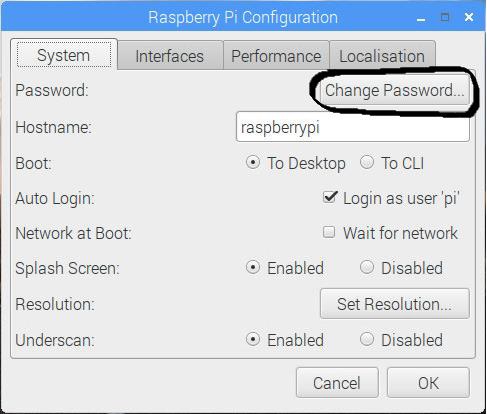
預設情況下,配置工具開啟其系統選項卡,其中包含以下選項:
**更改密碼** - 預設密碼為 **raspberry**。您可以透過點選“更改密碼”按鈕來更改它。
**更改主機名** - 預設名稱為 **raspberry pi**。您也可以將其更改為您想要在網路上使用的名稱。
**啟動** - 您可以從兩個選項中進行選擇,並控制樹莓派是啟動到桌面還是 CLI(即命令列介面)。
**自動登入** - 透過此選項,您可以設定使用者是否應自動登入。
**啟動時網路** - 透過選擇此選項,您可以設定 pi 使用者是否自動登入。
**啟動畫面** - 您可以啟用或停用它。啟用後,它將顯示樹莓派啟動時顯示的圖形啟動畫面。
**解析度** - 透過此選項,您可以配置螢幕的解析度。
**欠掃描** - 有兩個選項,啟用或停用。它用於更改顯示的螢幕影像的大小以最佳填充螢幕。如果在螢幕周圍看到黑色邊框,則應停用欠掃描。而如果桌面不適合您的螢幕,則應啟用欠掃描。
還有三個其他選項卡,即“介面”、“效能”和“本地化”。“介面”選項卡的作用是在您的樹莓派上啟用或停用各種連線選項。
您可以從“介面”選項卡啟用 Pi 攝像頭。您還可以使用 SSH(Secure Shell 的縮寫)選項在計算機之間設定安全連線。
如果您想使用圖形介面遠端訪問您的 Pi,則可以從此選項卡啟用 RealVNC 軟體。SPI、I2C、序列埠、1-wire 和遠端 GPIO 是您可以使用的其他一些介面。
還有一個名為“效能”的選項卡,它將允許您訪問超頻和更改 GPU 記憶體的選項。
“本地化”選項卡顧名思義,允許我們設定:
我們語言中使用的字元集。
我們的時區。
根據我們的選擇設定鍵盤。
我們的 Wi-Fi 國家/地區。
配置 Wi-Fi
您可以在右上角檢視藍牙和 Wi-Fi 的圖示。風扇形狀的圖示位於 Wi-Fi 上。要配置您的 Wi-Fi,您需要點選該圖示。點選後,它將開啟一個顯示可用網路的選單。它還顯示了關閉 Wi-Fi 的選項。
在這些可用網路中,您需要選擇一個網路。選擇後,它將提示您輸入 Wi-Fi 密碼,即預共享金鑰。
如果在圖示上看到紅色叉號,則表示您的連線已失敗或斷開。要測試您的 Wi-Fi 是否正常工作,請開啟 Web 瀏覽器並訪問網頁。
配置藍牙裝置
我們可以將無線藍牙裝置(如鍵盤和/或滑鼠)與 Pi 3 和 Pi Zero W 配合使用,因為這些型號支援藍牙。在 PIXEL 桌面中,您可以輕鬆設定藍牙裝置。
以下是配置藍牙裝置的步驟:
首先,使您的裝置可被發現以進行配對。
現在,您需要點選螢幕右上方的藍牙選單。它與 Wi-Fi 按鈕對齊。
現在,選擇“新增裝置”選項。
樹莓派將開始搜尋裝置,當它找到您的裝置時,點選它並點選“配對”按鈕。
資料分割槽設定
眾所周知,資料分割槽是記憶體卡(SD 或 MicroSD)上的一個區域,可以由各種發行版共享。使用資料分割槽的最佳示例之一是在發行版之間傳輸檔案。
資料分割槽具有 **標籤** data。
您可以使用此帶標籤的資料使目錄指向它,如下所示:
**步驟 1** - 首先,您需要將樹莓派啟動到 Raspbian。
**步驟 2** - 現在,點選“終端”圖示進入命令列。
**步驟 3** - 接下來,鍵入命令 **mkdir shared**。它將建立一個名為 **shared** 的目錄。
**步驟 4** - 鍵入命令 **sudo mount -L data shared**。此命令將使目錄指向共享分割槽。
**步驟 5** - 鍵入命令 **sudo chown $USER: shared**。它將設定在此共享資料夾中寫入的許可權。
**步驟 6** - 現在,要轉到此共享資料夾,您需要鍵入命令 **cd shared**。
一旦在此共享資料夾中建立了所有檔案,它們將對所有具有訪問資料分割槽許可權的發行版可用。
樹莓派 - 使用 Linux
本章闡明瞭樹莓派與 Linux 的工作原理。
PIXEL 桌面環境
PIXEL(Pi Improved Xwindows Environment, Lightweight)是一個視覺化桌面環境,是推薦的 Raspbian Linux 發行版的一部分。它是開始使用樹莓派的最快方法,並且在我們的樹莓派計算機啟動完成後,它預設會出現。
PIXEL 的一些特性如下:
它基於 LXDE(Lightweight X11 Desktop Environment)開源桌面。
樹莓派基金會重新設計了 LXDE 並將其轉換為 PIXEL 桌面環境。
PIXEL 桌面環境的工作方式類似於 Mac OS 和 Windows OS。
我們可以使用滑鼠和圖示來管理和查詢檔案。
使用此桌面環境,導航非常直觀。
導航桌面環境
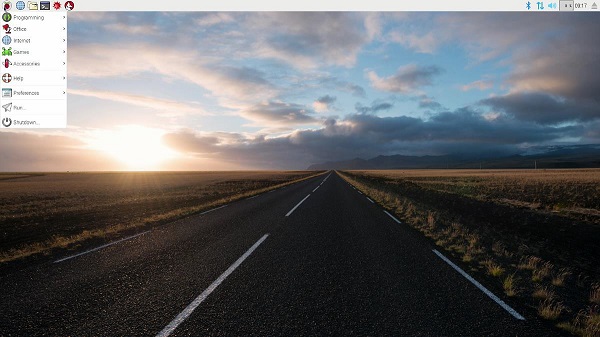
下圖是 PIXEL 桌面環境。您可以看到一個工作列(螢幕頂部的條帶),它通常在我們使用的每個程式中都可見。
應用程式選單
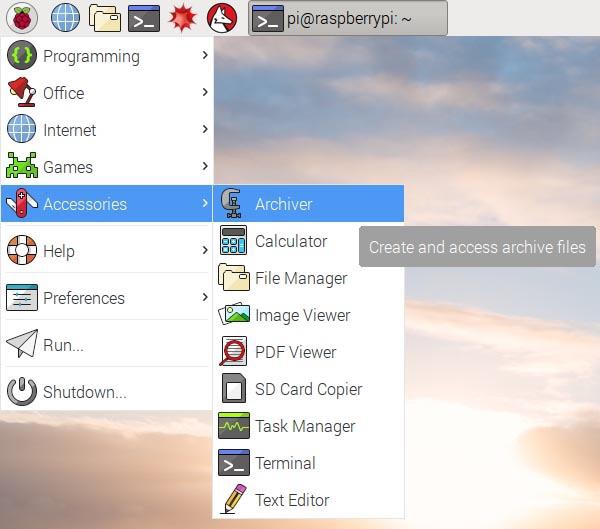
對於大多數我們希望在 PIXEL 桌面或任何其他桌面環境下執行的程式,都需要使用應用程式選單。您可以透過點選桌面螢幕左上角的樹莓派圖示來獲取它。
您將看到如下所示的影像:
子選單程式
將滑鼠懸停在程式類別上後,您將在右側獲得子選單程式。它將顯示該特定類別中的程式。
您需要點選該類別才能開始使用。如果您想將該類別圖示新增到桌面,只需右鍵點選選單上的該程式即可。
以下是子選單程式下豐富的程式:
Claws Mail
它位於應用程式的網際網路部分,您可以使用它在樹莓派電腦上傳送或接收訊息。
Debian 參考
正如我們之前討論過的,Raspbian 版本的 Linux 是 Debian 發行版的樹莓派專用版本。此圖示將指導我們如何在樹莓派電腦上使用 Linux。
這是一個參考文件,儲存在您的 SD 卡上,要找到它,您需要瀏覽應用程式選單的幫助部分。
要開始使用它,首先,您需要點選圖示,然後點選螢幕頂部的多檔案連結(這是一個 HTML 連結)。
LibreOffice
這是最流行的生產力應用程式套件。它主要包括文字處理、電子表格和簡報。您可以在應用程式選單的辦公部分找到它。
Mathematica
Mathematica 位於應用程式選單的程式設計部分,基於 Wolfram 程式語言。它用於科學和技術計算。
Minecraft Pi
我們知道一款名為 Minecraft 的世界構建遊戲。類似地,Minecraft Pi 是它的樹莓派版本。您可以在應用程式程式的遊戲部分找到它,並且還可以使用 Python 程式語言對其進行程式設計。
Python 2 和 Python 3
樹莓派為我們提供了 Python 程式語言,可以在應用程式選單的程式設計部分找到它。我們還可以使用 Thonny IDE(整合開發環境),它為樹莓派使用者提供了一種建立 Python 程式的替代方法。
Python 遊戲
樹莓派有遊戲,如 Reversi、井字棋、滑動拼圖遊戲以及貪吃蛇遊戲。這些都是用 Python 程式語言構建的,可以在應用程式選單的遊戲部分找到。
Scratch
樹莓派基金會為我們提供了一種簡單的程式語言,稱為 Scratch,它對所有年齡段的人都很容易上手。您可以使用它來建立遊戲和動畫。它還可以用於管理電子專案。您可以在應用程式選單的程式設計部分找到它。
Sense HAT 模擬器
顧名思義,它具有一些內建感測器,可用於建立實驗和其他專案。它是樹莓派使用者的附加元件,可以在應用程式選單的程式設計部分找到。
關機
關機是應用程式選單中的頂級選項,可在您斷開電源之前用於關閉樹莓派。透過此選項,我們還可以獲得登出以及重新啟動樹莓派電腦的選項。
Sonic Pi
它是樹莓派基金會提供的另一種程式語言,主要用於創作音樂。您也可以在應用程式選單的程式設計部分找到它。
終端
終端是一個視窗,允許我們在不離開 PIXEL 桌面環境的情況下從命令列發出指令。可以透過兩種方式到達終端視窗。一種是在程式選單的附件部分獲取它,另一種是使用工作列上的按鈕。
Wolfram
Wolfram 是樹莓派基金會提供的程式語言。它旨在整合知識,以便程式設計師可以快速獲得結果。您可以在www.wolfram.com/language獲取有關此方面的更多資訊。它位於應用程式選單的程式設計部分。
執行程式
即使安裝後,某些程式也不會出現在應用程式選單上。您可以使用**執行選項**來執行這些程式。
請按照以下步驟操作:
**步驟 1** - 首先,我們需要開啟應用程式選單。為此,請點選桌面左上角的圖示。
**步驟 2** - 現在,我們需要從該選單中選擇執行選項。
**步驟 3** - 執行選項將為您提供一個對話方塊。您可以鍵入要開啟的程式的名稱,然後按 Enter 鍵。
關閉和重新排列程式
在 PIXEL 桌面環境中關閉和重新排列程式的控制元件類似於 MS Windows 中的控制元件。這些控制元件使我們能夠關閉以及調整程式的大小(最小化和最大化)。
您可以在右上角找到這些控制元件。下面將對其進行說明:
**X 按鈕** - 用於關閉程式/應用程式。
**最大化按鈕** - 顧名思義,此按鈕將放大特定應用程式。使用後,應用程式將填充整個螢幕。
**最小化按鈕** - 顧名思義,此按鈕將縮小特定應用程式。它將隱藏程式,但不停止其執行/執行。我們可以透過點選工作列上程式的名稱返回到該程式。
樹莓派 - PIXEL 桌面環境
讓我們瞭解一下樹莓派中的 PIXEL 桌面環境。首先,我們將瞭解什麼是任務管理器。
任務管理器
有時,您的樹莓派電腦可能似乎沒有響應。但是,無需擔心。當電腦非常繁忙時,就會發生這種情況。
下圖顯示了任務管理器。
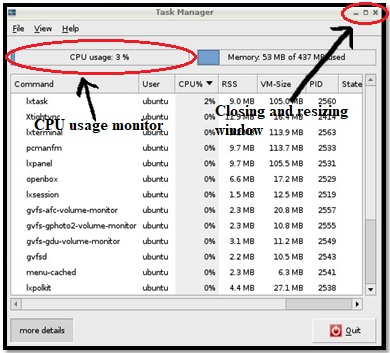
在右上角,您可以看到 CPU 使用情況監視器,它將告訴您樹莓派的處理器使用強度。此外,在此工作列的左上角,我們有三個按鈕,統稱為關閉和調整視窗大小按鈕。
有兩種開啟任務管理器的選項,如下所示:
轉到應用程式選單上的附件資料夾。
使用快捷鍵,即按住**Ctrl**和**ALT**鍵,然後按**Delete**鍵。
如果任何程式正在響應並且您想終止它,只需在任務列表中右鍵單擊。將出現選單,您可以從中選擇“終止”。此選項將提供安全關閉程式的機會。
另一方面,我們也可以使用“殺死”,但是,此選項將立即終止程式,並導致資料丟失。
檔案管理器
在 PIXEL 桌面環境中管理檔案比使用命令列更容易。請參考以下給出的檔案管理器螢幕:
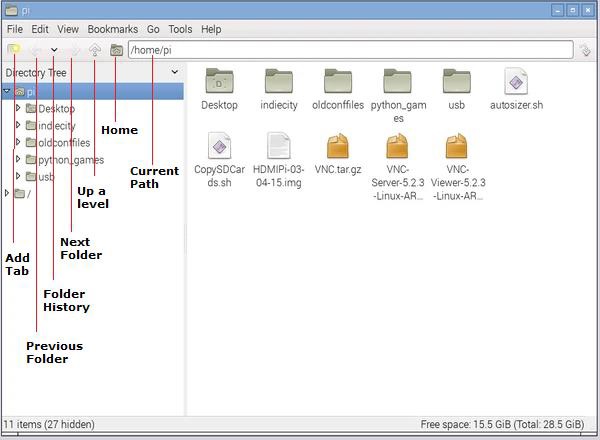
藉助檔案管理,我們可以在樹莓派或其他連線的儲存裝置上瀏覽、複製、重新命名或刪除檔案。
您有兩個選項可以啟動檔案管理器,如下所示:
- 點選桌面左側的按鈕。
- 轉到應用程式選單下的系統工具。
導航檔案管理器
在檔案管理器的選單欄下有一個圖示欄,其中包含有用的快捷方式。
讓我們導航檔案管理器並瞭解其下的圖示。
新增標籤
假設,如果您想同時在兩個資料夾中工作。例如,將檔案從一個資料夾複製到另一個資料夾。然後,您需要在這兩個資料夾之間快速切換。選項卡在這種情況下非常方便。
它使我們能夠同時開啟兩個不同的資料夾,以便我們可以簡單地點選它們在它們之間切換。您可以透過點選選項卡上的叉號 (X) 圖示來關閉選項卡。
上一個資料夾
上一個資料夾按鈕,顧名思義,將帶您返回到我們在該選項卡上訪問的最後一個資料夾。它的工作方式有點像網頁瀏覽器的後退按鈕。
下一個資料夾
下一個資料夾按鈕,顧名思義,將帶我們到一個資料夾,我們在該資料夾上工作後訪問過該資料夾。如果我們先點選上一個資料夾按鈕,然後再點選下一個資料夾按鈕,我們將最終回到起點。
資料夾歷史記錄
資料夾歷史記錄按鈕,顧名思義,將開啟一個選單,其中包含我們訪問過的資料夾。
上移一級
您的樹莓派桌面上可能存在父資料夾和子資料夾。例如,桌面資料夾位於 Pi 資料夾內。因此,Pi 資料夾將是父資料夾,桌面資料夾將是子資料夾。上移一級按鈕將帶您到父資料夾。
主頁
主頁按鈕,顧名思義,將帶我們返回到 Pi 資料夾。
路徑
路徑,正如您在網頁瀏覽器的 URL 欄中看到的那樣,是文字描述,表示我們正在使用的資料夾的位置。它還包括其上方的資料夾列表。
剪下、複製、移動檔案和資料夾
PIXEL 桌面環境中的檔案管理器使您可以輕鬆地將檔案和資料夾從一個位置移動到另一個位置。它還可以輕鬆剪下、複製和貼上檔案和資料夾。
您只需右鍵單擊您選擇的某個檔案或資料夾,就會出現一個選單。此選單包含以下選項:
- 重新命名檔案。
- 將檔案移動到廢紙簍。
- 剪下或複製檔案。
現在,如果您想**剪下**檔案或資料夾,請右鍵單擊它並選擇剪下選項。之後,右鍵單擊要貼上該資料夾的空白區域。從出現的選單中,選擇**貼上**,您的檔案或資料夾將貼上到該空白區域。
同樣,如果您想複製檔案或資料夾,您需要從右鍵單擊選單中選擇**複製**選項,然後貼上到任何您想要的位置。它將建立檔案的副本或資料夾。
多個檔案和資料夾
如果您想一次選擇多個檔案,則可以使用以下方法:
第一種方法
您需要按住 CTRL 鍵,然後點選要選擇的每個檔案。
第二種方法
要選擇一組連續的圖示,您需要先點選第一個圖示,按住 SHIFT 鍵,然後點選最後一個圖示。
第三種方法
在此方法中,您需要在檔案管理器的背景上點選滑鼠。現在,在按住按鈕的同時,您需要迴圈所有要選擇的資料夾。
移動檔案
現在,要移動這些檔案,您可以使用以下方法:
選擇檔案後,您可以將這些檔案拖放到不同的資料夾中。
否則,您可以透過右鍵單擊選定的檔案之一來選擇剪下或複製整個檔案組的選項。
鍵盤快捷鍵
像 MS Windows 一樣,您也可以在 PIXEL 中使用以下快捷鍵:
- **Ctrl+A** - 選擇所有檔案和資料夾。
- **Ctrl+C** - 複製檔案和資料夾。
- **Ctrl+V** - 貼上檔案和資料夾。
- Ctrl+X − 用於剪下檔案和資料夾。
在資料夾中整理檔案
為了方便管理檔案,您可以將它們整理到資料夾中。建立新資料夾非常簡單。
請按照以下步驟操作:
首先,選擇並轉到您要建立新資料夾的位置,通常是您的pi資料夾。
現在,在檔案管理器中的空白處右鍵單擊,然後從選單中點選新建選項。
現在將出現另一個選單,您需要從該選單中點選資料夾。然後系統會提示您輸入名稱。輸入您要賦予新資料夾的名稱,然後點選確定確認。
建立新資料夾的另一種方法是點選檔案管理器左上角的“檔案”選單,然後找到新建。使用這些方法,您還可以建立空檔案。
刪除檔案和資料夾
如果要刪除單個檔案或資料夾,可以在檔案管理器中右鍵單擊它。在選單中,您需要選擇移至廢紙簍選項。
另一方面,如果要刪除多個檔案或資料夾,可以像以前一樣選擇所有檔案或資料夾,然後在右鍵單擊選單中選擇移至廢紙簍選項。
您還可以使用鍵盤上的Delete鍵將選定的檔案傳送到廢紙簍。
對檔案進行排序
您可以按名稱、大小、檔案型別、修改時間等對樹莓派中的檔案進行排序。為此,您需要再次右鍵單擊檔案管理器右側窗格中的空白處。將出現一個選單,您需要選擇更改檔案排序方式的選項。
您還可以更改檔案在檔案管理器中的顯示方式。為此,您需要使用檔案管理器頂部選單欄上的“檢視”選單。
“檢視”選單將提供以下四種顯示檔案和資料夾的方式:
圖示檢視
這是檔案管理器使用的預設選項。它在每個圖示的大小和我們可以一次看到的資料夾數量之間取得了良好的平衡。
縮圖檢視
另一個檢視選項是縮圖檢視,主要用於影像資料夾。它會放大預覽。
緊湊檢視
顧名思義,緊湊檢視以列的形式列出檔案和資料夾,並且使用一個小圖示和檔名。它可以幫助我們一次查看盡可能多的檔案。
詳細檢視
顧名思義,此檢視顯示有關檔案的詳細資訊,例如簡短描述、大小、上次修改日期等。
現在,讓我們繼續學習有關樹莓派中 PIXEL 桌面環境的其他重要方面。
瀏覽網頁
樹莓派為我們提供了四個瀏覽器來瀏覽網頁,分別是 Chromium、Dillo、Netsurf 和 Epiphany。您可以在應用程式選單的執行選項中輸入瀏覽器的名稱,它就會顯示出來。
Chromium 瀏覽器
這是推薦使用的瀏覽器。除了執行選項外,您還可以透過點選螢幕左上方的網路瀏覽器按鈕(地球圖示)來訪問它。
Chromium 瀏覽器的佈局與其他瀏覽器非常相似。它有一個薄工具欄,併為訪問的頁面提供最大螢幕空間。它為使用者提供了廣告攔截器的功能來去除廣告。您還可以更改相應的設定。
Dillo 瀏覽器
此瀏覽器速度很快。因此,對於那些網際網路連線速度慢且主要訪問文字資訊存在問題的使用者來說,這是一個不錯的選擇。它不支援 Javascript 並且無法處理複雜的佈局指令。
這就是網頁看起來與預期不同的原因。此瀏覽器為使用者提供了從“工具”選單中關閉影像的選項,以加快複雜頁面的下載速度。
Netsurf
此網路瀏覽器能夠處理比 Dillo 網路瀏覽器更復雜的佈局。但與 Dillo 一樣,netsurf 也不支援 Javascript。因此,需要 Javascript 的網站(包括 Facebook)在 Netsurf 上無法正常工作。
Epiphany
它支援 Javascript,並且在 Chromium 之前是推薦使用的瀏覽器。Epiphany 瀏覽器針對樹莓派進行了最佳化,但速度可能明顯慢於我們習慣的速度。
Claws Mail
樹莓派為我們提供了一個名為 Claws Mail 的開源電子郵件程式。它已預安裝,您可以在應用程式選單的“網際網路”類別中找到它。
如果您想在樹莓派上使用電子郵件,以下是一些先決條件:
要傳送電子郵件,您需要知道伺服器的詳細資訊。您可以在電子郵件提供商的網站上找到這些資訊。
您的電子郵件使用者 ID 和密碼。這應該與您在使用網頁郵件時使用的相同。
傳送和接收電子郵件
按照以下步驟使用 Claws Mail 傳送和接收電子郵件:
首先,您需要從 Claws Mail 的配置嚮導中新增一個帳戶。除了新增新帳戶外,您還可以使用配置選單編輯帳戶設定、刪除帳戶。
完成配置後,轉到左上角並點選“獲取郵件”按鈕。它將在左側顯示您的郵件資料夾,並在右側頂部顯示郵件。
要閱讀郵件,您可以使用兩種方法。一種是使用右下角的郵件預覽窗格,另一種是雙擊郵件以在其自己的視窗中開啟。
要撰寫新郵件、回覆郵件和轉發郵件,Claws Mail 的頂部有一個選單欄。
影像檢視器
如果您想檢視數字影像並在樹莓派中使用它們,PIXEL 為我們提供了影像檢視器。您可以在應用程式選單的“附件”中找到它。
工具欄按鈕
您將在影像檢視器中開啟的圖片下方看到一個工具欄。
該工具欄上的按鈕如下:
上一頁
顧名思義,使用此按鈕,您將轉到該資料夾中的上一張照片。任何未儲存的更改都將丟失。
下一頁
顧名思義,使用此按鈕,您將轉到該資料夾中的下一張照片。任何未儲存的更改都將丟失。
開始幻燈片放映
此按鈕將開始該資料夾中所有照片的幻燈片放映。兩張照片之間預定義的時間間隔為 5 秒。影像檢視器為我們提供了在首選項中更改它的選項。開始幻燈片放映的鍵盤快捷鍵是 W 鍵。
縮小
此按鈕將減小影像的放大倍數。縮小的鍵盤快捷鍵是減號 (-) 鍵。
放大
此按鈕將增加影像的放大倍數。放大的鍵盤快捷鍵是加號 (+) 鍵。
使影像適應視窗
它將縮小較大的影像以使其適合影像檢視器視窗。它的鍵盤快捷鍵是 F 鍵。
轉到原始大小
此按鈕將透過以原始大小顯示影像來重置所有縮放操作。它的鍵盤快捷鍵是 G 鍵。
全屏
顧名思義,此按鈕將擴充套件影像以填充顯示器。使用此按鈕,您將丟失影像檢視器控制元件。
向左旋轉
它將影像逆時針旋轉 90 度。向左旋轉的鍵盤快捷鍵是 L 鍵。
向右旋轉
它將影像順時針旋轉 90 度。向右旋轉的鍵盤快捷鍵是 R 鍵。
水平翻轉
此按鈕將水平映象影像。水平翻轉的鍵盤快捷鍵是 H 鍵。
垂直翻轉
此按鈕將垂直映象影像,即顛倒影像。垂直翻轉的鍵盤快捷鍵是 V 鍵。
開啟檔案
它將開啟一個新的影像檔案。您還可以透過在檔案管理器中使用“拖放”選項在影像檢視器中開啟資料夾中的影像。
儲存檔案
它將儲存您所做的更改後的影像。它將替換原始檔案。鍵盤快捷鍵是 S 鍵。
另存為
它將儲存您所做的更改後的影像,並使用新的檔名。它不會替換原始檔案。
刪除
它將從儲存裝置中刪除影像。如果您使用此按鈕,影像將被永久刪除且無法恢復。
首選項
此按鈕包含您可以為影像檢視器更改的設定。它允許您根據需要自定義設定。
退出影像檢視器
顧名思義,它將關閉影像檢視器應用程式。我們還可以使用右上角的關閉按鈕 (X)。
文字編輯器
PIXEL 有一個簡單的文字編輯器,稱為 Leafpad。您可以透過點選應用程式選單的“附件”部分中的“文字編輯器”來找到它。Leafpad 文字編輯器非常適合寫作和文字處理,但不適合建立印刷文件。
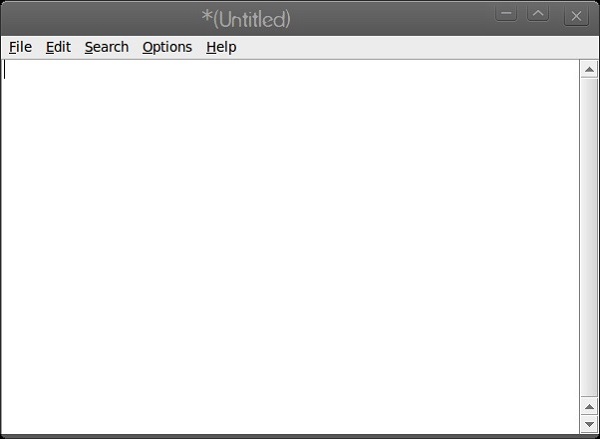
Leafpad
Leafpad 上的選單包含以下按鈕:
檔案選單
您可以使用此選單啟動新文件以及開啟、儲存和列印檔案。它有一個退出選項,我們可以使用它來關閉文字編輯器。
編輯選單
“編輯”選單為您提供了執行以下任務的工具:
- 撤消您的操作。
- 重做您的操作。
- 剪下內容。
- 複製內容。
- 貼上內容。
- 刪除內容。
- 選擇所有文字。
它使用與 MS Windows 相同的快捷鍵,如下所示:
- Ctrl+C − 用於複製內容。
- Ctrl+V − 用於貼上內容。
- Ctrl+X − 用於剪下內容。
- Ctrl+A − 用於選擇所有文字。
搜尋選單
此選單提供以下選項:
- 查詢特定單詞或短語。
- 跳轉到文件中的特定行。
- 將選定的單詞或短語替換為其他內容。
選項選單
此選單提供以下選項:
- 更改字型。
- 開啟自動換行。
- 開啟行號。
自定義桌面
您可以更改桌面的外觀並透過進行一些更改使其更易於使用。自定義桌面的選項位於應用程式選單的“首選項”部分下。
使用這些選項,我們可以執行以下操作:
- 更改用作背景的圖片,即桌布。
- 更改桌面顏色,如果不使用桌布。
- 更改圖示描述的顏色,即文字顏色。
安裝新應用程式
雖然我們可以使用命令列來發現和安裝新的軟體,但是,PIXEL桌面環境中也提供了一個友好的選單。要使用該選單,我們需要轉到“首選項”選項,然後點選“新增/刪除”軟體。
這個選單包含以下幾個部分,可以幫助我們查詢和安裝新的應用程式:
搜尋框
搜尋框位於左上角。在這裡,您可以輸入要查詢的程式名稱,它會顯示給您相關選項。
主窗格
它顯示了軟體包。已安裝的軟體包會被選中並以粗體顯示。如果您想安裝該軟體包,請勾選標題為“決定它”的複選框。
選擇好軟體後,需要點選“確定”按鈕來安裝和刪除應用程式。系統會提示您輸入密碼。
備份資料
要備份資料,您可以使用檔案管理器將其複製到USB金鑰或MicroSD卡中。Raspberry Pi提供了一個名為SD卡複製器的應用程式,用於複製資料。
您也可以使用shell命令,我們將在後面討論。
樹莓派 - Linux Shell
Shell,在Raspberry Pi中稱為Bash,是向您的Pi板發出指令的基於文字的方式。在本章中,讓我們瞭解一下Raspberry Pi中的Linux shell。首先,我們將瞭解如何開啟一個shell視窗。
開啟Shell視窗
您可以透過以下兩種方式之一開啟shell視窗:
螢幕頂部有一個終端圖示,帶有一個>_提示符。點選它,您將獲得一個shell視窗。
另一種方法是使用應用程式選單的“附件”部分。您可以在那裡找到“終端”。
以上兩種方法都將在桌面上開啟一個shell視窗。
理解提示符
提示符如下所示:
pi@raspberrypi ~ $
它包含大量資訊。讓我們看看各個部分:
pi
它代表登入使用者的使用者名稱。
raspberrypi
它代表機器的主機名,即其他計算機在連線到它時用於識別的名稱。
波浪號(~)
波浪號告訴使用者他們正在檢視哪個目錄。這個水平的波浪線被稱為主目錄,這個符號的存在表明我們正在該目錄下工作。
美元符號($)
它代表普通使用者的存在,而不是全能的超級使用者。#符號表示超級使用者。
列出檔案和目錄
當您啟動shell視窗時,您會從您的主目錄開始。
要檢視主目錄中的資料夾和檔案,您需要發出以下命令:
pi@raspberrypi ~ $ ls
輸出
輸出如下:
Desktop Downloads Pictures python_games Videos
Documents Music Public Templates
發出ls命令後,您可以看到檔案和資料夾。
眾所周知,Linux區分大小寫,因此命令LS、Ls、ls和lS都是不同的。
更改目錄
您可以看到上面的輸出,它們都是藍色的,這意味著它們都是目錄。我們可以進入這些目錄並檢查它們包含哪些檔案。更改目錄的命令是cd。您需要將cd命令與要檢視的目錄名稱一起使用。
以下給出了在Raspberry Pi中更改目錄的示例:
pi@raspberrypi ~ $ cd Pictures
查詢有關檔案的資訊
查詢有關特定檔案資訊的命令是file。您需要在命令後加上檔名以檢查有關該檔案的資訊。
請檢視以下在Raspberry Pi中查詢檔案資訊的示例:
pi@raspberrypi ~ /Pictures $ file leekha.png aarav.png
leekha.png: PNG image data, 50 x 85, 8-bit/color RGBA, noninterlaced
aarav.png: PNG image data, 100 x 150, 8-bit/color RGBA, noninterlaced
我們也可以對目錄使用file命令。它也會提供一些關於目錄的資訊:
pi@raspberrypi ~ $ file Pictures Desktop
Pictures: directory
Desktop: directory
父目錄
之前,我們使用cd命令更改到當前工作目錄內的目錄。但有時,我們需要進入父目錄,即當前工作目錄上方的目錄。
此命令為cd..(帶兩個點的cd),如下所示:
pi@raspberrypi ~ /Pictures $ cd..
pi@raspberrypi ~ $
波浪號代表您的主目錄。
目錄樹
下圖顯示了Raspberry Pi計算機上目錄樹的一部分:
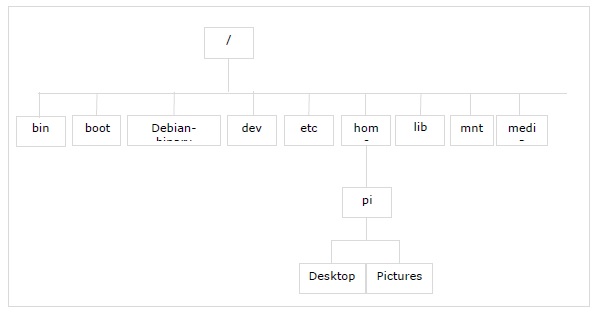
目錄及其用途如下:
bin
Bin,是二進位制檔案的縮寫,包含一些像shell中的命令一樣工作的的小程式。例如,ls和mkdir。
boot
此目錄包含作業系統的核心,即Linux核心。它還包含包含Raspberry Pi計算機技術設定的配置檔案。
dev
此目錄包含裝置列表。例如,磁碟和網路連線等裝置。
etc
此目錄用於各種配置檔案。這些配置檔案適用於計算機上的所有使用者。
home
這是使用者預設可以儲存或寫入檔案的目錄。
lib
該目錄包含不同作業系統程式使用的各種庫。
lost+found
如果檔案系統損壞並部分恢復,則使用此目錄。
media
您連線可移動儲存裝置(如USB金鑰),它會被自動識別。所有詳細資訊都將儲存在media目錄中。
mnt
mnt代表掛載,並將儲存我們自己掛載的所有可移動儲存裝置的詳細資訊。
root
它保留供root使用者使用,作為普通使用者,我們無權更改此目錄。
相對路徑和絕對路徑
shell使Raspberry Pi使用者能夠透過指定路徑直接到達該位置。
我們有以下兩種型別的路徑:
相對路徑
它有點像從使用者當前所在位置到目錄的路線指示。
絕對路徑
另一方面,絕對路徑就像街道地址。無論使用者身在何處,此路徑都完全相同。這些路徑從根目錄開始測量。因此,它們以斜槓(/)開頭。
例如,我們知道pi目錄的絕對路徑是/home/pi。
現在,使用以下命令直接進入此目錄:
cd /home/pi
如果要進入根目錄,可以使用以下命令:
cd /
高階列出命令
我們可以使用列出命令(ls)檢視當前工作目錄之外的任何目錄中的內容,如下所示:
pi@raspberrypi ~ $ ls /boot
我們可以與ls命令一起使用幾個高階選項。
這些選項在下表中給出:
| 選項 | 描述 |
|---|---|
| -1 | 此選項為1而不是l,它將結果輸出為單列而不是行。 |
| -a | 使用此選項的ls命令將顯示所有檔案。所有檔案還包括隱藏檔案。 |
| -F | 此選項將在檔名旁邊新增一個符號。它將透過此方式指示檔案型別。如果您使用此選項,您會注意到目錄名稱後面有一個/,可執行檔案後面有一個*。 |
| -h | 此選項是human-readable的縮寫。它使用千位元組、兆位元組和千兆位元組來表示檔案大小。 |
| -l | 此選項將以長格式顯示結果。它顯示有關檔案許可權、上次修改日期、大小的資訊。 |
| -m | 此選項將結果列為以逗號分隔的列表。 |
| -R | 此選項是遞迴選項。它還將列出當前工作目錄中的檔案和目錄,開啟子目錄(如果有)並列出其結果。 |
| -r | 它是反向選項,並將以相反的順序顯示結果。 |
| -S | 此選項將按其大小對結果進行排序。 |
| -t | 此選項將根據上次修改的日期和時間對結果進行排序。 |
| -X | 此選項將根據副檔名對結果進行排序。 |
此外,我們還將學習與Raspberry Pi上的Linux Shell相關的其他重要方面。
長列表格式
長格式是ls命令最有用的格式之一,因為它為我們提供了有關檔案的附加資訊。
您可以將ls命令與長列表選項一起使用,如下所示:
pi@raspberrypi ~ $ ls -l
total 65
-rw-r--r-- 1 pi pi 256 Feb 18 22:45 Leekha.txt
drwxr-xr-x 2 pi pi 4096 Jan 25 17:45 Desktop
drwxr-xr-x 5 pi pi 4096 Jan 25 17:50 Documents
drwxr-xr-x 2 pi pi 4096 Jan 25 17:52 Downloads
drwxr-xr-x 2 pi pi 4096 Jan 25 17:53 Music
drwxr-xr-x 2 pi pi 4096 Jan 25 17:45 Pictures
drwxr-xr-x 2 pi pi 4096 Jan 25 17:45 Public
drwxr-xr-x 2 pi pi 4096 Jan 25 17:54 Templates
drwxr-xr-x 2 pi pi 4096 Jan 25 17:54 Videos
從上面的輸出中,很容易理解每一行都與一個檔案或目錄相關聯,其名稱位於右側,上次修改的日期和時間位於其旁邊。
數字256、4096代表檔案的大小。您可以看到一些檔案和目錄具有相同的大小。
此輸出的其餘部分顯示許可權,即誰被允許使用該檔案以及使用者被允許對該檔案或目錄執行什麼操作。
許可權
檔案的許可權分為以下三類:
所有者
建立檔案的人。此許可權包括檔案所有者可以執行的操作。
組
這些是屬於有權使用該檔案的組的人員。此許可權包括組所有者可以執行的操作。
世界
這些被稱為世界許可權,即每個人都可以對該檔案或目錄執行的操作。
在Raspberry Pi中,我們有兩種主要型別的檔案。一種是具有連字元(-)的普通檔案,另一種是具有d的目錄。
許可權型別
現在讓我們瞭解所有者、組和世界分別擁有的不同型別的許可權:
讀取許可權 - 此許可權允許使用者開啟並檢視檔案內容或列出目錄。
寫入許可權 - 此許可權允許使用者更改檔案內容。它允許使用者在目錄中建立或刪除檔案。
執行許可權 - 此許可權允許使用者將檔案視為程式並執行它。它還允許使用cd命令進入目錄。
Less命令
ls命令會提供大量資訊,有時您甚至無法注意到,因為它比我們理解或看到的更快地閃過我們的眼前。為了避免這種情況或解決此問題,我們可以使用一個名為less的命令。
此命令將獲取我們的列表並允許我們逐頁檢視它,一次一屏。要使用此命令,我們需要在列出(ls)命令後使用|(管道字元)。
以下給出了Raspberry Pi中less命令的示例:
ls -RXF | less
less命令還可以用於檢視文字檔案的內容。
為此,我們需要提供檔名作為引數,如下所示:
less /boot/config.txt
加快Shell的使用速度
在這裡,我們將學習一些加快Shell使用速度的技巧:
如果您想重新鍵入命令,則可以避免重新鍵入,因為Shell會保留歷史記錄,即您之前輸入的命令。
如果您想重用上次命令,只需使用兩個感嘆號並按Enter鍵。
您還可以透過按下向上箭頭按順序調出以前的命令。
類似地,您也可以透過點選向下箭頭以另一個方向瀏覽命令歷史記錄。
Shell還會猜測使用者想要輸入的內容,並自動為我們完成。
使用重定向建立檔案
檔案重定向意味著您可以將命令的結果傳送到檔案,而不是傳送到螢幕。為此,我們需要使用>(大於)符號以及要將輸出傳送到的檔名。
下面給出了在樹莓派中使用重定向建立檔案的示例:
ls > ~/gaurav.txt
還有其他命令,藉助這些命令,我們可以線上顯示內容。下面解釋了這些命令:
echo 命令
echo 命令顧名思義,將在螢幕上顯示我們在其後編寫的任何內容。此命令的最佳用途是解決數學問題。您需要將表示式放在兩對括號之間,並在前面加上美元符號。
下面給出了 echo 命令的示例:
echo $((5*5))
date 命令
date 命令顧名思義,將在螢幕上顯示當前日期和時間。
cal 命令
cal 命令(cal 代表計算器)將顯示當前月份的日曆,並突出顯示今天。藉助-y選項,您可以檢視全年的日曆。
建立和刪除目錄
在這裡,我們將瞭解如何在樹莓派中建立和刪除目錄。讓我們從學習建立目錄開始。
建立目錄
在您的主目錄下建立目錄的命令是mkdir。
在下面的示例中,我們將建立一個名為AI_Python的目錄:
mkdir AI_Python
您還可以使用一條命令建立多個目錄,如下所示:
pi@raspberrypi ~ $ mkdir AI_Python Machine_Learning Tutorialspoint
pi@raspberrypi ~ $ ls
Downloads AI_Python Machine_Learning Tutorialspoint Desktop Pictures Documents Public
刪除目錄
如果要刪除空目錄,可以使用rmdir命令,如下所示:
pi@raspberrypi ~ $ rmdir AI_Python
另一方面,如果要刪除非空目錄,則需要使用rm -R命令,如下所示:
pi@raspberrypi ~ $ rm -R Machine_Learning
刪除檔案
我們可以使用 rm 命令刪除檔案。
刪除檔案的語法如下所示:
rm options filename
在下面給出的示例中,我們將刪除一個名為leekha.txt的文字檔案:
pi@raspberrypi ~ $ rm leekha.txt
與 mkdir 一樣,rm 命令不會告訴我們它正在做什麼。
要了解其功能,我們需要使用詳細(-v)選項,如下所示:
pi@raspberrypi ~ $ rm -v leekha.txt
removed 'leekha.txt'
我們還可以一次刪除多個檔案,如下所示:
pi@raspberrypi ~ $ rm -v leekha.txt gaurav.txt aarav.txt
removed 'leekha.txt'
removed 'gaurav.txt'
removed 'aarav.txt'
樹莓派萬用字元
一個目錄包含許多具有相似檔名的檔案,如果您想刪除一組這樣的檔案,則無需透過鍵入每個檔名來重複命令。在 shell 中,萬用字元將為我們完成這項工作。
下表提供了我們可以在樹莓派中使用的萬用字元的快速參考:
| 萬用字元 | 含義 | 示例 | 描述 |
|---|---|---|---|
| ? | 表示任何單個字元。 | pic?.jpg | 此示例表示檔案以 pic 開頭,在副檔名開始之前正好有一個字元。 |
| * | 表示任意數量的字元。 | *pic* | 此示例表示任何在檔名中包含單詞 pic 的檔案。 |
| […] | 此萬用字元將匹配括號中的任何一個字元。 | [gla]* | 此示例表示所有以字母 g、l 或 a 開頭的檔案。 |
| [^…] | 此萬用字元將匹配括號之間不存在的任何單個字元。 | [^gla]* | 此示例表示任何不以字母 g、l 或 a 開頭的檔案。 |
| [a-z] | 此萬用字元將匹配指定範圍內的任何單個字元。 | [x-z]*.png | 此示例表示任何以字母 x、y 或 z 開頭並以 .png 副檔名結尾的檔案。 |
| [0-9] | 此萬用字元將匹配指定範圍內的任何單個字元。 | Pic[1-5]*.png | 此示例表示它將匹配 pic1.png、pic2.png、pic3.png、pic4.png 和 pic5.png。 |
下面給出的示例將刪除所有以字母lee開頭的檔案,
rm –vi lee*
複製檔案
複製檔案是我們想要執行的基本操作之一。
此命令為 cp,其用法如下:
cp [options] copy_from copy_to
在這裡,我們需要將copy_from替換為您要複製的檔案,將copy_to替換為您要複製到的位置。
示例
讓我們看看使用命令複製相應檔案的示例。
假設,如果要將檔案 leekha.txt 從 /desktop 目錄複製到主目錄,則可以使用 cp 命令,如下所示:
cp /Desktop/leekha.txt ~
我們還可以指定現有資料夾的路徑以將檔案傳送到該路徑,如下所示:
cp /Desktop/leekha.txt ~/doc/
移動檔案
如果您想將檔案從一個位置移動到另一個位置,而不是建立檔案的副本,則可以使用 mv 命令,如下所示:
mv ~/Desktop/leekha.txt ~/Documents
以上命令將檔案 leekha.txt 從 Desktop 目錄移動到 Documents 目錄。這兩個目錄都在主目錄中。
重啟樹莓派
藉助以下命令,我們可以重啟樹莓派,而無需斷開和重新連線電源:
sudo reboot
關閉樹莓派
藉助以下命令,我們可以安全地關閉樹莓派:
sudo halt
樹莓派 - 軟體管理
我們討論了“首選項”下基於簡單選單的“新增/刪除軟體”選項卡,用於安裝軟體。這是在樹莓派上管理和安裝軟體的最簡單方法之一。
但是在這裡,我們將討論如何使用命令列在樹莓派中安裝軟體。
要安裝軟體,我們需要 root 使用者或超級使用者的許可權,但是,有時這會使我們的樹莓派計算機檔案容易受到攻擊,包括可能進入的任何惡意軟體。
我們可以使用sudo代替 root 帳戶。在命令前加上sudo將表示希望以 root 使用者的許可權執行該命令。
更新快取記憶體
如果要在樹莓派上安裝軟體,則首先需要更新快取記憶體。它是軟體包管理器瞭解的軟體包列表。
使用以下命令更新快取記憶體:
sudo apt-get update
查詢軟體
要查詢軟體包名稱或軟體,我們需要使用軟體包管理器快取。在 Linux 術語中,它是 apt 快取。
它包含所有可安裝軟體包的索引。它收集軟體包的資訊,也用於搜尋可用於在樹莓派上安裝的軟體包。
藉助以下命令,我們可以搜尋所需的軟體:
sudo apt-cache search pkgname
假設您想搜尋遊戲軟體包,則可以使用以下命令:
sudo apt-cache search game | less
列表可能很長。因此,我們使用了less。
假設,如果要查詢特定遊戲的軟體包名稱(例如國際象棋),則可以在命令中提供標題,如下所示:
sudo apt-cache search chess
此命令將搜尋所有名稱為chess的軟體包。
安裝軟體
完成搜尋後,您現在可以安裝軟體了。對於搜尋,您使用了apt-cache。但是,對於安裝,您需要使用apt-get命令。
此命令將從 Internet 下載特定軟體包並安裝它。它還將安裝其他依賴項。
例如,如果要安裝國際象棋遊戲,例如3dchess,則命令將如下所示:
sudo apt-get install 3dchess
執行軟體
以下是在樹莓派中執行特定程式的兩種方法:
從命令列
您可以直接從命令列執行某些程式。您需要鍵入程式的名稱,如下所示:
3dchess
它將直接執行程式。
從應用程式選單
另一種方法是使用應用程式選單。安裝後,您可以在應用程式選單中找到該應用程式。
在樹莓派中,大多數終端使用者應用程式都需要 X 伺服器。這意味著它們需要桌面環境才能執行它們。
升級軟體
您可以使用軟體包管理器來維護您的軟體。
以下是我們可以使用它來更新所有軟體的命令:
sudo apt-get upgrade
另一方面,如果只想更新一個應用程式,則可以透過再次發出其安裝命令來實現。
例如,我們上面安裝了國際象棋遊戲,現在再次輸入:
sudo apt-get install 3dchess
以上命令將提示 apt 檢查軟體包的任何更新並安裝它們。如果找不到更新,它將告訴我們我們正在執行軟體的最新版本。
刪除軟體
您還可以使用軟體包管理器從樹莓派計算機中刪除軟體。
您可以使用以下命令刪除軟體:
sudo apt-get remove 3dchess
以上命令將刪除 3dchess 軟體包,但會留下應用程式的一些痕跡。這些痕跡可能包括使用者檔案和任何包含設定的檔案。
您還可以使用以下命令完全刪除應用程式:
sudo apt-get purge 3dchess
安裝了哪些軟體?
您可以使用以下命令找出樹莓派計算機上安裝了哪些軟體:
dpkg --list
藉助以下命令,您可以搜尋特定的軟體包:
dpkg –-status packagename
樹莓派 - GPIO 介面
在這裡,我們將學習樹莓派中的 GPIO(通用輸入輸出)聯結器。
GPIO 引腳圖
樹莓派強大的功能之一是 GPIO(通用輸入輸出)引腳排,GPIO 引腳圖是這些 GPIO 引腳的互動式參考。
下圖顯示了一個 40 針 GPIO 接頭,它存在於所有當前的樹莓派板上:
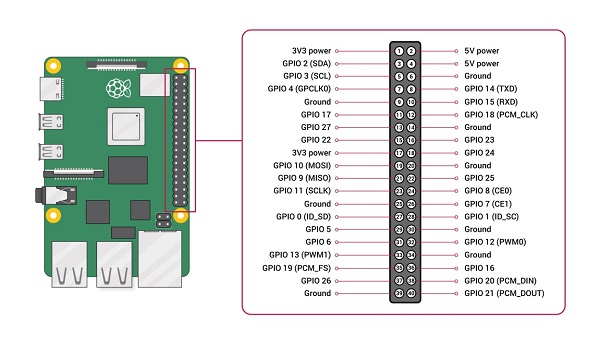
該圖的來源為www.raspberrypi.org
電壓
從上圖中,我們可以看到板上有兩個 5V 引腳和兩個 3V3 引腳。它還有一些接地引腳 (0V)。所有這些引腳都是不可配置的。
輸出
GPIO 引腳可以指定為輸出引腳。設定為輸出引腳的引腳可以設定為 3V3(高)或 0V(低)。
輸入
GPIO 引腳可以指定為輸入引腳。設定為輸入引腳的引腳可以讀取為 3V3(高)或 0V(低)。您可以使用內部上拉或下拉電阻。
您可以在上圖中看到,GPIO2 和 GPIO3 引腳具有固定的上拉電阻,但對於其他引腳,您可以在軟體中配置它。
替代功能
GPIO 引腳可以與各種替代功能一起使用。其中一些在所有引腳上可用,另一些在特定引腳上可用。
PWM:脈衝寬度調製
軟體 PWM 在所有引腳上都可用,而硬體 PWM 在 GPIO12、GPIO13、GPIO18 和 GPIO19 上可用。
SPI:序列外設介面
SPI 在以下位置可用:
SPI0: MOSI (GPIO10); MISO (GPIO9); SCLK (GPIO11); CE0 (GPIO8), CE1 (GPIO7)
SPI1: MOSI (GPIO20); MISO (GPIO19); SCLK (GPIO21); CE0 (GPIO18); CE1 (GPIO17); CE2 (GPIO16)
I2C:積體電路間通訊
I2C 在以下位置可用:
Data: (GPIO2); Clock (GPIO3)
EEPROM Data: (GPIO0); EEPROM Clock (GPIO1)
序列
序列功能在以下位置可用:
TX(GPIO14)
RX(GPIO15)
將 GPIO 連線到樹莓派
以下是一些簡單的規則,可以減少在使用 GPIO 聯結器時損壞樹莓派板的風險:
不要嘗試在任何 GPIO 引腳上施加超過 3.3V 的電壓。
不要嘗試每個輸出超過 3mA 的電流。雖然您可以消耗更多電流,但為了延長 Pi 板的使用壽命,您應該限制在 3mA 以內。
當樹莓派板通電時,您不應該用螺絲刀戳 GPIO 聯結器。
5V 電源足以滿足樹莓派的需要。不要嘗試提供超過該電壓的電源。
您不應嘗試從 3.3V 供電引腳總共消耗超過 50mA 的電流。
GPIO 引腳的輸出
要使用 Python 設定 GPIO 引腳的輸出並讀取輸入值,需要安裝 **RPi.GPIO** Python 庫。
安裝 RPi.GPIO Python 庫
要安裝 RPi.GPIO Python 庫,在 Raspberry Pi 的終端視窗中輸入以下命令:
sudo apt-get install python-dev
sudo apt-get install python-rpi.gpio
幾乎所有最新版本的 Linux 發行版都已預裝了 RPi.GPIO。在這種情況下,以上命令將將其更新到最新版本。
I2C 裝置
讓我們看看如何在 Raspberry Pi 上使用 I2C。
情況 1:使用 Adafruit Occidentalis 0.2 或更高版本
如果您使用的是 Adafruit Occidentalis,則無需執行任何操作。因為此發行版已預配置了 I2C 支援。
情況 2:使用 Raspbian
如果您使用的是 Raspbian,則需要進行以下配置更改:
首先,使用以下命令編輯檔案 ** /etc/modules**:
sudo nano /etc/modules
現在,需要將以下幾行新增到此檔案的末尾:
i2c-bcm2708
i2c-dev
接下來,需要編輯名為 ** /etc/modprobe.d/raspi-blacklist.conf** 的檔案,並在以下行前新增 # 以將其註釋掉:
blacklist i2c-bcm2708
#blacklist i2c-bcm2708
完成後,使用以下命令安裝 Python I2C 庫:
sudo apt-get install python-smbus
現在,重啟 Raspberry Pi,它將準備好使用 I2C。
查詢 I2C 地址
有一個 I2C 裝置連線到 Raspberry Pi 計算機,您想知道它的地址。
為此,需要安裝 i2c-tools,如下所示:
sudo apt-get install i2c-tools
完成後,將您的 I2C 裝置連線到 Raspberry Pi 板並執行以下命令:
sudo i2cdetect -y 1
這裡,需要注意以下兩點:
首先,如果您有較新的發行版,則很可能已經安裝了 i2c-tools。
其次,如果您使用的是舊版 1 型板,請在以上程式碼行中將 1 更改為 0。
序列外設介面 (SPI)
讓我們看看如何在 Raspberry Pi 上使用 SPI(序列外設介面)匯流排。
情況 1:使用 Adafruit Occidentalis 0.2 或更高版本
如果您使用的是 Adafruit Occidentalis,則無需執行任何操作,因為此發行版已預配置了 SPI 支援。
情況 2:使用 Raspbian
如果您使用的是 Raspbian,則需要進行以下配置更改:
首先,使用以下命令編輯檔案 ** /etc/modules**:
sudo nano /etc/modules
現在,需要將以下幾行新增到此檔案的末尾:
spidev
接下來,需要編輯名為 ** /etc/modprobe.d/raspi-blacklist.conf** 的檔案,並在以下行前新增 **#** 以將其註釋掉:
blacklist spi-bcm2708
#blacklist spi-bcm2708
完成後,使用以下命令安裝 Python 庫,以便從 Python 程式進行通訊:
cd ~
sudo apt-get install python-dev
git clone git://github.com/doceme/py-spidev
cd py-spidev/
sudo python setup.py install
現在,重啟 Raspberry Pi,它將準備好使用 SPI。
序列埠
假設您想使用 Raspberry Pi 板上的序列埠,即 Rx 和 Tx 引腳,但 Linux 作業系統將其用作控制檯連線。要停用此功能,需要在一個名為 ** /etc/inittab** 的檔案中註釋掉一行。
使用以下程式碼行開啟此檔案:
sudo nano /etc/inittab
現在,滾動到此檔案的末尾,找到以下行:
T0:23:respawn:/sbin/getty -L ttyAMA0 115200 vt100
現在,需要使用 # 將此行註釋掉:
#T0:23:respawn:/sbin/getty -L ttyAMA0 115200 vt100
現在,儲存此檔案並重啟 Raspberry Pi。
從 Python 訪問序列埠
我們還可以使用 Raspberry Pi 板上的序列埠,即 Rx 和 Tx 引腳,透過 Python 進行操作。為此,需要安裝 **PySerial** 庫,如下所示:
sudo apt-get install python-serial
建議在使用 **PySerial** 之前停用(如上所述)Raspberry Pi 的序列控制檯。
測試序列埠
一旦開始使用序列埠,您可能希望從終端會話傳送和接收序列命令。為此,需要安裝 **Minicom**,如下所示:
sudo apt-get install minicom
建議在使用 **Minicom** 之前停用(如上所述)Raspberry Pi 的序列控制檯。
現在 Minicom 已安裝,可以使用以下命令啟動與連線到 GPIO 聯結器的 RXD 和 TXD 引腳的序列裝置的序列通訊會話:
minicom -b 9600 -o -D /dev/ttyAMA0
這裡,在以上命令中,-b 後面是波特率,-D 後面是序列埠。我們應該使用與我們通訊的服務上設定的相同波特率。
樹莓派 - 附加板
有一些現成的開發板,上面集成了各種元件。許多公司都生產了這樣的開發板。這些開發板附帶示例程式碼,向我們展示瞭如何使用它們。
現成開發板的型別
我們有兩種型別的現成開發板,Raspberry Pi,如下所示:
旨在方便訪問 GPIO 引腳的開發板。
已焊接元件的開發板。
現成開發板的樣式
現成開發板有以下三種樣式:
獨立板
這種現成開發板透過排線或您自己的導線連線到 GPIO 引腳。
擴充套件板或底板
這種現成開發板插入所有 GPIO 引腳,並覆蓋 Raspberry Pi 板的大部分割槽域。
HAT(頂部附加硬體)
這種現成開發板類似於擴充套件板或底板,但包含額外的識別資訊。有時,它可能包含軟體,以便 Raspberry Pi 可以在啟動時讀取它們並自動安裝一些軟體和準備 GPIO 引腳。
各種開發板
自從 Raspberry Pi 計算機問世以來,新的開發板不斷被開發和生產。
一些開發板如下所示:
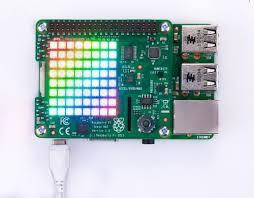
Sense HAT
Sense HAT 專為 Astro-Pi 任務而設計,允許 Raspberry Pi 感知周圍的世界。兩個加固版的 Sense HAT 於 2015 年 12 月在國際空間站上飛行。這兩個版本的程式碼都是由小學生編寫的。
以下是 Sense HAT 開發板的一些特性:
它有一個 8X8 RGB LED 矩陣。
它有一個 5 按鈕的操縱桿。
它還配有感測器,可以測量加速度、溫度、壓力、溼度和磁力。
它還配有感測器,可以測量陀螺儀。
它有一個與其關聯的廣泛的 Python 庫。此 Python 庫允許輕鬆訪問此開發板。
有關使用 Sense HAT 的全面內容,請訪問 https://projects.raspberrypi.org/en/projects/getting-started-with-the-sense-hat。
Skywriter HAT
Skywriter HAT 是一種電近場 3D 接近介面,可以感知在其上方漂浮的事物。
Skywriter HAT 的一些特性如下:
您可以用手勢操作,因為它可以檢測到您手的運動,並給出 X、Y 和 Z 座標。
它可以檢測到向右、向左、向上和向下的輕掃手勢。
它可以輕鬆檢測到手指的圓周運動。
它還可以檢測到直接點選其表面的輕敲。
Skywriter HAT 的範圍約為 5 釐米。
它也可以安裝在任何非導電錶面後面。
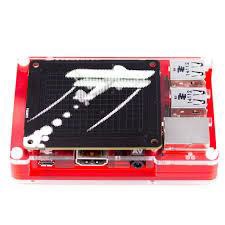
以上圖片的來源是 **www.magpi.raspberrypi.org**
Xtrinsic Sense 開發板
Xtrinsic Sense 開發板是與元器件分銷商和 Raspberry Pi 聯合制造商 Farnell 合作製造的低成本感測器開發板。它有點像 Sensor HAT,但沒有 LED。
以下是 Xtrinsic Sense 開發板的一些特性:
它包含一個高精度壓力感測器。該感測器的範圍為 50 至 110 kPa。
它還包含一個 3 軸數字加速度計和一個 3D 磁力計。
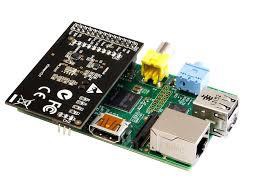
以上圖片的來源是 www.farnell.com
Raspberry Pi - 第三方軟體包
之前,我們討論瞭如何在 Raspberry Pi 上下載和安裝軟體。這是 Raspberry Pi 最棒的功能之一。
這裡,我們將討論 Raspberry Pi 中的一些軟體包。
企鵝拼圖
這是一個 3D 拼圖遊戲,你需要安全地護送一隻企鵝到出口,而不能讓它掉下去。它總共有 50 個關卡。您可以使用游標鍵四處移動。縮小的快捷鍵是 Z,重置的快捷鍵是 R。
企鵝拼圖是 Raspbian 預裝的,但如果您想安裝或更新它,可以在“新增/刪除”軟體選單中找到它。
您還可以使用以下 shell 命令來安裝/更新它:
sudo apt-get install penguinspuzzle
安裝完成後,您可以在 shell 中輸入 **penguinspuzzle** 開始玩這個遊戲。
FocusWriter
顧名思義,FocusWriter 是一款專為無干擾工作而設計的文字處理軟體。在 FocusWriter 中工作時,您只能在螢幕上看到您的寫作內容。要獲取更改設定和儲存檔案的選單,您需要將滑鼠移動到螢幕頂部。
這個文字處理軟體最棒的功能之一是,您可以設定每日目標,即每天撰寫多少字或花費多少時間寫作。要檢視您的進度或統計字數,您需要將滑鼠移動到螢幕底部。
要安裝或更新它,您可以在“新增/刪除”軟體選單中搜索它。
您還可以使用以下 shell 命令來安裝/更新它:
sudo apt-get install focuswriter
安裝完成後,要開始使用 FocusEriter,您需要在應用程式選單的“辦公”類別中找到程式的入口。
Mathematica
Mathematica 是 Raspbian 預裝的符號計算包或計算機代數系統 (CAS)。在 Mathematica 中,您可以對數字、複雜的多維圖形和音樂進行任何操作。
由於它是預裝的,因此要開始使用它,您需要在應用程式選單的“程式設計”類別下單擊 Mathematica 圖示。
您可以使用 Mathematica 展開方程式以及繪製圖形。
RealVNC
RealVNC 是一款遠端訪問伺服器和檢視器軟體,於 2016 年 9 月 28 日被包含在 Raspbian 中。藉助 RealVNC 的新捕獲技術,您可以直接呈現內容。它還可以用於檢視非 X11 應用程式並遠端控制它們。
Steam Link
Steam Link 可以作為硬體和軟體解決方案來實現,支援將 Steam 內容從 PC 流式傳輸到移動裝置或其他顯示器。
2015 年,它最初作為硬體裝置釋出,但在 2018 年 12 月 13 日,其開發商 Valve 為 Raspberry Pi 微型計算機(Raspberry Pi3 和 Pi 3 B+)釋出了官方的 Steam Link 遊戲流式傳輸客戶端。
XInvaders 3D
XInvaders 3D 是一款類似於經典街機遊戲的遊戲。與另一個經典遊戲 Asteroids 類似,這款遊戲使用線條圖形為太空侵略者帶來新的體驗。
三維渲染使外星人逐漸靠近您。要對準您的射擊,您需要在四個方向上移動。游標鍵用於在四個方向上移動,您可以使用空格鍵發射射擊。
要安裝或更新它,您可以在“新增/刪除”軟體選單中搜索它。
您還可以使用以下 shell 命令來安裝/更新它:
sudo apt-get install xinv3d
安裝完成後,要開始使用 XInvaders 3D,您需要點選工作列上的圖示進入終端,然後輸入 xinv3d。
Tux Paint
Tux Paint 是一款面向兒童的簡單繪圖程式。Tux Paint 中的工具可以幫助孩子們在樹莓派電腦上快速創作藝術作品。它還支援手繪和形狀放置。
Tux Paint 的魔法工具可用於建立各種效果,例如磚牆、花朵、彩虹、波浪以及其他各種創意影像扭曲。它還有一個印章工具,用於將剪貼畫印到螢幕上。印章工具包括動物、企鵝、帽子、食物以及樂器。
Tux Paint 的名稱是為了致敬企鵝 Tux,它是 Linux 核心的官方吉祥物。
要安裝或更新它,您可以在“新增/刪除”軟體選單中搜索它。
您還可以使用以下 shell 命令來安裝/更新它:
sudo apt-get install tuxpaint
安裝完成後,要開始使用 Tux Paint,您需要點選應用程式選單“教育”類別中的圖示。
Sense HAT 模擬器
在上一章中,我們討論了 Sense HAT 板。Raspbian 作業系統為我們提供了一個 Sense HAT 模擬器。您可以在應用程式選單的“程式設計”部分找到它。
顧名思義,Sense HAT 模擬器使我們能夠模擬 Sense HAT 的 I/O,以便我們可以測試程式的工作方式。它還提供了一些示例程式,幫助您入門。
請檢視下面的 Sense HAT 模擬器示意圖 −
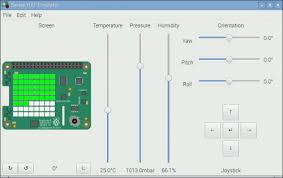
以上圖片的來源為 www.raspberrypi.org
腦力激盪派對 (Brain Party)
腦力激盪派對是一系列有趣的迷你遊戲,旨在在程式設計環節之間鍛鍊您的大腦。要獲得您的“腦力值”分數,您需要完成五個隨機選擇的測試。腦力激盪派對遊戲中的謎題將挑戰您的記憶力、邏輯能力以及觀察能力。
要安裝或更新它,您可以在“新增/刪除”軟體選單中搜索它。
您還可以使用以下 shell 命令來安裝/更新它:
sudo apt-get install brainparty
安裝完成後,要開始使用腦力激盪派對,您可以在應用程式選單的“遊戲”下找到它。您也可以在命令列中輸入 brainparty 來啟動它。
Grisbi
Grispi 是一款免費應用程式,可幫助您跟蹤您的定期付款和一次性付款。它主要用於在您的樹莓派電腦上管理您的家庭賬戶。大多數銀行允許我們下載銀行對賬單的格式,可以在 Grisbi 中輕鬆使用。
要安裝或更新它,您可以在“新增/刪除軟體”選單中搜索它。
您還可以使用以下 shell 命令來安裝/更新它:
sudo apt-get install grisbi
安裝完成後,要開始使用腦力激盪派對,您可以在應用程式選單的“辦公”類別中找到它。