Microsoft Flow 移動版
本章將引導您瞭解 Microsoft Flow 的移動應用程式。雖然可以透過移動應用程式建立流程的方式有很多種,但我們將以接收電子郵件時接收推送通知為例。
獲取 Microsoft Flow 移動應用程式
在本教程中,我們將使用 Microsoft Flow iOS 應用程式。從 App Store 下載 Microsoft Flow 應用程式。該應用程式也適用於 Android,您可以在 Google Play 商店找到它。
有了移動應用程式,您可以隨時隨地使用 Microsoft Flow 的全部功能。如果您想一鍵更新 Excel 表格,可以使用此應用程式。
下載完成後,啟動應用程式。在如下所示的啟動畫面之後,您需要配置應用程式許可權。
對於我們的教程,通知許可權是最重要的許可權。點選允許。
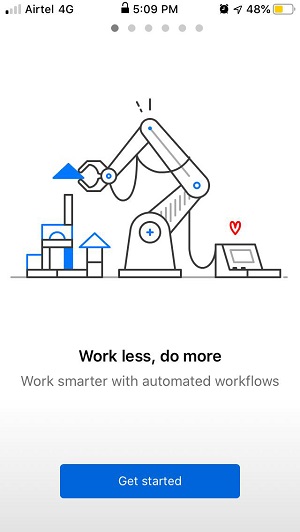
如下圖所示,Microsoft Flow 將以主螢幕啟動。您可以向右滑動以瞭解有關移動應用程式的更多資訊。
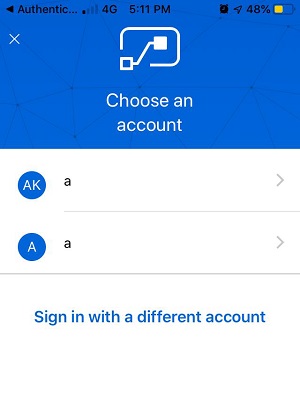
在下一個螢幕上,您將看到當前手機中的帳戶。您可以繼續使用其他帳戶登入或使用現有帳戶。
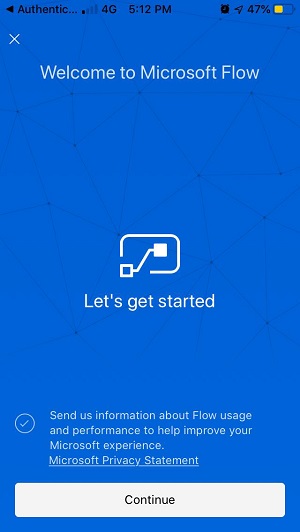
確認後,系統會要求您輸入密碼才能登入。提供密碼後,以下螢幕將幫助您開始使用 Microsoft Flow。點選繼續。
載入指示器將彈出,如下所示:
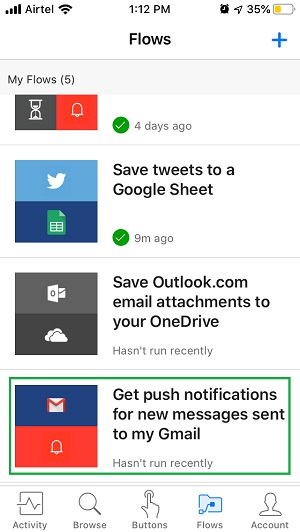
然後,您將看到我們之前建立的流程。
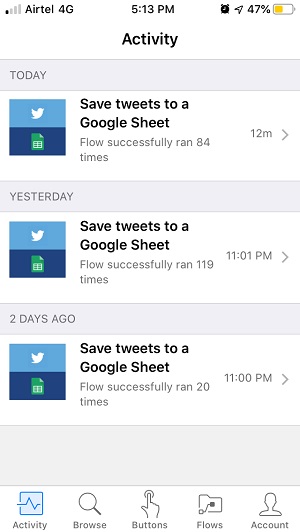
現在讓我們快速瞭解一下介面。
活動螢幕
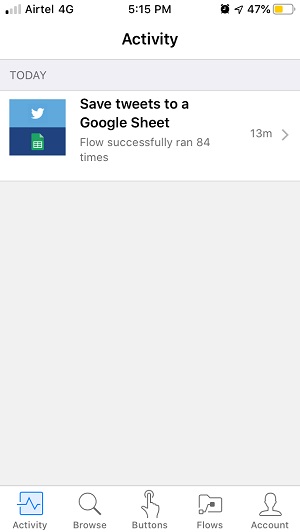
此螢幕顯示您最近的活動,您可能已建立/修改了一些流程。它還將顯示流程執行次數的描述,併為您提供編輯它的機會。
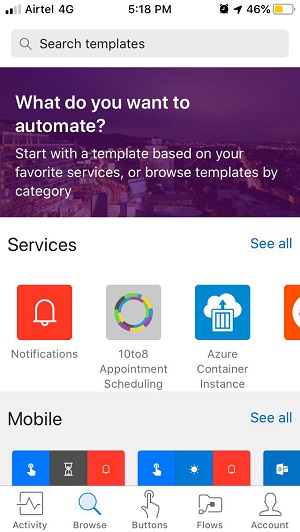
瀏覽螢幕
此螢幕包含您可以建立的所有流程。這將類似於 Web 佈局中的主螢幕,但除此之外,您還可以選擇建立移動流程。
移動流程將在您的移動裝置上執行。此外,如果您在 Web 上的流程中使用按鈕,則也可以從移動裝置觸發它們。
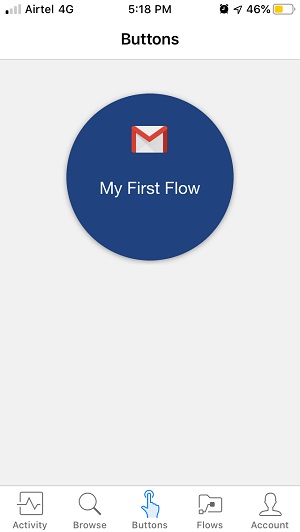
按鈕螢幕
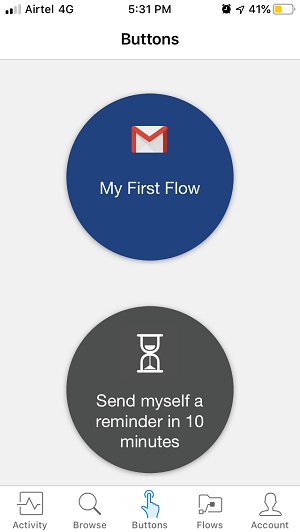
在“按鈕”下,將顯示以按鈕作為觸發操作的流程。您已經可以看到上一章中建立的“我的第一個流程”。
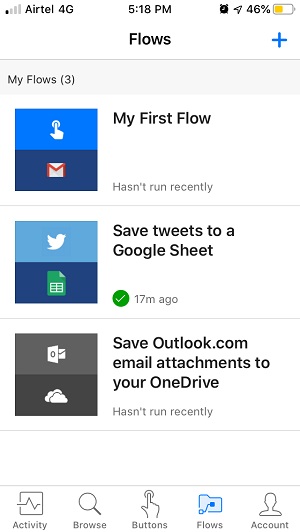
流程
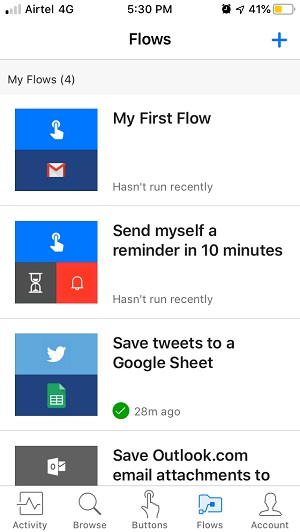
此部分類似於 Web 佈局中的“我的流程”。這是迄今為止所有已建立流程的一站式位置。您可以看到前面章節中建立的所有流程都顯示在這裡。
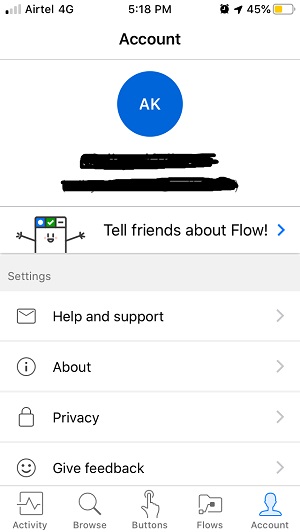
帳戶
此螢幕用於帳戶管理。您可以從當前帳戶登出,或選擇在此螢幕上檢視隱私策略。
從移動裝置建立流程
要檢視實際示例,讓我們建立一個流程,該流程每 10 分鐘觸發一次提醒。我們將使用現有模板建立此流程。
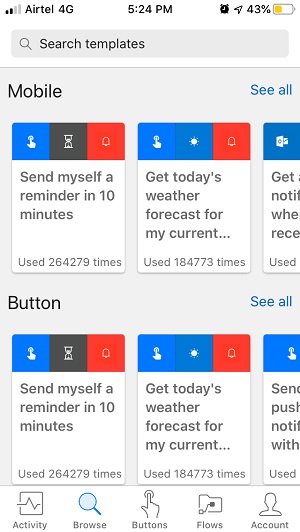
從“瀏覽”螢幕向下滾動以檢視“移動流程”。從移動流程中選擇第一個“每 10 分鐘向我傳送提醒”的流程。
以下說明將彈出到螢幕上:
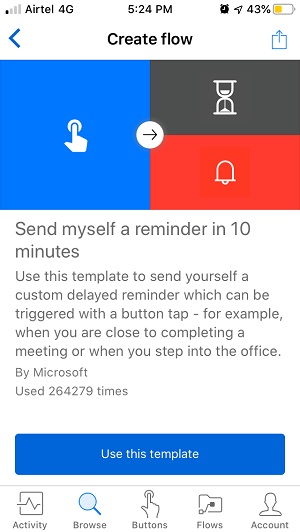
點選“使用此模板”。應用程式將需要一些時間才能顯示以下螢幕:
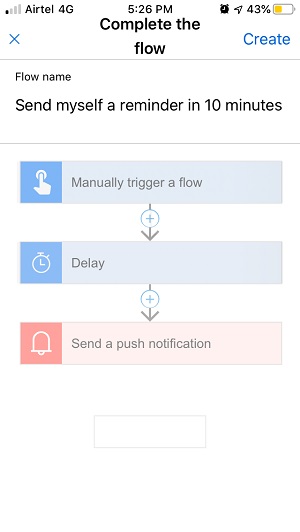
如您所見,此流程包含以下三個元件:
- 手動觸發流程
- 延遲
- 傳送推送通知
您可以點選每個步驟來了解/配置您想要的流程。
點選螢幕右上角的“建立”。
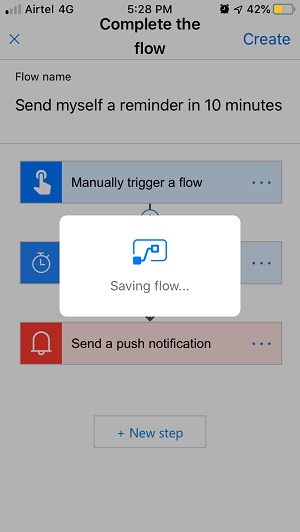
這將需要幾秒鐘,然後顯示以下成功訊息。
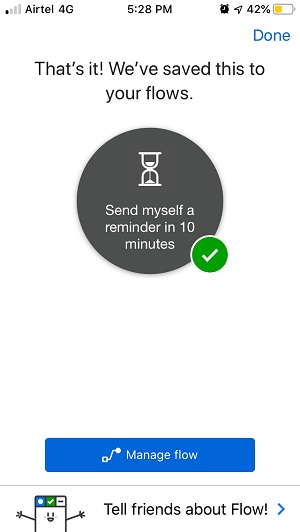
轉到“流程”部分以檢視此新建立的流程。
返回“按鈕”螢幕,您將看到此流程建立的新按鈕。
點選新的“每 10 分鐘向我傳送提醒”流程。流程將啟動,您將能夠在“流程”部分的此流程的“執行歷史記錄”下檢視進度。
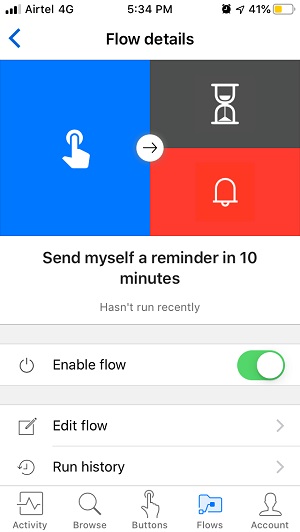
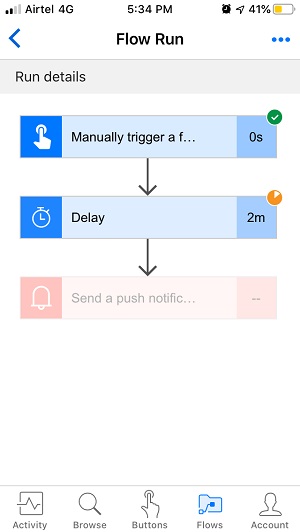
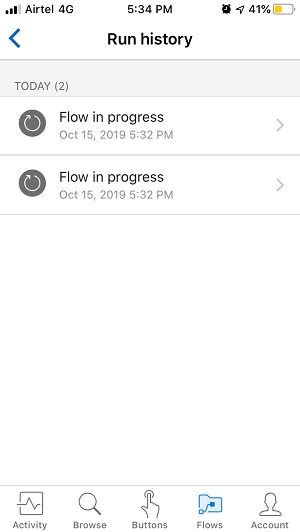
流程執行後,我們將能夠看到如下所示的通知:
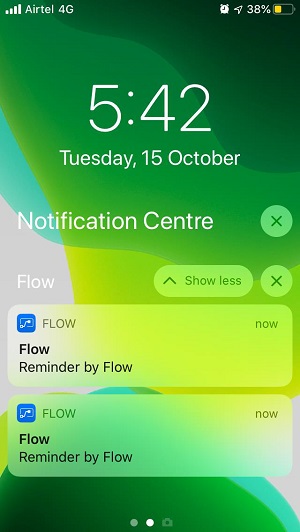
收到電子郵件時接收推送通知。
要接收推送通知,我們將使用現有模板,該模板使用您的 Gmail 帳戶。該流程的工作原理是,當您收到電子郵件時,您將收到來自 Microsoft Flow 的推送通知。
轉到“瀏覽”螢幕。
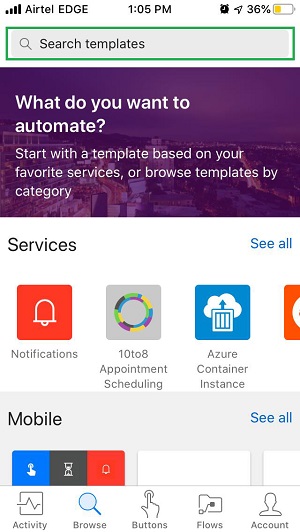
在“搜尋模板”下,鍵入 Gmail。選擇獲取傳送到我的 Gmail 的新郵件的推送通知。
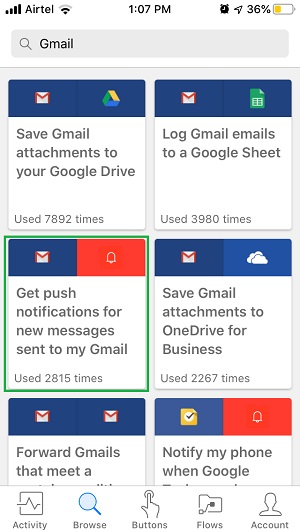
此流程的說明將顯示如下:
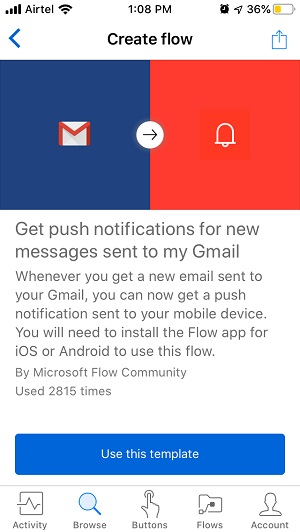
點選使用此模板按鈕。您將看到流程中的高級別步驟。
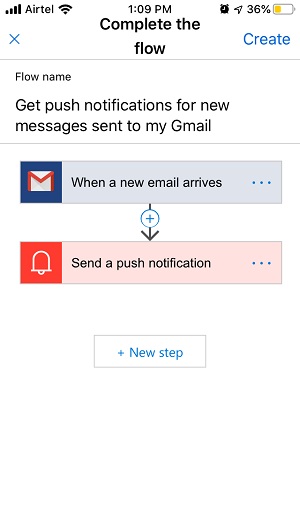
點選螢幕右上角的“建立”按鈕。您將看到如下所示的載入螢幕
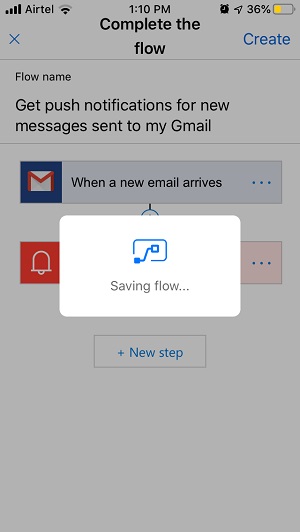
將顯示如下成功訊息。
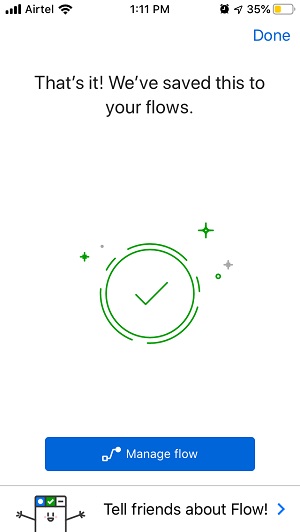
點選螢幕右上角的“完成”按鈕。從底部快捷欄導航到“流程”部分,並確認新流程的存在。
您可能想知道為什麼流程沒有要求您提供任何憑據。這就是將所有帳戶放在一個地方的優勢。
在前面的章節中,我們使用 Gmail 帳戶來配置給定的流程。此流程也使用相同的帳戶。此外,您的移動應用程式從移動設定獲取帳戶配置。因此,此額外步驟被跳過了。
如果您尚未配置帳戶,將顯示相應的提示資訊。
現在,建立一個虛擬測試電子郵件,並檢視如下所示的通知。