
Microsoft Flow - 從模板建立流
在本章中,我們將瞭解一些易於使用的模板流。模板流省去了輸入複雜邏輯的麻煩,並自帶流邏輯。
為未來的事件建立 OneNote 頁面。
在 Flow 首頁,找到搜尋欄並輸入 OneNote,點選搜尋。
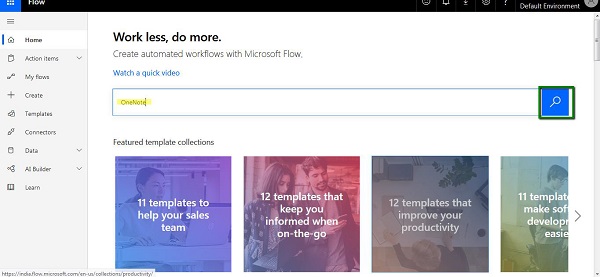
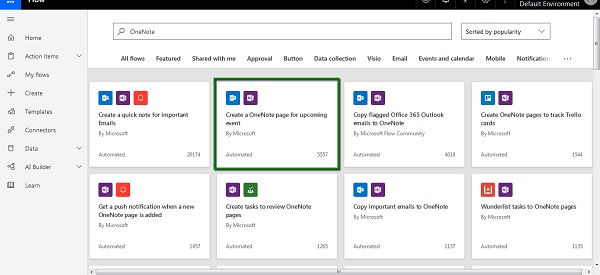
在顯示的搜尋結果中,選擇為即將發生的事件建立 OneNote 頁面。
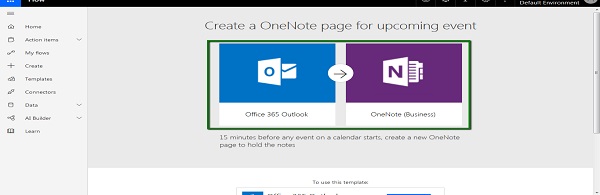
下一個螢幕將顯示此模板流將使用的應用程式或服務 -
如果向下滾動一點,您將看到每個應用程式/服務所需的許可權。
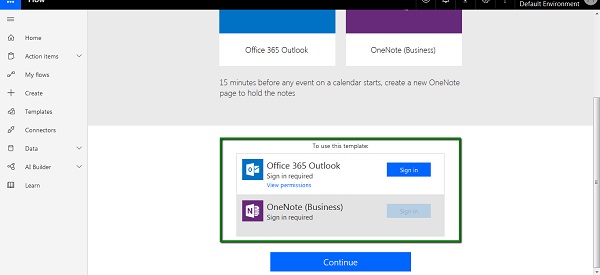
透過提供所需的憑據並點選繼續來繼續。如果您擁有有效的帳戶和憑據,則上面突出顯示的(綠色)框將轉換為下面的框。
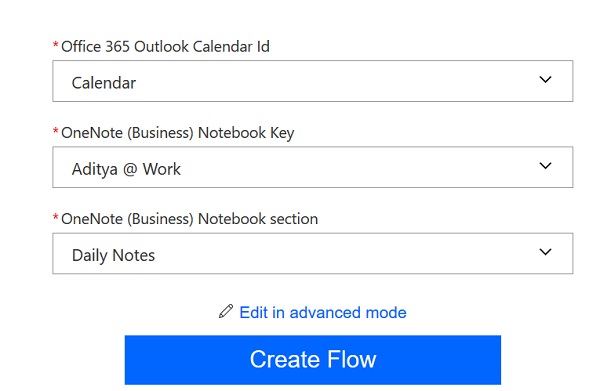
因此,根據以上螢幕,當您在日曆 ID“日曆”中擁有任何新事件時,上面螢幕截圖中提到的 OneNote 筆記本將被訪問。筆記本部分“每日筆記”將建立一個新筆記來儲存該事件的筆記。
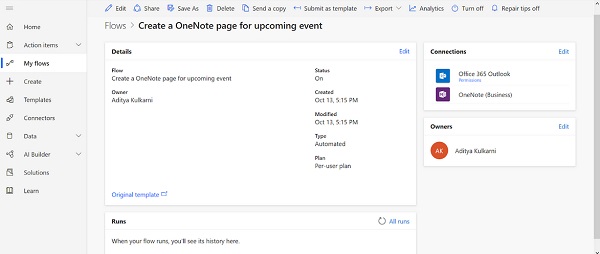
當您點選建立流時,將顯示以下摘要。
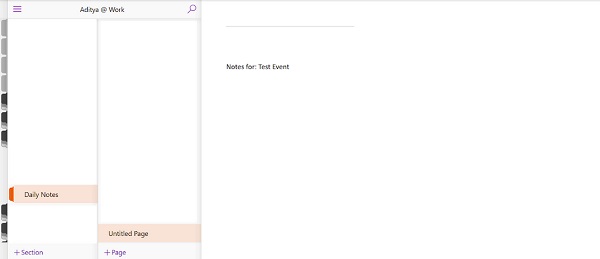
此外,以下是此流建立的新 OneNote 頁面(空白)的示例。
- 將電子郵件附件儲存到 OneDrive
- 再次轉到主螢幕以使用搜索欄。
- 在搜尋欄中,輸入“OneDrive”。
將顯示以下結果 -
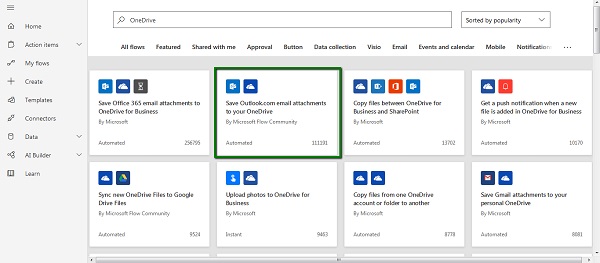
- 如突出顯示,選擇模板 - 將 Outlook.com 電子郵件附件儲存到您的 OneDrive 部分。
- 下一個螢幕將顯示正在使用的應用程式或服務以及它們各自所需的許可權。
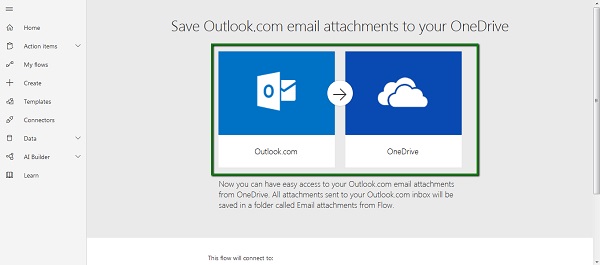
以下螢幕顯示了每個上述應用程式/服務的帳戶詳細資訊。
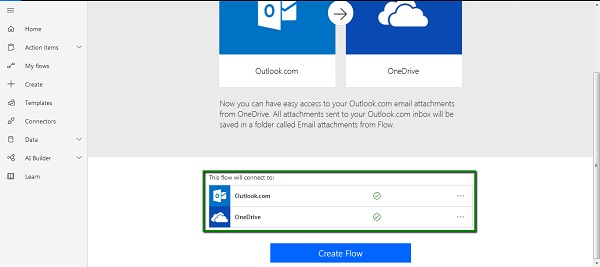
- 請確保您輸入了您的憑據,並且兩者都顯示了綠色的勾號,如上所示。
- 點選建立流
將顯示如下流摘要 -
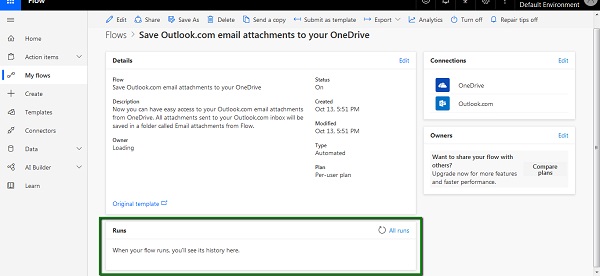
如上所示,點選“執行”部分下的重新整理按鈕。如果您有任何傳送到您的 outlook.com 電子郵件地址的附件,則它將直接傳送到 OneDrive。
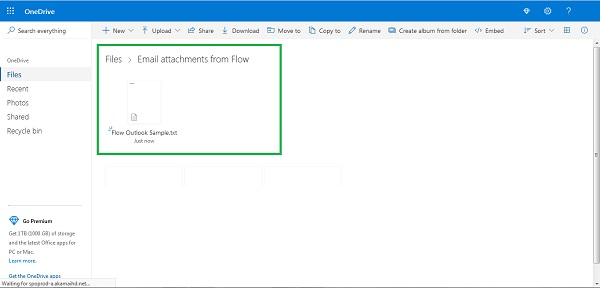
我向我的 Outlook.com 帳戶傳送了一封帶有附件的電子郵件,它如下顯示在我的 OneDrive 帳戶中。
- 使用 Microsoft Flow 匯入推文。
- 在使用 Twitter 時,有時將所有推文儲存在本地檔案中以進行情感分析等操作是有意義的。
- 現在,對於此示例,我們將推文儲存到 Google 表格。
- 因此,您需要一個 Twitter 和 Google 帳戶。
- 在主螢幕上的搜尋欄中,輸入 Twitter。向下滾動以選擇如下所示的模板。
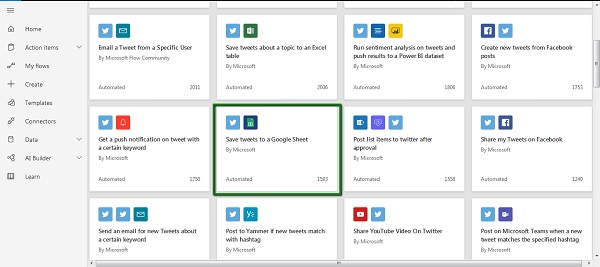
與往常一樣,下一個螢幕將顯示此流所需的應用程式或服務以及相應的許可權。
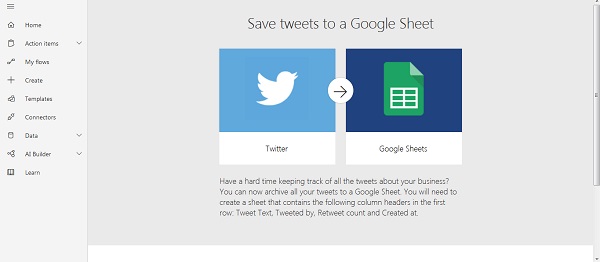
在許可權方面,請確保您添加了兩個帳戶並看到了如下螢幕截圖所示的綠色勾號。
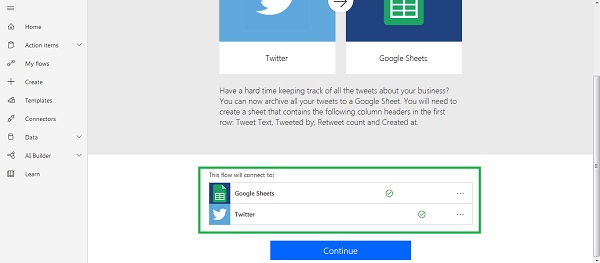
- 點選繼續。
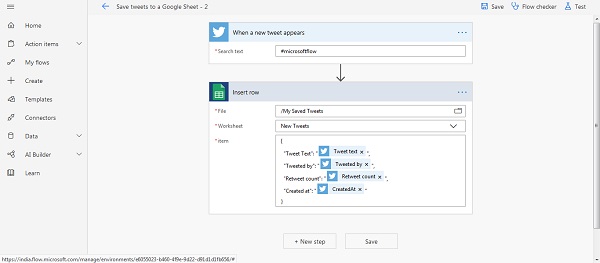
- 現在是過濾部分。如果您想複製特定的標籤,請在此螢幕上指定它。
- 此外,還需要指定一個檔案和工作表來儲存您的推文。
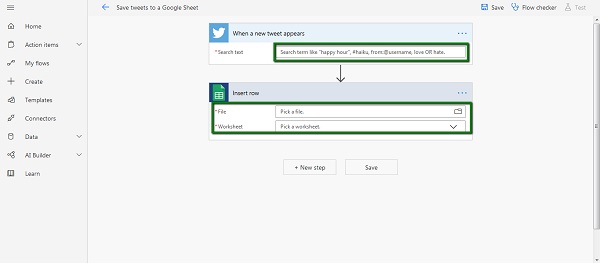
出於此示例的目的,我輸入 #microsoftflow 作為搜尋文字。
我已經使用我的 Google 表格帳戶建立了一個表格,該表格有一個預設工作表,我將在上面提供的部分中指定它。
請注意 - 當您提供檔案和工作表名稱時,將彈出以下視窗。請仔細注意說明。您需要新增列。
按照步驟操作並點選儲存按鈕。下一步是提供 Google 表格中的行。
- 點選儲存。
- 點選後退按鈕返回此流的摘要螢幕。
每當釋出符合上述條件的新推文時,推文都會傳輸到您指定的 Google 表格。