
Microsoft Flow - 入門指南
本章將透過演示登入 Microsoft Flow 所需的基本步驟,幫助您開始使用 Microsoft Flow,並提供介面操作指南。結尾部分將深入瞭解各種流程型別。
登入 Microsoft Flow
無論您是否為 Microsoft 商業套件(Office 365 等)使用者,只要您擁有 Microsoft 帳戶,即可使用 Microsoft Flow。因此,在繼續下一步之前,請確保您擁有有效的 Microsoft 帳戶。
首先,在瀏覽器位址列中輸入 http://flow.microsoft.com。您將看到以下介面。
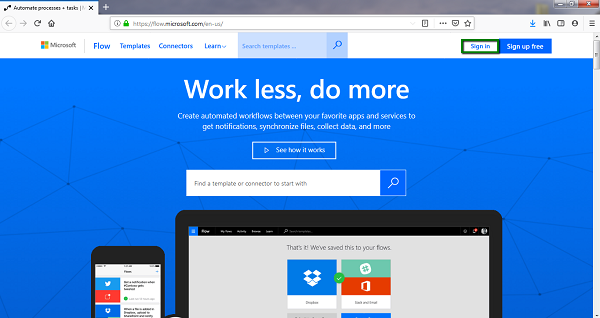
如上圖綠色矩形框中所示,點選“登入”繼續。將顯示以下介面。
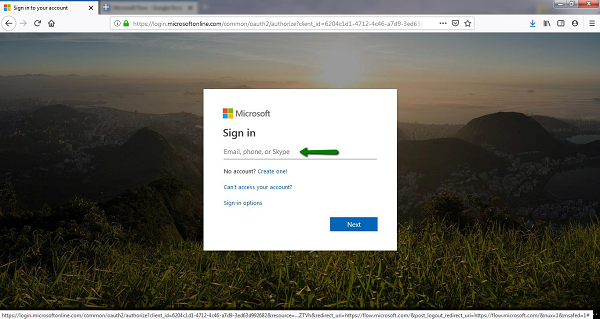
在文字區域中輸入您的 Microsoft 電子郵件地址和密碼,登入 Microsoft Flow。
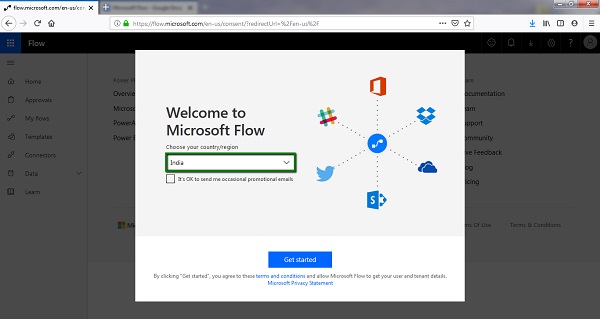
將顯示以下介面,歡迎您使用 Microsoft Flow。選擇您的國家/地區,然後點選“開始”。
等待幾秒鐘後,將顯示如下 Microsoft Flow 介面。
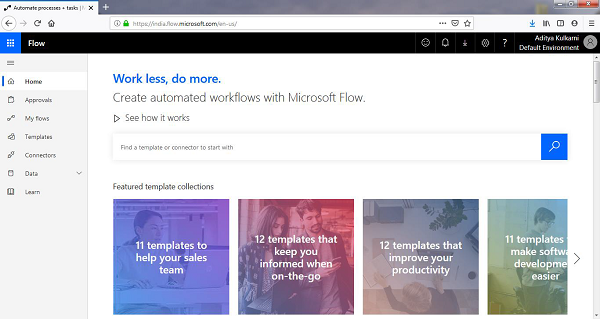
讓我們看一下 Microsoft Flow 的介面。
介面操作指南
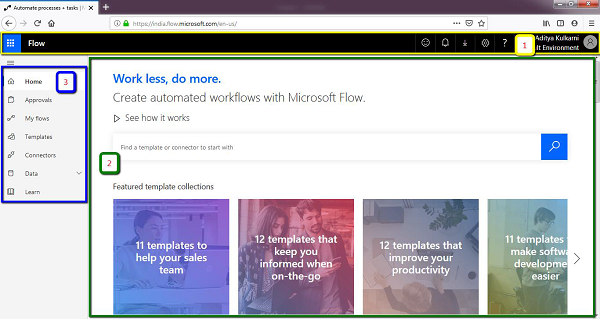
登入 Microsoft Flow 後,介面分為三個部分:
- 頂部面板
- 頁面主體
- 導航面板
請參考以下螢幕截圖瞭解具體佈局。
頂部面板
頂部面板包含用於提供與任何流程相關的通知、修改與您建立的流程或連線相關的設定、提交您對 Microsoft Flow 反饋的表單以及其他 Microsoft 應用程式的快捷方式等控制元件。
頁面主體
根據您從左側導航面板中選擇的選項,頁面主體將顯示相關的功能/內容。
例如,現在您已登入並檢視“首頁”,頁面主體區域將顯示建立您自己的流程的想法、可用的模板流程以及指向 Android、iOS 和 Microsoft 應用商店中 Flow 移動應用程式的連結。
導航面板
雖然我們將在後面單獨深入探討,但導航面板位於螢幕左側,用於在各個螢幕之間切換。例如,如果您希望在建立自己的流程之前檢視可用的流程,則可以從“我的流程”切換到“模板”。
在導航面板中,您將看到以下選項:
- 首頁
- 審批*
- 我的流程
- 模板
- 聯結器
- 資料
- 實體*
- 連線
- 自定義聯結器*
- 閘道器*
- 學習
*(僅適用於 Microsoft 工作或學校帳戶)
Microsoft 工作(或學校)帳戶和個人帳戶有什麼區別?
對於企業組織而言,訂閱一系列服務比建立單個帳戶更有意義。
在 Microsoft 中,有兩種型別的帳戶:
- 個人帳戶 - 您可能建立了此帳戶以便開始使用 Microsoft Flow
- 工作或學校帳戶 - 提供給擁有 20 名或更多人員的組織或學校。這些帳戶附帶大量其他資料密集型服務,例如 Microsoft PowerApps、PowerBI 等。
首頁
在下一節中,我們將討論“首頁”選單的功能。
搜尋欄
在“首頁”部分,您會找到可幫助您開始使用 Microsoft Flow 的功能。例如,有一個搜尋部分,您可以在其中找到所需的模板或聯結器以啟動您的流程。
嘗試在搜尋欄中鍵入以下文字,然後點選藍色的放大鏡按鈕。
OneNote
這將顯示以下搜尋結果:
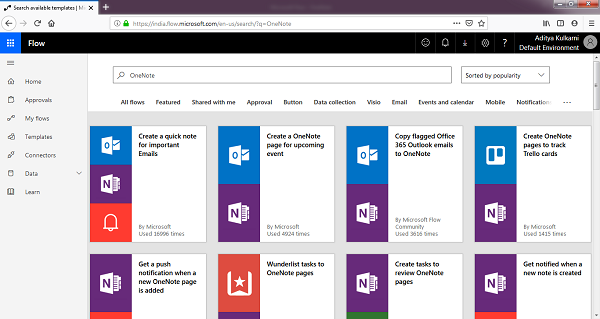
顯而易見,搜尋結果為您提供了所有可供您使用的“模板”流程。
使用左側的導航面板返回“首頁”部分。
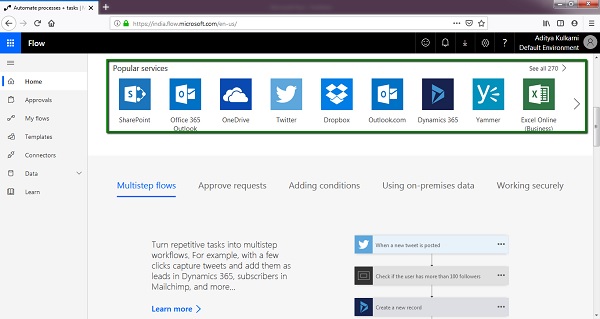
向下滾動時,您會發現可以在流程中使用的常用服務。
我的流程
此部分用於跟蹤您建立的所有流程,包括已完成的流程和草稿流程。假設您開始處理某個流程,並希望稍後完成它,則可以使用此部分。
此外,如果您想檢視之前建立的流程示例,此部分將非常方便。
“我的流程”部分細分為三個螢幕。
- 我的流程
- 團隊流程*
- 業務流程*
*(僅適用於 Microsoft 工作或學校帳戶)
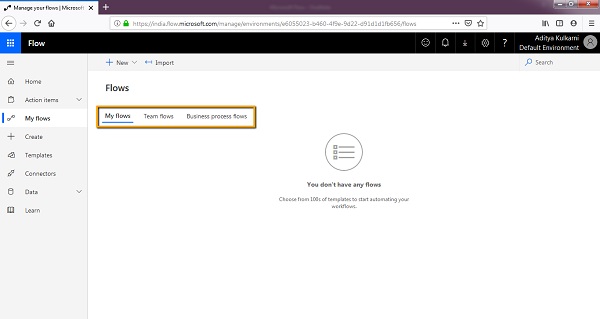
如上所述,您可以瀏覽所有選項卡並找到所需的流程以進行修訂或重複使用。
上面顯示的螢幕顯示“您沒有任何流程”。這是因為沒有使用您的帳戶建立任何流程。
隨著我們在此教程中繼續學習並建立流程,此部分將成為我們經常訪問的部分。
模板
“模板”部分是所有型別流程的集中地。如果您正在尋找靈感或現成的流程,可以從“模板”部分開始。
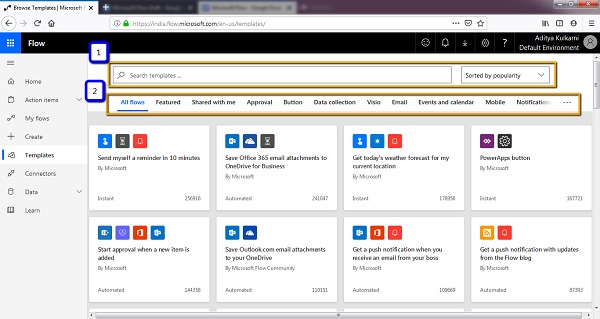
以上螢幕截圖展示了“模板”部分。我們也能夠在“首頁”螢幕上看到一些可用的模板,如果您想了解更多,可以進入“模板”部分並開始使用!
如上所述,螢幕有兩個控制元件:
- 搜尋模板功能
- 以選項卡結構排列的模板
搜尋模板功能
搜尋功能與任何其他搜尋功能一樣,此外,您可以按以下方式對搜尋結果進行排序:
- 流行度
- 名稱
- 釋出時間
選項卡結構中的模板
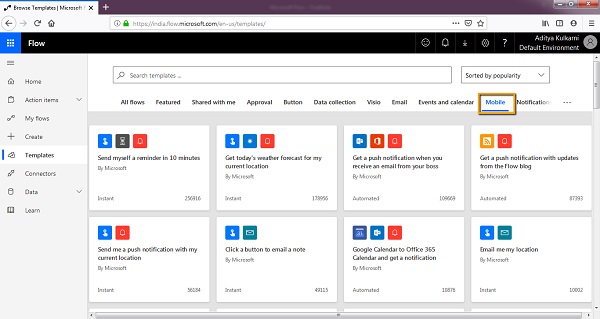
選項卡根據流程的應用進行組織。流程可用於設定提醒或在您收到電子郵件時在桌面上獲取通知。如果您想執行與電子郵件相關的流程,可以直接進入“電子郵件”選項卡並檢視可用的流程。
例如,如果您選擇“移動端”,您將看到以下結果。
聯結器
聯結器只不過是可以與 Microsoft Flow 一起使用的服務。在此部分下,您可以看到大約 220 種服務(並且還在不斷增加)。
聯結器是 Microsoft Flow 的核心。
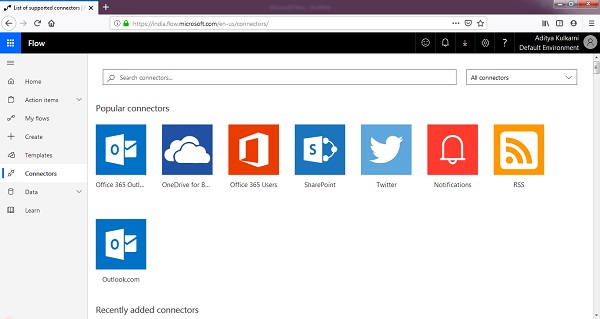
如上所示,一些流行的聯結器包括:
- SharePoint
- Office 365
- Outlook.com
如果您向下滾動,您可以看到所有與 Microsoft Flow 相關的聯結器。主要來說,Microsoft Flow 中有如下所示的聯結器型別:
- 標準聯結器
- 高階聯結器
- 自定義聯結器
標準聯結器
您可以將標準聯結器視為可開箱即用的服務。列表將包含從 Microsoft Excel(電子表格軟體)到 Todoist(任務管理應用程式)等服務。
簡而言之,標準聯結器具有其預定義的功能,可以從各自的服務中提取資料。
高階聯結器
高階聯結器通常是付費/商業工具,可能不適合個人使用。這些聯結器需要工作或學校帳戶。例如 Eventbrite,您可以在其中釋出您所在地區的活動並邀請人們參加。
如果您想從 Eventbrite 活動中提取資料,則需要與組織級帳戶建立連線。
自定義聯結器
自定義聯結器旨在為 Microsoft Flow 使用者提供最大的靈活性和功能。假設某個特定服務或應用程式提供了應用程式程式設計介面 (API),您希望利用這些 API。自定義聯結器將提供從 Microsoft Flow 連線到這些 API 的方式。
在本教程的範圍內,我們只關注標準聯結器。
資料連線
如果您正在建立涉及從資料密集型應用程式/服務中獲取/更新記錄的聯結器,則與這些應用程式/服務建立的連線將顯示在此部分下。
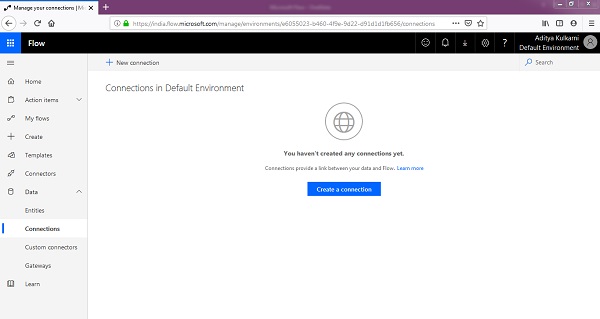
如果您主要在應用程式中使用 Powerapps.com,則將使用這些連線。一個很好的例子是從應用程式更新 SQL 表。在這種情況下,連線將在該部分中更新/顯示。
學習
點選“學習”後,您將被重定向到 Microsoft Flow 的官方文件。
流程型別
流程有不同的型別,可以是手動或自動:
- 自動化
- 即時
- 計劃
自動化流程
此流程在某種程度上依賴於另一個觸發器或操作。因此,當該特定事件發生時,此流程將開始。這可能是日期更改或接收電子郵件。
即時流程
Microsoft Flow 提供了按鈕或來自 Microsoft PowerApps 的輸入來觸發特定流程。這些被歸類為即時流程。
計劃流程
根據您設定的時間和日期,將觸發此流程。這也可以是重複流程。