
Microsoft Flow - 流程管理
如果您已建立特定流程並希望修改其選項,Microsoft Flow 提供了某些靈活性。本章將引導您瞭解其中一些選項。此外,我們將瞭解檢視流程歷史記錄和相應分析的機制。
流程選項
假設您已建立流程,如前幾章所述,該流程將在 Web 介面中的“我的流程”下可用。您可以訪問與您建立的每個流程對應的流程選項。
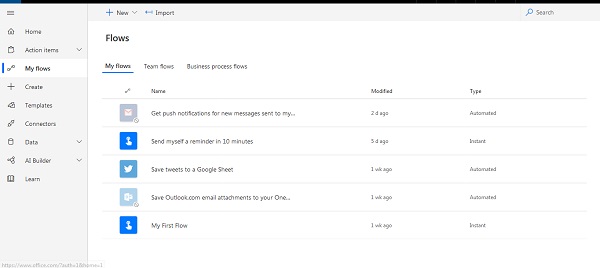
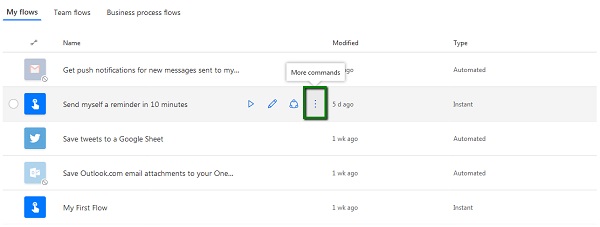
將滑鼠懸停在任何流程上,然後單擊出現的三個點。例如,當指向提醒流程時,我可以看到如下所示的三個點。
單擊三個點,您將能夠看到以下選項。
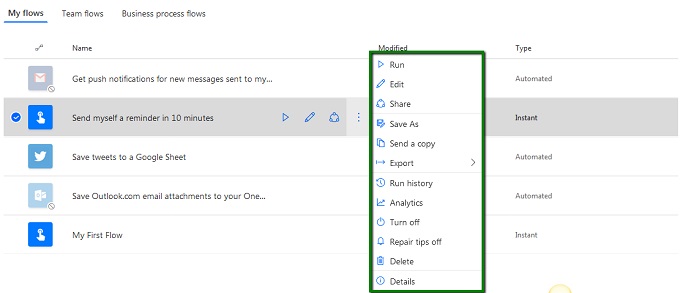
我們將逐一介紹每個選項。
執行
- 如果流程當前未執行,您可以使用此選項執行它。
- 此選項的快捷方式在您將滑鼠懸停在任何流程上時以播放按鈕的形式提供。
編輯
- 單擊“編輯”後,相應的流程將可供您配置。
- 這將顯示當前流程中的步驟,以及新增/刪除/編輯任何步驟的選項。
共享
- 此選項要求您擁有工作/學校帳戶。
- 使用此選項,您應該能夠在整個組織中共享您建立的流程。
另存為
- 此功能與任何其他“另存為”功能一樣,它會建立您突出顯示的流程的副本。
傳送副本
- 此選項要求您擁有工作/學校帳戶。
- 使用此選項,您應該能夠將流程副本傳送給組織中的任何其他人。
匯出
- 使用此選項,您可以以下列格式之一匯出您的流程
- 包(.zip)
- 邏輯應用模板(.json)
執行歷史記錄
- 您可以檢視與此流程關聯的所有執行的歷史記錄。
- 這將為您提供迄今為止所有執行的分類檢視。
分析
- 此選項要求您擁有工作/學校帳戶。
- 您可以將您的流程連線到其他工具(例如 Microsoft Power BI)以獲得與所選流程相關的更好的分析。
關閉
- 此選項關閉流程(如果正在執行)。
關閉修復提示
- Microsoft Flow 不時會主動傳送有關改進您的流程的提示。
- 您可以透過單擊此選項關閉這些提示。
刪除
- 這將從“我的流程”部分刪除流程,您將無法恢復已刪除的流程。
詳細資訊
- 單擊此選項後,將顯示有關此流程的所有相關詳細資訊。
- 它顯示以下詳細資訊:
- 狀態
- 執行歷史記錄
- 正在使用的連線
- 所有者
- 建立和修改日期
流程選項部分到此結束,我們將在下一部分中介紹流程歷史記錄。
流程歷史記錄
建立特定流程後,瞭解流程的使用情況以及與其上次執行相關的詳細資訊很有意義。如果流程是計劃的或自動的,則這些詳細資訊特別有用。
要訪問流程歷史記錄,請單擊“流程選項”並選擇“執行歷史記錄”。
例如,我們在上一節中建立了一個名為“我的第一個流程”的流程。讓我們看看它的執行歷史記錄。

如上所示,諸如開始時間、持續時間和狀態等詳細資訊顯示在“執行歷史記錄”下。
流程分析
此功能僅適用於工作或學校帳戶。
使用此選項,您可以瞭解您的流程在過去一個月左右的時間裡運行了多少次。它還討論了流程成功運行了多少次以及失敗了多少次。最後,它繪製了過去一段時間內的趨勢圖。
廣告