
- Microsoft Copilot 教程
- Microsoft Copilot - 首頁
- Microsoft Copilot - 入門指南
- Microsoft Copilot 與 Copilot Studio 的比較
- Microsoft Copilot - 許可證
- Microsoft Copilot - 初學者指南
- Microsoft Copilot - MS Office
- Microsoft Copilot - 專業人士指南
- Microsoft Copilot - 提示工程
- Microsoft Copilot - 實驗室
- Microsoft Copilot - 採用工具包
- Microsoft Copilot - 場景庫
- Microsoft Copilot 與 GitHub Copilot 的比較
- Microsoft Copilot 資源
- Microsoft Copilot - 快速指南
- Microsoft Copilot - 資源
- Microsoft Copilot - 討論
Microsoft Copilot 實驗室
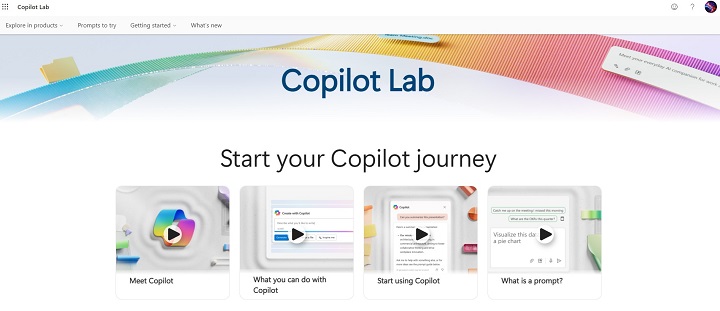
Microsoft Copilot 實驗室 是一款革命性的沙盒環境,專為希望深入瞭解 Microsoft Copilot 高階功能的使用者設計。您可以將其視為一個個人遊樂場,IT 專業人員、開發人員和高階使用者可以在其中體驗自動化、建立自定義工作流,並在現實場景中改進其對 AI 工具的使用。如果您已準備好透過 Copilot 釋放 Microsoft 365 應用程式的真正潛力,那麼此實驗室是您的首選。
在本指南中,我們將引導您完成設定過程,探索實踐場景,並指導您建立高效的提示——同時展示如何充分利用 Copilot 實驗室。
設定 Microsoft Copilot 實驗室
在深入瞭解 Copilot 的高階功能之前,務必確保您的系統滿足基本要求。
系統要求
請確保您使用的是 Microsoft 365 應用程式(如 Word、Excel 和 PowerPoint)的最新版本。此外,您的系統應至少具有 8 GB RAM,並透過 Azure Active Directory 啟用雲訪問。
訪問實驗室
要訪問實驗室 -
- 登入您的 Microsoft 365 管理中心。
- 導航到“設定”>“Copilot 實驗室訪問”,併為您的組織啟用它。
- 啟用後,您將在 Microsoft 365 管理門戶中找到 Copilot 實驗室儀表板。
該實驗室高度可定製,並支援與您組織現有的目錄和雲服務一起工作的配置。有關設定和許可權的更多資訊,請檢視 Microsoft Copilot 實驗室文件。
建立工作區
- 在實驗室中,您可以建立特定於專案的專案工作區。
- 您可以將這些視為虛擬區域,您可以在其中對不同的實驗、工作流和自動化進行分組。
- 利用 Microsoft Teams 和 SharePoint 整合建立協作環境,多個使用者可以在其中共同貢獻和改進流程。
Copilot 實驗室的用途
Copilot 實驗室包含 示例提示庫 和許多影片教程,幫助使用者更好地瞭解 Copilot 提示。

在這裡,提示可以主要分為三種類型:應用程式型別、任務型別和作業型別。對於所有提示新手來說,這都是一個良好的開端。讓我們看看在 Copilot 實驗室中可以使用哪些不同型別的提示,然後它才能真正被稱為 360 度 AI 助手。
提示型別
- 製作測驗
- 插入圖片
- 計劃後續行動
- 識別趨勢
- 使用另一個表格的資料進行計算
- 拆分文字
- 搜尋資料
- 列出優缺點
- 比較不同表格中的資料
- 新增簡報幻燈片
- 保持健康
- 計劃假期演示
- 想出幽默的名字
- 快速掌握概念
- 製作購物清單
- 設定資料格式規則
- 技巧與竅門
- 整理你的想法
- 強調資料
- 提出更改
- 放入議程
- 比較不同的列
- 提取文字
- 總結此文字
- 理解我的資料
- 集思廣益
- 撰寫電子郵件
- 制定計劃
- 提取月份
- 合併列
- 獲取列建議
- 查詢重要資料
- 檢視您的資料
- 保持正軌
- 查詢異常值
Copilot 實驗室基本場景
現在實驗室已設定完畢,是時候深入瞭解現實場景了。這些示例展示瞭如何在日常任務中使用 Copilot,從而轉變各種 Microsoft 應用程式的生產力。
場景 1:自動生成 Word 文件
假設您需要起草一份法律合同。使用 Copilot,您可以 -
- 鍵入提示,例如“為軟體開發專案生成服務合同”。
- Copilot 將建立一份文件,但這就是實驗室大放異彩的地方——透過調整提示來新增語氣、風格和行業細節,例如“對金融客戶使用法律術語和正式語氣”。
您可以透過要求 Copilot 整合元資料(例如自定義標題和腳註)或新增自動交叉引用來進一步增強文件。
場景 2:簡化 Excel 中的資料分析
- 從 SharePoint 匯入資料集。
- 使用提示,例如“分析銷售資料並提供 2024 年第三季度的趨勢摘要”。
- Copilot 還可以生成複雜的 Excel 公式,例如使用 VLOOKUP、SUMIFS,並自動構建資料透視表或動態圖表。
透過新增諸如“為前 5 名產品建立條形圖”之類的其他提示來改進輸出,以確保滿足您需求的優質見解。
場景 3:高階 PowerPoint 建立
無需手動設計幻燈片組 -
- 提示 Copilot 生成關於“2025 年人工智慧趨勢”的簡報。
- Copilot 將建立一個完整的幻燈片組,包括設計建議、影像,甚至根據您的 Office 365 品牌指南推薦的品牌。
如果您使用來自 Excel 的即時資料,請要求 Copilot 將特定的圖表直接提取到簡報中,並使其動態更新。
Copilot 實驗室用於您的日常任務

Power Automate 整合
透過將 Power Automate 與 Copilot 整合,您可以自動執行跨 Microsoft 365 應用程式的工作流。
- 透過指示 Copilot“建立工作流來自動執行發票審批”來設定自動化。
- Copilot 將生成流程圖並自動執行諸如路由電子郵件、傳送審批通知和歸檔報告等任務。
使用高階工作流,您甚至可以根據特定事件(如新電子郵件或 Dynamics 365 中的資料更改)觸發操作。
Copilot 與 Power Apps
如果您正在構建自定義應用程式,請讓 Copilot 生成低程式碼解決方案 -
- 使用提示來描述您的應用程式,例如“構建庫存管理系統”。
- Copilot 將自動建立應用程式佈局、設定表單並使用 Power Apps 配置後端邏輯。
透過要求 Copilot“新增庫存趨勢的自定義儀表板”來進一步最佳化 UI,幫助您節省開發時間。
Power BI 視覺化
在 Power BI 中,自然語言查詢可以生成資料視覺化。
只需詢問“按區域顯示銷售額的餅圖”。您還可以透過簡單的提示修改顏色、圖表型別和篩選器。
自定義 Copilot 以滿足行業特定用例
1. 法律和合規性
律師事務所可以利用 Copilot 起草合同並分析合規法規。例如,要求 Copilot 總結法律檔案,確保它們符合行業標準。
2. 金融
透過使用行業特定術語和指南提示 Copilot 自動執行財務模型和預測報告。
3. 醫療保健
Copilot 可以幫助醫療保健專業人員簡化患者記錄、生成摘要並透過自動化工作流提供預測性診斷。
Copilot 實驗室的故障排除和最佳化
常見錯誤和修復
- 配置問題 - 如果提示失敗,請檢查您的許可權。有時,與 Azure Active Directory 相關的許可權會導致中斷。
- 提示失敗 - 如果 Copilot 返回不相關的響應,請使用其他上下文改進您的提示。
最佳化效能
為了最佳化 Copilot 在大型資料集上的效能,請考慮將資料拆分到多個工作表或資料庫中,並簡化提示以加快結果速度。
探索未來的應用和創新
Copilot 不斷發展。隨著 Microsoft 整合更多 AI 驅動的 API,預計 Copilot 實驗室將擴充套件到機器學習和雲原生開發等領域。Copilot 在 DevOps 和資料科學工作流中的作用才剛剛開始,未來 AI 可以自主處理專案管理、編碼甚至系統除錯。
透過本指南,您學習瞭如何有效地瀏覽 Microsoft Copilot 實驗室、實施現實場景和建立更好的提示。無論您是建立工作流、自動化流程還是構建自定義應用程式,Copilot 都提供了無限的可能性來提高生產力。
要繼續學習,請探索官方 Microsoft Copilot 文件 或加入 Copilot 開發人員社群以獲取更多高階技巧和竅門。