
- Microsoft Copilot 教程
- Microsoft Copilot - 首頁
- Microsoft Copilot - 入門指南
- Microsoft Copilot 與 Copilot Studio 的比較
- Microsoft Copilot - 許可證
- Microsoft Copilot - 初學者
- Microsoft Copilot - MS Office
- Microsoft Copilot - 專業人士
- Microsoft Copilot - 提示工程
- Microsoft Copilot - 實驗
- Microsoft Copilot - 採用工具包
- Microsoft Copilot - 場景庫
- Microsoft Copilot 與 GitHub Copilot 的比較
- Microsoft Copilot 資源
- Microsoft Copilot - 快速指南
- Microsoft Copilot - 資源
- Microsoft Copilot - 討論
Microsoft Copilot 初學者指南
歡迎來到我們的 Microsoft Copilot 初學者指南!本指南專為剛接觸這款革命性 AI 工具的使用者設計。本教程將引導您瞭解 Copilot 的基礎知識,並向您展示如何利用它來提高個人和學術任務中的生產力和創造力。
Microsoft Copilot 用於個人用途
Microsoft Copilot 不僅僅是一個工具,它是您在探索數字應用程式強大功能時的合作伙伴。以下是如何在各種應用程式中使用 Copilot 的方法:
任何瀏覽器中的 Copilot
首先,您可以直接訪問 Copilot 網頁並開始生成影像、文字、報告、資料等。如果您有 Microsoft 郵箱,可以輕鬆使用免費版本。
- 在您的瀏覽器中訪問 https://copilot.microsoft.com。
- 使用您的學校帳戶登入,也可以使用您的 Microsoft 郵箱。
- 輸入提示並開始生成輸出。

適用於 Windows 11 的 Copilot
您可以直接在 Windows 11 PC 上執行 Copilot,Microsoft Copilot 免費版本已包含在 Windows 訂閱中。只需按下 Win + C 鍵即可開始使用 Copilot。

Copilot Edge
在 Edge 中使用 Copilot,您可以總結冗長的文章、快速回覆電子郵件,甚至直接從瀏覽器視窗起草部落格。
- 安裝 Edge - 確保您的裝置上安裝了最新版本的 Microsoft Edge。如果沒有,請從 Microsoft 官方網站下載。
- 啟用 Copilot - 開啟 Edge 並轉到設定。查詢 Copilot 部分並啟用它。您可能需要使用您的 Microsoft 帳戶登入。
- 訪問 Copilot - 啟用後,您會在 Edge 工具欄中看到 Copilot 圖示。單擊它以啟用 Copilot 側邊欄。
- 使用 Copilot - 從在 Copilot 側邊欄中鍵入命令開始。例如,如果您正在閱讀一篇長文章,鍵入“本文的摘要”,Copilot 將直接在側邊欄中提供快速摘要。
您可以自定義 Copilot 命令以滿足您的需求。例如,您可以要求 Copilot 幫助您起草電子郵件、搜尋資訊,甚至根據您看到的內容生成部落格創意。

Clip Champ
使用 Clip Champ 中的 Copilot 像專業人士一樣編輯影片。告訴 Copilot 您需要什麼,例如“剪掉靜音”或“在場景之間新增過渡”,然後觀看它執行您的命令,從而簡化您的影片編輯流程。

Power Automate
Power Automate 中的 Copilot 有助於建立自動化工作流,使使用者能夠自動執行應用程式中的重複性任務,而無需深入的專業知識。
您可以使用 Power Automate 訂閱啟用 Copilot 並設定工作流(例如資料輸入或電子郵件通知),方法是透過簡單的提示指示 Copilot,並讓它處理您工作中的重複部分。
Power Apps
Microsoft Power Apps 用於建立不同型別的自定義應用程式,而無需瞭解大量的編碼知識。因此,它非常易於使用,您可以執行多種操作,例如拖放和預構建模板。
Power Apps 旨在連線到 Microsoft 服務和資源,使其成為開發與 Microsoft 365 生態系統整合的業務應用程式的多功能工具。
- 在 Microsoft Power Apps 中啟用 Copilot 通常需要訪問 Power Apps 管理中心。
- 這可以透過轉到“設定”部分並啟用 Copilot 功能來完成。
- 但是,務必檢視 Microsoft 的最新更新,因為步驟可能會因版本和服務更新而異。
- Copilot 有助於自動化諸如模板生成之類的任務,並提供提高應用程式生產力和加快應用程式部署的技巧。

Copilot Dynamics
透過 Dynamics 中的 Copilot 增強您的客戶關係管理 (CRM) 體驗。它可以預測銷售趨勢、根據客戶資料建議行動並自動化服務工單,使您的客戶互動更加有效和個性化。

Power BI
使用 Power BI 中的 Copilot 將資料轉化為見解。您可以要求 Copilot 分析您的資料並可視化趨勢,或者簡單地詢問“下一季度的銷售預測是多少?”以獲取即時的圖形表示。

使用 Microsoft Copilot 的創意方法
1. 向 Copilot 提問
您可以直接向 Copilot 提問,例如:“起草一封主題為<主題>的電子郵件”,或者您可以寫“給我 10 種使用 Microsoft Copilot 的有趣方法”,它將列出其所有迷人的功能。

2. 文字轉影像
提示 - 生成龐貝城在歷史火山爆發後幾個小時內的高度逼真的影像。此外,在影像中新增人們的混亂和火山。

3. 影像轉文字
假設您有一個需要從中提取文字格式資訊的影像表單,那麼您可以直接將影像提供給 Copilot,方法是插入、拖放或直接將影像貼上到聊天框中。
此外,您可以新增提示以獲取任何格式的資訊,例如專案符號點或表格格式等。此影像轉文字功能以多種方式節省您的時間。
輸入
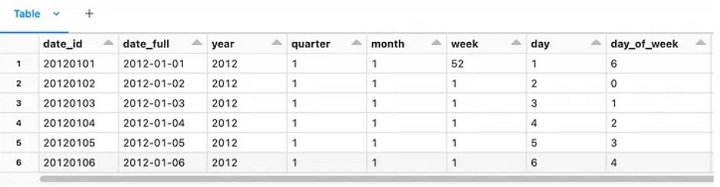
提示 - 將此影像轉換為文字,同時保留影像中的所有文字,並將最終輸出以表格格式呈現。
輸出
一個可以直接透過 Microsoft Excel 訪問的表格格式,或者您可以複製表格並貼上到任何您想要的位置。

4. 生成您自己的音樂
您知道您可以使用 AI 建立自己的音樂嗎?您只需在 Copilot 的外掛部分啟用 SunOS 並開始編寫提示即可。結果將根據您的提示為您提供一首帶有歌詞的可播放歌曲。
>提示 - 生成一首關於土著人民的英文搖滾風格短歌。

5. 語音助手
使用語音助手,您可以直接透過語音向 Copilot 提供提示,或者您可以在文件中獲得朗讀功能。Microsoft 強大的文字轉語音和語音轉文字轉換器在使用方面具有很高的準確性。沒有語言障礙,所以您可以說任何您想要的母語。這都要歸功於經過高度訓練的大型語言模型 (LLM)。

6. 聊天記錄和新聊天
整理聊天記錄非常重要,尤其是在您每天使用 Copilot 的情況下。Copilot 提供對較舊聊天記錄的歷史記錄,以便您繼續工作,並且您可以為另一個領域的工作建立新的聊天記錄。還有一個臨時聊天功能,您可以啟用它,它就像一個虛擬環境,聊天記錄不會被儲存。

7. 保持定期更新
定期更新您的軟體以確保 Copilot 順利執行。使用自然語言;Copilot 旨在理解日常口語。探索 Copilot 的建議;通常,有多種方法可以實現您的目標。
常見錯誤以及如何避免?
許多初學者會犯沒有明確指定命令的錯誤。您必須始終在提示 Copilot 時準確,以確保獲得最佳結果,因為它會完全按照您在提示中編寫的內容執行操作。此外,避免一次給命令載入過多的任務;將它們分解成更簡單的步驟以獲得更好的結果。
初學者的未來潛力
隨著人工智慧技術的不斷發展,像 Copilot 這樣的工具的潛力是無限的。今天熟悉 Copilot 的初學者將來可以使用更復雜的功能,從而使數字互動變得更容易和更好。
Microsoft Copilot 是一個強大的合作伙伴,適用於任何希望提高生產力和創造力的人。無論您是學生、專業人士還是普通使用者,有效地理解和使用 Copilot 都可以改變您與技術互動的方式。