
- Microsoft Copilot Studio 教程
- Copilot Studio - 首頁
- 構建您的第一個Copilot
- Copilot Studio - 免費試用
- Power CAT Copilot Studio 工具包
- Copilot Studio - 自定義實體
- Copilot Studio - 觸發片語
- Copilot Studio - 自適應卡片
- 經典機器人與現代Copilot
- Copilot Studio - Power Automate 流程
- 分享您使用Copilot構建的內容
- Copilot Studio 資源
- Copilot Studio - 快速指南
- Copilot Studio - 資源
- Copilot Studio - 討論
分享您使用Copilot構建的內容
構建Copilot時,協作至關重要。在Copilot Studio中,共享過程非常簡單高效,而且安全性高,確保只有合適的人員才能訪問您的Copilot構建。在本教程章節中,您將瞭解如何將您的構建與其他開發人員整合,無論您是與內部團隊成員還是外部合作伙伴協作。本指南涵蓋了從許可權設定到安全共享實踐的每個步驟。
瞭解Copilot Studio中的安全功能
Microsoft Copilot Studio擁有非常先進的安全系統,包括基於角色的訪問控制和強大的加密功能,用於處理資料漏洞。
基於角色的訪問控制
當您向任何其他開發人員提供對Copilot的訪問許可權時,訪問許可權基於角色。這意味著可以根據使用者的工作和職責分配訪問許可權。這些角色通常包括:
- 檢視者 - 使用此訪問許可權,使用者可以檢視Copilot,但不能進行修改。
- 編輯者 - 在此,使用者可以修改Copilot,但不能管理其設定。
- 所有者 - 完全控制,包括共享和管理許可權的能力。
資料加密和安全
Microsoft Copilot Studio使用Microsoft的企業級加密來保護Copilot構建及其共享訪問。這確保了即使在外部共享時資料也是安全的。
設定共享已構建Copilot的許可權
共享Copilot最重要的方面之一是配置正確的許可權。這不僅控制誰可以檢視或編輯Copilot,還決定誰可以進一步共享或修改設定。
配置許可權的步驟
- 開啟Copilot Studio並導航到儀表板。
- 選擇您要共享的Copilot。
- 點選“設定”或“許可權”選項卡。
- 在“許可權”部分,將使用者分配給角色:檢視者、編輯者或所有者。
- 如有必要,透過選擇“自定義許可權”來自定義每個角色的許可權。
- 設定所有角色和許可權後,單擊“應用”以儲存設定。
示例 - 如果你與資料分析團隊合作,你可能希望他們擁有編輯許可權來調整Copilot的邏輯,但限制他們共享或刪除構建。
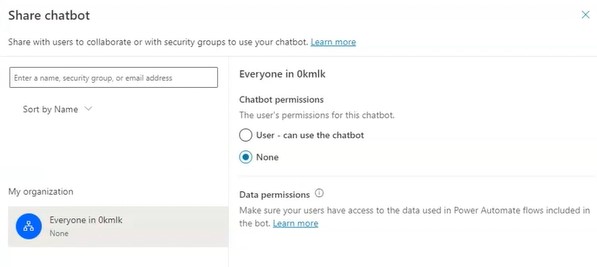
在團隊成員之間共享已構建的Copilot
在您的組織內共享Copilot是一個簡單的過程,但它具有細粒度的控制,以確保合適的人員獲得適當級別的訪問許可權。
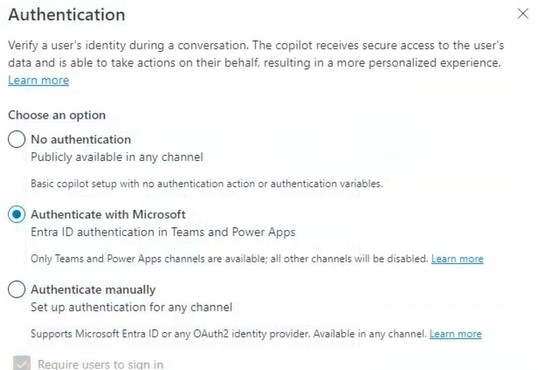
與團隊成員共享Copilot的步驟
- 導航到Copilot的設定:從您的儀表板中,單擊您要共享的Copilot。
- 單擊“共享”選項:根據您的Studio版本,這可能也顯示為“管理訪問許可權”。
- 新增團隊成員:輸入團隊成員的電子郵件地址或來自您的目錄的使用者名稱。
- 選擇他們應該是檢視者、編輯者還是所有者。
- 選擇傳送電子郵件或應用內通知以提醒他們共享的訪問許可權。
- 單擊“共享”以完成該過程。
示例 - 當您正在處理人工智慧增強型聊天機器人並且想要與您的資料科學家共享構建併為他們分配編輯者角色時,這適用,這樣他們就可以調整機器人的機器學習模型。
與外部組織共享Copilot
當您需要與外部供應商或合作伙伴協作時,Microsoft Copilot Studio允許進行安全的外部共享。
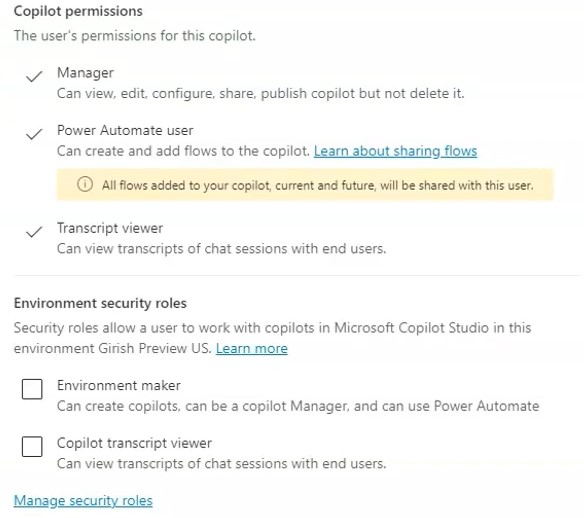
外部共享步驟
- 開啟您要共享的特定Copilot的設定。
- 在“共享選項”部分,切換允許外部共享的選項。
- 輸入外部使用者的電子郵件。如果他們屬於另一個組織,請確保他們的域已獲批准進行共享。
- 與內部團隊成員一樣,為他們分配檢視者、編輯者或所有者角色。
- 確保外部使用者對敏感資料或高階設定的訪問許可權有限,具體取決於需要。
- 對設定滿意後,向他們傳送邀請以進行協作。
跟蹤和稽核共享的Copilot
跟蹤誰訪問您的Copilot至關重要,尤其是在高安全環境中。Copilot Studio提供強大的稽核功能,用於監控對共享Copilot執行的每個操作。
- 訪問稽核日誌 - 您可以透過導航到管理面板並單擊“稽核日誌”來跟蹤日誌。
- 檢視活動 - 查詢與共享Copilot相關的任何活動,例如登入嘗試、檔案更改或許可權修改。
- 設定警報 - 配置警報對您非常有幫助,這樣您將收到異常活動的通知,例如登入失敗嘗試或未經授權的資料訪問。
- 生成報告 - 定期下載活動日誌以進行內部稽核。
撤銷訪問許可權或修改許可權
有時您可能需要撤銷訪問許可權或降低某人的許可權。這可能是因為專案結束,或者某人不再需要相同級別的訪問許可權。
撤銷或更改許可權的步驟
- 導航到您之前管理訪問許可權的Copilot設定。
- 找到您要修改或撤銷其訪問許可權的使用者或組織。
- 降低他們的角色(例如,從編輯者降為檢視者)或完全刪除他們的訪問許可權。
- 進行調整後,儲存設定。
- 最後,您可以傳送通知告知他們他們的訪問許可權已更改。
如果您想授予僅臨時需要訪問許可權的使用者訪問許可權,可以使用限時訪問功能。這將在設定的時間段後自動撤銷他們的許可權。
共享已構建Copilot的最佳實踐
為確保共享的Copilot保持安全,請遵循以下最佳實踐:
- 限制外部共享 - 只有在絕對必要時才與外部使用者共享Copilot。
- 使用基於角色的訪問 - 您必須確保僅向其他使用者授予完成其任務所需的許可權,並使其儘可能最小。
- 定期稽核 - 還應定期檢視共享Copilot的稽核日誌,以發現未經授權的訪問。
- 訪問審查 - 定期審查使用者的角色,以確保他們的訪問許可權隨著其工作職責的變化而保持適當。
在Microsoft Copilot Studio中共享您構建的Copilot是一項強大的功能,它可以在保持嚴格安全控制的同時實現協作。藉助基於角色的訪問、稽核功能和詳細的許可權設定,您可以自信地與內部團隊和外部組織共享您的構建,同時確保您的資料和配置安全。