
- Microsoft Copilot Studio 教程
- Copilot Studio - 首頁
- 構建您的第一個 Copilot
- Copilot Studio - 免費試用
- Power CAT Copilot Studio 工具包
- Copilot Studio - 自定義實體
- Copilot Studio - 觸發詞
- Copilot Studio - 自適應卡片
- 經典機器人與現代 Copilot
- Copilot Studio - Power Automate 流程
- 分享您構建的 Copilot
- Copilot Studio 資源
- Copilot Studio - 快速指南
- Copilot Studio - 資源
- Copilot Studio - 討論
在 Microsoft Copilot Studio 中構建您的第一個 Copilot
我們已經看到了人工智慧在當今 IT 行業的影響,這是您無法忽視的。像 Microsoft Copilot Studio 這樣的人工智慧助手和工具的真正力量,已經為所有計劃創造偉大成就的開發人員和 IT 愛好者所用。這一切都取決於誰真正理解 Microsoft Copilot Studio 的功能並將其用於完美的開始。因此,充分利用 Microsoft 提供的所有 AI 功能至關重要。
在本教程章節中,我們將瞭解如何構建您的第一個 Copilot,以及啟動 Microsoft Copilot Studio 之旅的分步指南。
先決條件
在開始之前,請確保您已準備好以下工具和帳戶:
- Microsoft 365 開發人員帳戶 - 在 Microsoft 365 中設定開發環境。如果您沒有訂閱,您可以從 Copilot Studio 的演示版本 開始。
- Azure 訂閱 - 用於整合 Azure OpenAI 服務。
- Power Platform - 用於構建工作流自動化。
- GitHub 帳戶 - 用於版本控制和程式碼管理,尤其是在您使用 GitHub Copilot 的情況下。
- 基本技能 - 熟悉 REST API、JSON 和 Power Automate 將有所幫助。
要進一步探索,請在繼續設計 Copilot 之前設定您的 Microsoft Graph 和 Azure OpenAI 資源。
Microsoft Copilot Studio 的分步指南
以下是開始使用 Microsoft Copilot Studio 的分步指南:
步驟 1:使用憑據登入
您可以使用您的 Microsoft 工作帳戶註冊並訪問 Copilot Studio 開始。
如果您想體驗最新版本的 Microsoft Copilot Studio,在那裡您可以獲得所有重要的新功能,請訪問 Copilot Studio 預覽版。
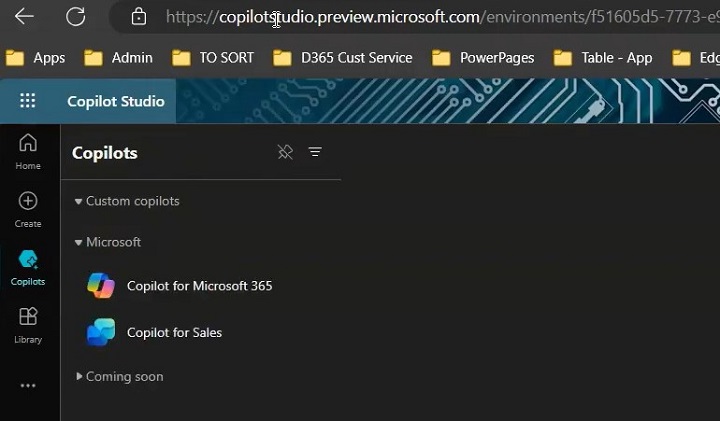
步驟 2:介面
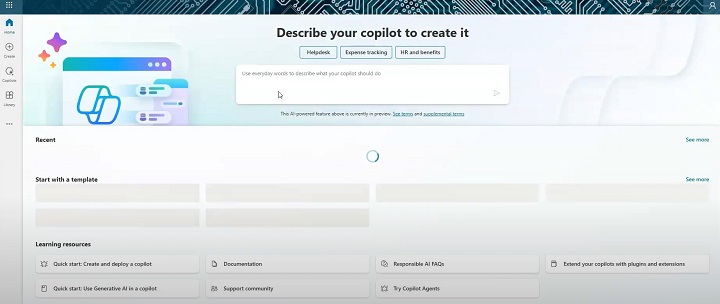
- 使用者友好的介面包含許多子部分,可以幫助您建立自己的 Copilot。
- 在第一部分,您可以編寫不同的提示開始。
- 如果您之前建立過任何 Copilot,您可以在“最近”部分看到它。
- 或者您可以從下面提到的不同模板開始。
- 此外,Microsoft 還在此介面的所有文件和常見問題解答中提供了許多學習資源。
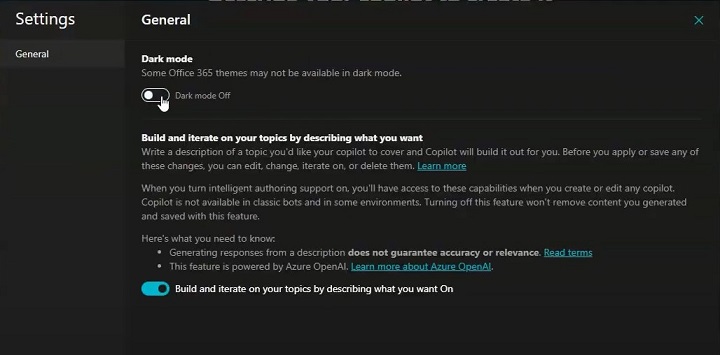
- 如果您想更改 Studio 的主題,您可以從“設定”>“常規”>“暗模式”中更改。
步驟 3:設定環境
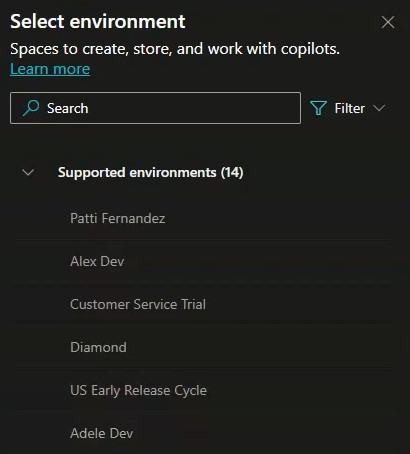
設定環境對於確保您的 Copilot 能夠訪問其所需的工具和服務至關重要。您可以從支援的環境選項卡更改環境。
步驟 4:建立您的第一個 Copilot
您可以從下面給出的任何模板開始,但為簡單起見,我們將從頭開始建立一個 Copilot。
- 轉到左側欄上的“建立”圖示,然後點選“建立”。
- 選擇“新建 Copilot”開始,併為其命名,以便它能夠代表其功能。(例如,“銷售助理 Copilot”)。
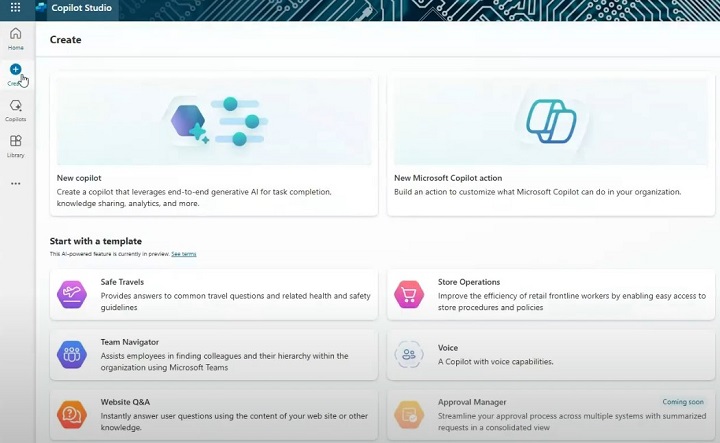
一旦您開始建立 Copilot,您將看到一個螢幕,您可以在其中提供提示。基本上,它使用 Copilot 建立您的 Copilot(透過提示提供建議)。
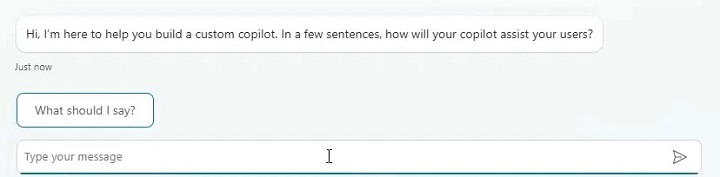
步驟 5:開始提供自定義設定
- 在下面的框中,您可以提供儘可能多的資訊,以便您的 Copilot 或您的自定義聊天機器人能夠回答所有使用者問題。
- 從編寫類似“為我組織的網站建立一個 Copilot,該網站提供維護和建立業務平臺的服務,並執行市場營銷和廣告。”之類的提示開始。
- Copilot 將會詢問更多關於此提示的問題,例如答案的語氣、語言偏好、組織規模等,您只需要提供所有資訊即可。
- 配置完所有設定後,您可以點選右上角的“建立”來建立您的第一個 Copilot。
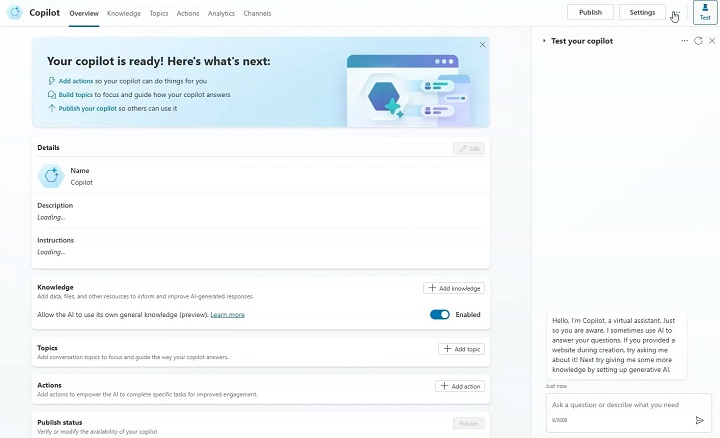
步驟 6:新增操作和構建主題
在這裡,您可以為您的 Copilot 提供其他詳細資訊,例如描述、寫作說明、自定義圖示等。此外,您必須為您的 Copilot 機器人提供知識。
1. 新增知識和資源
點選“新增知識”按鈕,將開啟一個彈出視窗,該視窗輸入不同的資源,例如您組織的網站、任何要上傳的檔案等。
您還可以將您的 Copilot 與 SharePoint 或 OneDrive 連線,以及與許多提供的選項整合您的企業資料。
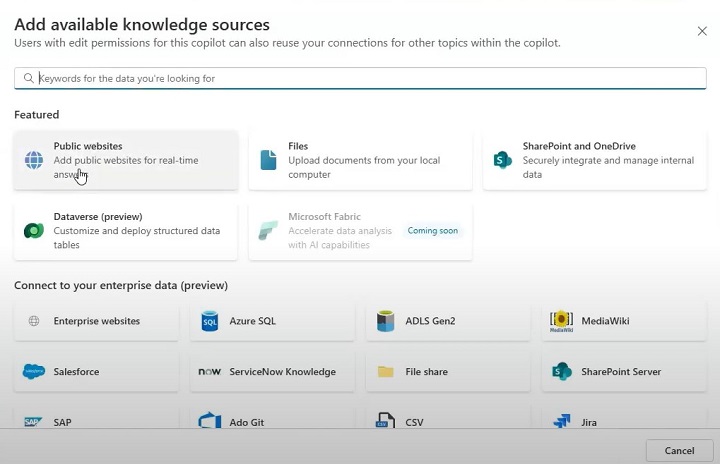
2. 新增主題
主題是一種模板,它提供預定義的功能,這些功能在任何與 Copilot 的對話的開頭、結尾和中間的多個部分中起作用。
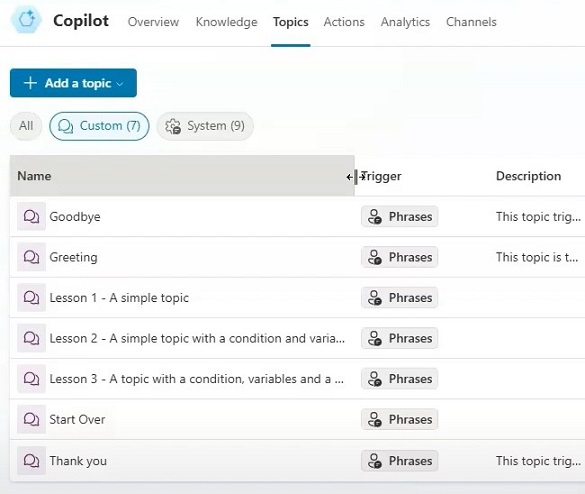
- 例如,一旦任何使用者開始使用您的 Copilot,他/她將獲得帶有自定義問候的建議,並獲得您提供給他們的模板。
- 對於結尾,您還可以為感謝或告別新增自定義主題。
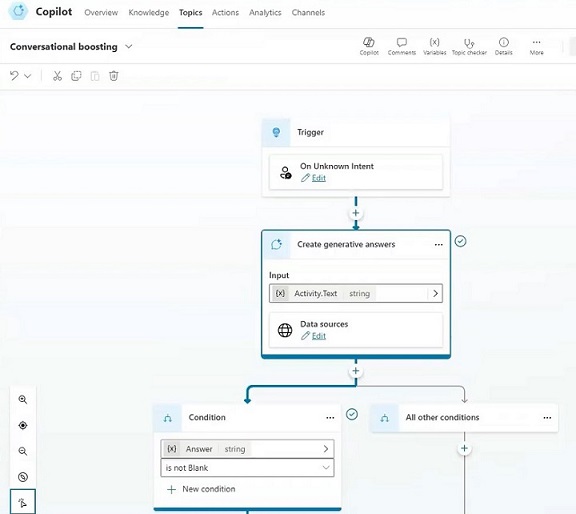
- 此頁面還顯示了針對向您的 Copilot 機器人提出的問題生成的輸出。
- 在這裡,您可以看到 Copilot 從哪裡獲取有關生成特定答案的所有資訊。
3. 新增操作
在這裡,您可以為使用者提出的某些預定義問題提供任何特定操作或自定義答案。您還可以在此處整合您的 Power Automate 以獲得所有可能的自動化和自定義設定。

4. 分析頁面
此頁面顯示 Copilot Studio 的 Power BI 整合,讓您瞭解所有分析以及您構建的 Copilot 的使用情況。
5. 渠道頁面
在此頁面中,您可以將您的 Copilot 連結到任何可用的平臺,例如 Teams、Facebook、Slack 等,您還可以將您的 Copilot 釋出到 Copilot Studio 本身提供的演示網站上。
步驟 7:釋出您的 Copilot
- 完成所有自定義設定後,您可以點選右上角的“釋出”按鈕來啟用您的 Copilot。如果您再次進行任何更改,則必須再次點選“釋出”才能儲存。
- 在最終釋出之前,需要進行其他一些設定,例如語言、語音助手、實體、生成式 AI 等。
- 您可以為訪問您的 Copilot 的任何人設定身份驗證配置。

步驟 8:在演示網站上釋出您的 Copilot
建立 Copilot 後,您可以直接將其釋出到演示網站上。
- 轉到您的 Copilot > 渠道 > 演示網站。在這裡,您需要插入有關演示網站的資訊,例如歡迎訊息、對話啟動器等,然後您就可以使用您的網站訪問您的 Copilot 了。
- 如果您發現有關 Copilot 聊天的任何錯誤,請確保再次釋出 Copilot 的更改,它將處理該錯誤。
步驟 9:測試和除錯
一旦邏輯和 AI 功能到位,就該嚴格測試您的 Copilot 了。
- 使用 Copilot Studio 中的內建模擬器執行初始測試。輸入不同的命令以檢視 Copilot 的反應。
- 例如,如果使用者要求“與 Dev 安排會議”,請確保工作流訪問日曆資料,檢查可用性並生成確認。
結論
使用 Microsoft Copilot Studio 構建您自己的 Copilot 是人工智慧驅動自動化未來的一次激動人心的旅程。透過設定正確的環境、定義清晰的工作流、整合 AI 以及仔細測試和部署您的 Copilot,您不僅可以簡化流程,還可以為使用者提供一個根據您組織需求量身定製的個性化 AI 助手。記住要持續監控和改進您的 Copilot,以確保它與您的業務一起發展。