
- Microsoft Copilot Studio 教程
- Copilot Studio - 首頁
- 構建你的第一個 Copilot
- Copilot Studio - 免費試用
- Power CAT Copilot Studio 套件
- Copilot Studio - 自定義實體
- Copilot Studio - 觸發短語
- Copilot Studio - 自適應卡片
- 經典機器人與現代 Copilot
- Copilot Studio - Power Automate 流程
- 分享你的 Copilot 作品
- Copilot Studio 資源
- Copilot Studio - 快速指南
- Copilot Studio - 資源
- Copilot Studio - 討論
Power Automate 流程
Power Automate 已成為一個功能強大的工具,可以自動化跨所有可用 Microsoft 平臺的多個任務。將這些自動化與你的 Microsoft Copilot Studio 連線怎麼樣?你可以訪問所有自動化流程,與你的聊天機器人框架協作,你的整個工作環境將得到極大的提升。但是如何將 Power Automate 與你的 Copilot Studio 整合呢?
在這裡,我們將探討兩種將 Power Automate 整合到 Copilot Studio 中的不同方法,並比較哪種方法最適合你的環境。
什麼是 Power Automate?
Power Automate 是一款關鍵工具,它透過連結各種應用程式和服務來自動化重複性工作流。它是 Microsoft 提供的一項基於雲的服務,允許使用者自動化應用程式之間的工作流,從而更輕鬆地自動化日常任務。
無論是傳送自動通知、同步資料還是管理審批,Power Automate 都透過連線 Outlook、SharePoint、Teams 和第三方應用程式等不同的服務來提高生產力。
你可以檢視 Power Automate 文件此處。
方法 1:從 Copilot Studio 內部連線 Power Automate 流程
這種較舊的方法允許使用者直接在 Copilot 流程中建立和連線 Power Automate 流程。你需要做的是直接從 Microsoft Copilot Studio 的介面訪問 Power Automate。你可能無法獲得 Power Automate 的所有功能,但你可以輕鬆地為初學者生成一個流程。以下是如何操作的分步指南:
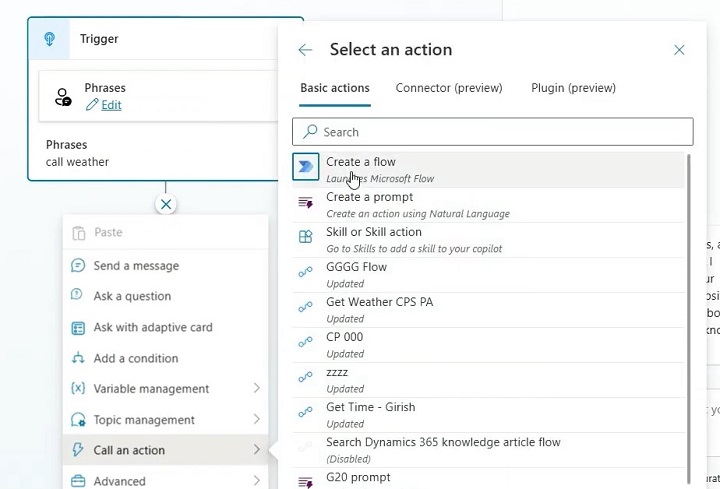
整合 Power Automate 的步驟
- 開啟 Microsoft Copilot Studio。
- 開啟你預先構建的 Copilot,或者你可以建立一個。
- 在 Copilot 中,導航到“流程”部分。
- 建立新的 Copilot 流程:選擇在 Copilot Studio 中建立新流程的選項。
- 點選“新增 Power Automate 流程”。
- 進入流程編輯器後,從可用自動化工具列表中選擇 Power Automate。
- 使用 Power Automate 的內建聯結器在 Copilot Studio 中定義觸發器和操作。
- 選擇一個觸發器(例如,Microsoft Teams 或 SharePoint 中的事件)並配置操作(例如,傳送審批請求或同步資料)。
- 透過模擬使用者輸入和響應,直接在 Copilot Studio 中測試流程。
- 驗證自動化是否按預期執行,並進行任何必要的調整。
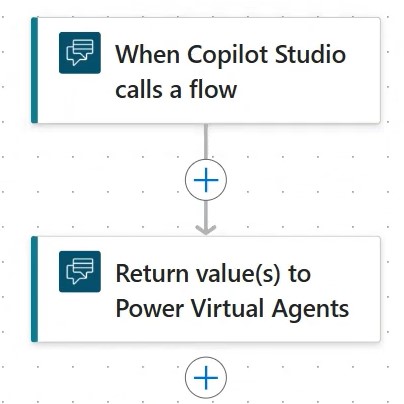
此方法的侷限性
- 與直接在 Power Automate 中構建流程相比,設計功能有限。
- 靈活性較差且 UI 選項有限。
- 示例:直接在 Copilot 中自動化審批工作流,而無需超出內建模板進行太多自定義。
方法 2:在 Power Automate 中單獨建立流程,然後匯入到 Copilot Studio
這種現代方法更靈活,允許你利用 Power Automate 的全部功能集,在外部建立流程,然後將其匯入到 Microsoft Copilot Studio。此方法提供了一個現代化的 UI 和更多自定義選項。
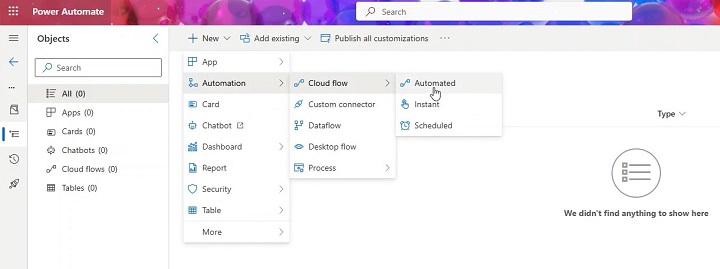
在 Power Automate 中建立流程的步驟(單獨)
- 使用你的 Microsoft 帳戶登入到你的Power Automate門戶
- 在其中,建立一個新的流程
- 根據你的需求選擇流程型別(例如,自動化、即時、計劃)。現在讓我們選擇一個自動化流程。
- 你必須選擇一個觸發器來啟動流程。這可能是接收 Outlook 中的電子郵件或將新檔案新增到 SharePoint 中,你必須相應地選擇觸發器。
- 選擇觸發器後,配置操作,例如傳送電子郵件、更新記錄或生成通知。
- 你可以使用條件、迴圈和審批來增強流程。
- 在將其與 Microsoft Copilot Studio 整合之前,請在 Power Automate 中測試流程以確保其正常執行。
- 轉到“測試”部分,並使用示例資料執行流程。
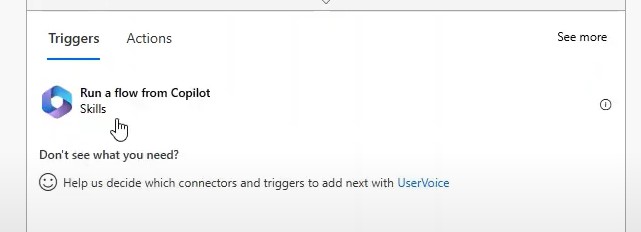
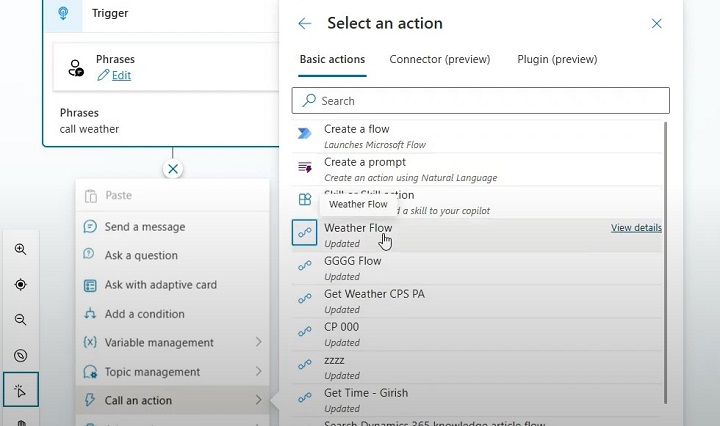
將構建好的流程匯入到 Copilot Studio 的步驟
- 開啟 Copilot Studio
- 轉到你要整合 Power 流程的 Copilot
- 開啟 Copilot 並導航到“流程”部分。
- 選擇匯入現有 Power Automate 流程的選項。
- 在 Copilot Studio 中,找到“匯入流程”按鈕。
- 現在選擇你之前建立的 Power Automate 流程。
- 透過將其連結到 Copilot 輸入和輸出對其進行配置。例如,你可以讓客戶查詢觸發流程,或者讓聊天機器人響應啟動操作。
- 執行匯入的 Power Automate 流程的現場測試,以確保其在 Copilot Studio 中按預期執行。
- 驗證 Copilot 是否可以觸發流程並無縫處理自動化。
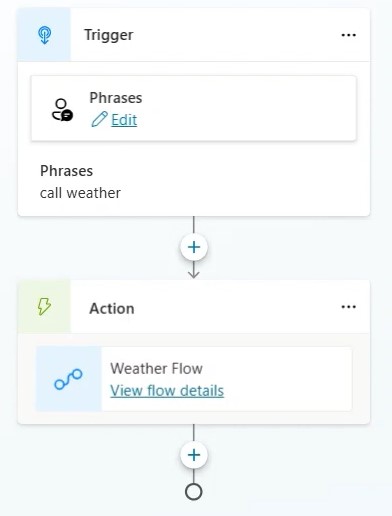
此方法的優勢
- 允許更大的靈活性和自定義。
- 利用 Power Automate 的全方位聯結器,包括自定義構建的流程。
- 提供現代化的 UI 和更友好的設計來管理自動化。
- 示例:SharePoint 和 Dynamics 365 之間的高階資料同步工作流,可在 Copilot Studio 中觸發自動通知和記錄更新。
兩種方法的比較
下表重點介紹了這兩種方法的主要區別:
| 功能 | 在 Copilot Studio 中建立流程 | 從 Power Automate 匯入流程 |
|---|---|---|
| 設計靈活性 | 僅限於 Copilot 內的聯結器 | 完全訪問 Power Automate 功能 |
| 使用者介面 | 基本且有限 | 現代且高度可定製 |
| 整合 | 直接但有限 | 高階且靈活 |
| 觸發器和操作 | 提供標準操作 | Power Automate 的全部觸發器 |
| 自定義 | 最小自定義 | 使用條件邏輯完全可定製 |
| 測試和除錯 | Copilot 內的基本測試 | Power Automate 內的高階測試 |
Power Automate 流程在 Copilot Studio 中的用例
將 Power Automate 與 Copilot Studio 整合開闢了一系列自動化可能性。一些示例包括:
- 自動化審批 - 使用者透過 Copilot 提交請求,Power Automate 向經理傳送審批請求。
- 通知 - 自動通知團隊在 Copilot 中觸發的關鍵事件,例如新的客戶查詢。
- 資料同步 - 將使用者從 Copilot 輸入到 SharePoint 或 Dynamics 365 中的資料同步,確保無縫的資料一致性。
將 Power Automate 與 Microsoft Copilot Studio 連線為你的工作流帶來了巨大的力量,允許以最小的努力自動化複雜的過程。第二種方法提供了更大的靈活性和自定義選項以及更好的 UI 體驗,使其成為大多數使用者的推薦方法。無論你選擇哪種方法,Power Automate 都可以幫助簡化流程,節省整體時間和精力。