
- Microsoft Copilot Studio 教程
- Copilot Studio - 首頁
- 構建你的第一個 Copilot
- Copilot Studio - 免費試用
- Power CAT Copilot Studio 工具包
- Copilot Studio - 自定義實體
- Copilot Studio - 觸發詞
- Copilot Studio - 自適應卡片
- 經典 Bot 與現代 Copilot
- Copilot Studio - Power Automate 流程
- 分享你構建的 Copilot
- Copilot Studio 資源
- Copilot Studio - 快速指南
- Copilot Studio - 資源
- Copilot Studio - 討論
Microsoft Copilot Studio - 觸發詞
在當今世界,我們擁有像 Microsoft Copilot Studio 這樣強大的自動化工具,觸發詞在使用者與應用程式之間的互動中扮演著非常重要的角色。在 Copilot Studio 中,觸發詞充當啟動預定義工作流程的命令機制,提供了一種無縫且高效的方式來執行各種任務。
在本教程章節中,我們將瞭解不同的觸發詞、它們的用法、工作原理以及如何在 Microsoft Copilot Studio 中設定你自己的觸發詞。
什麼是觸發詞?
觸發詞是在 Copilot Studio 中啟用預定義操作或工作流程的特定關鍵詞或短句。這些短語旨在使工作流程更直觀,允許使用者只需鍵入或說出某些短語即可啟動操作。
例如,如果你想設定一個生成報告的觸發詞,可以使用短語“生成日報”。這將自動從 Copilot Studio 工作流程中提取所有必要的資料並生成報告。這節省了你的時間,你無需手動建立報告。
為什麼要使用觸發詞?
基本上,觸發詞幫助你的 Copilot 聊天機器人更好地理解使用者在相同語境下但以不同方式或不同短語提出的輸入。觸發詞透過允許使用者以簡單、自然的方式與複雜系統互動來提高工作流程效率。
無論是自動化銷售流程、生成報告還是執行重複性任務,觸發詞都能減少繁瑣的工作,並允許使用者專注於更高價值的輸出。
常用觸發詞列表
以下是 Microsoft Copilot Studio 中常用觸發詞的列表:
| 觸發詞 | 描述 |
|---|---|
| 短語 | 當 Copilot 接收到與主題觸發詞匹配的訊息時,啟動主題。 |
| 收到訊息 | 每次從使用者處收到訊息時啟動主題。 |
| 收到活動 | 當 Copilot 接收到包括訊息或事件在內的活動時啟動主題。 |
| 收到事件 | 響應自定義客戶端事件。 |
| 重定向 | 當它從另一個主題重定向時啟動主題。 |
| 不活動 | 這是指使用者一段時間不活動後的主題。 |
| 收到會話更新 | 它基於客戶端的會話更改,例如新增或刪除使用者或頻道。 |
| 收到呼叫 | 響應高階輸入(例如,Teams 中的按鈕點選)。 |
| 未知意圖 | 如果沒有主題匹配並且(如果啟用了生成式 AI)。 |
為了簡化流程,以下是一些你可以實現的常用觸發詞:
一般用例:
- "建立報告"
- "安排會議"
- "更新專案狀態"
- "傳送提醒"
客戶服務:
- "建立支援工單"
- "記錄客戶反饋"
- "將案例分配給代理"
銷售與營銷:
- "跟進潛在客戶"
- "傳送郵件活動"
- "更新 CRM 狀態"
關鍵在於確保這些短語與你的工作流程目標一致,從而使使用者互動更直觀。
設定多個觸發詞
Microsoft Copilot Studio 允許你一次為單個工作流程分配多個觸發詞,使其靈活且使用者友好。當用戶可能對同一任務使用不同的術語時,這非常有用。
例如:
- "生成日報"
- "建立今日報告"
- "顯示每日分析"
需要注意的是,多個觸發詞可以觸發相同的工作流程,讓使用者可以自由地自然地與系統互動,而無需記住確切的命令。
如何定義多個觸發詞?
- 導航到工作流程中的觸發詞設定。
- 輸入你的主要短語(例如,“生成日報”)。
- 使用“新增短語”按鈕新增更多觸發詞。例如,新增諸如“建立今日分析報告”或“顯示每日摘要”之類的短語來捕捉不同的使用者意圖。
- 儲存配置。
透過新增變體,你可以確保工作流程可以透過不同但相關的命令觸發,從而增強可用性。
在 Copilot Studio 中設定觸發詞的步驟
讓我們來看一個演示,我們在此演示中設定觸發詞來自動化每日報告生成任務。請精確按照以下步驟操作:
步驟 1 - 登入到你的 Microsoft Copilot Studio。
步驟 2 - 如果你已經建立了 Copilot,請轉到你的現有 Copilot。否則,你可以使用“新建 > Copilot”建立一個新的 Copilot。
步驟 3 - 在你建立 Copilot 的儀表板上,你可以在頂部水平欄上看到“主題”部分,點選它。
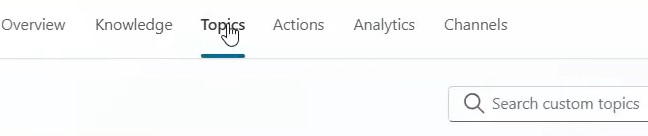
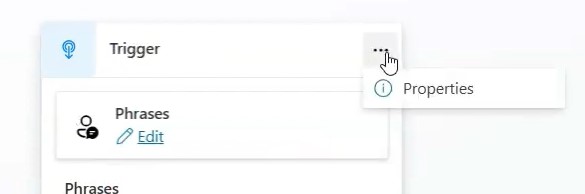
步驟 4 - 在“主題”中,你可以看到“觸發詞”。如果你還沒有建立任何短語,則點選“主題 > 觸發 > 短語 > 編輯”,然後你可以新增你的觸發詞。
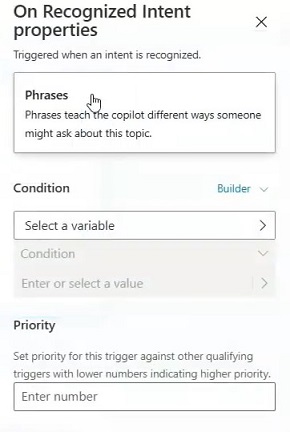
步驟 5 - 你可以透過選擇觸發視窗右上角三個點中的屬性來配置屬性。
例如,你想為任何餐廳建立一個選單,你的 Copilot 必須理解每個使用者的輸入,因為使用者可能會輸入相同菜餚的不同名稱,而他/她想要獲取有關該菜餚的資訊。因此,你必須定義該菜餚的所有可能的觸發詞。
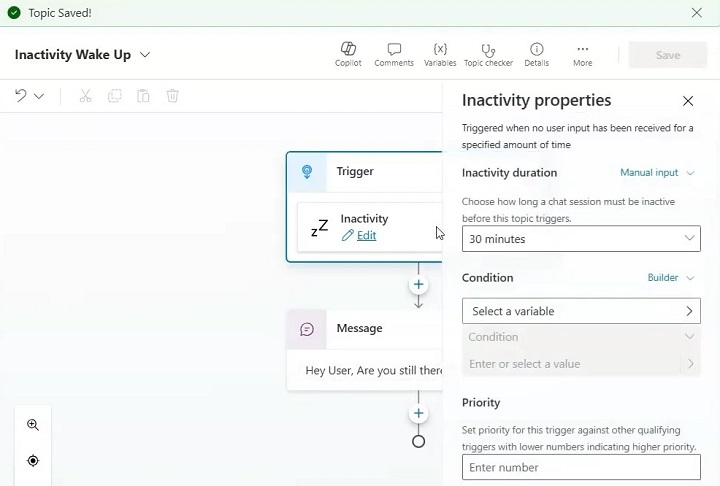
步驟 6 - 你還可以更改觸發器,以便建立一些創意觸發器,例如在不活動的情況下該做什麼或未收到訊息時該做什麼等。選擇“觸發 > 短語 > 更改觸發器”。
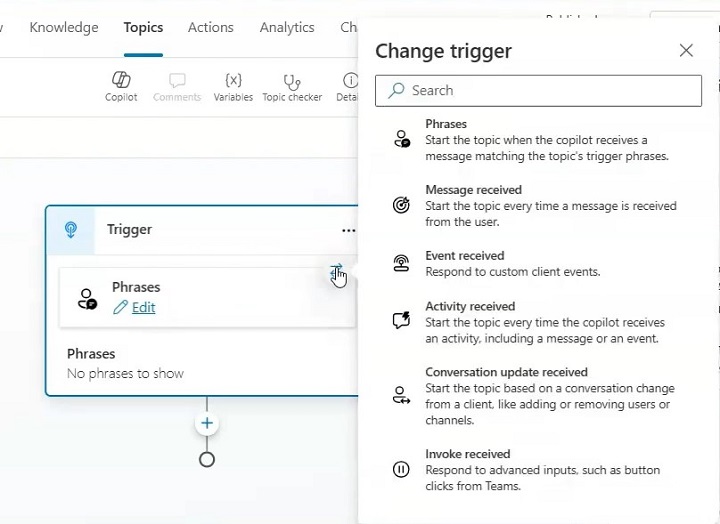
例如,這是一個不活動觸發詞短語,你可以在其中使用提供的選項傳送訊息或發起投票等。
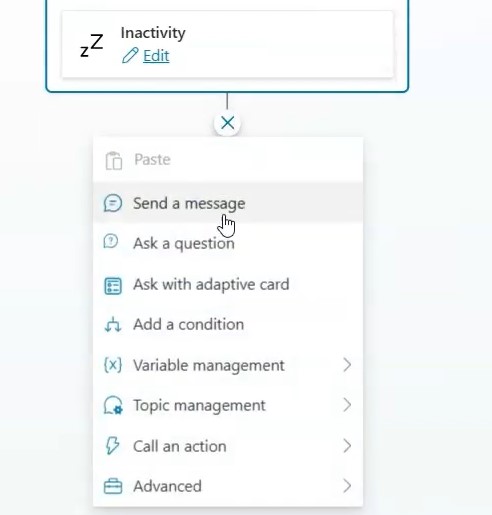
步驟 7 - 完成後儲存併發布主題。你可以使用提供的不同選項編輯每個觸發器的屬性以進行更多自定義。記住每次更新內容時都要儲存。
觸發詞最佳實踐
- 保持簡潔且相關 - 觸發詞越簡單直觀越好。冗長或複雜的短語可能會讓使用者感到困惑。
- 避免衝突 - 如果兩個工作流程具有相似的觸發詞,Copilot 可能難以確定要執行哪個操作。確保每個短語對其工作流程都是唯一的。
- 定期檢查和更新 - 隨著時間的推移,工作流程會發生變化,你的觸發詞也應該如此。定期檢查以確保短語仍然相關且使用者友好。
- 無重定向 - 不要使用觸發器進行對話中間的重定向。此外,不用擔心單詞的大小寫、拼寫或複數形式。
- 使用上下文變體 - 根據常見的使用者術語新增短語的變體。例如,同時使用“建立報告”和“生成報告”可以確保輕鬆訪問工作流程,而不管使用者偏好如何。
觸發詞是 Microsoft Copilot Studio 中必不可少的工具,允許使用者輕鬆自然地啟動工作流程。透過正確使用觸發詞,可以真正提高你的 Copilot 模型的效率。