
- Microsoft Copilot Studio 教程
- Copilot Studio - 首頁
- 構建您的第一個 Copilot
- Copilot Studio - 免費試用
- Power CAT Copilot Studio 套件
- Copilot Studio - 自定義實體
- Copilot Studio - 觸發短語
- Copilot Studio - 自適應卡
- 經典機器人與現代 Copilot
- Copilot Studio - Power Automate 流程
- 分享您使用 Copilot 構建的內容
- Copilot Studio 資源
- Copilot Studio - 快速指南
- Copilot Studio - 資源
- Copilot Studio - 討論
Microsoft Copilot Studio - 免費試用
我們都看到了 Copilot Studio 的真正強大之處,它以一定的價格提供全自動、協作和將生產力提升到下一水平的功能。但是,如果您想在完全投入使用之前體驗初始版本,那麼從提供的免費試用版開始是一個好主意。在這裡,我們將瞭解訪問 Microsoft Copilot Studio 提供的免費試用的步驟。
Copilot Studio 中的免費試用版是什麼?
Microsoft Copilot Studio 中的免費試用版允許客戶親身體驗許多這些功能,從而在轉向付費計劃之前做出明智的選擇。Microsoft Copilot Studio 與 Microsoft 365 整合,並透過其支援的人工智慧功能增強生產力。您可以執行諸如嚴格的內容建立、自動化重複性任務以及最佳化整個團隊的工作流程等任務。
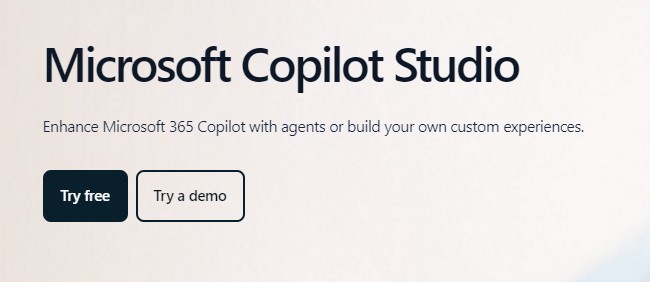
開始免費試用版的先決條件
您需要確保一些先決條件。在開始免費試用版之前檢查一下是個好主意,這樣您就可以獲得流暢的體驗。
1. Microsoft 帳戶
您需要一個有效的 Microsoft 365 帳戶才能開始 Copilot Studio 試用版。如果您沒有,請訪問Microsoft 帳戶建立頁面。
2. 符合條件的訂閱計劃
一些訂閱計劃附帶 Copilot Studio 的免費訪問許可權。訂閱以下 Microsoft 365 計劃的使用者有資格開始免費試用 -
- Microsoft 365 商業標準版
- Microsoft 365 商業高階版
- Microsoft 365 企業版計劃 (E3、E5)
您可以在此處檢視完整訂閱計劃列表及其權益。
3. 系統要求
確保您的裝置滿足使用 Microsoft Copilot Studio 的最低系統要求 -
- 作業系統 - Windows 10/11 或 macOS 10.14 及更高版本
- RAM - 8 GB(推薦)
- 儲存 - 20 GB 可用空間
- 相容瀏覽器 - Microsoft Edge、Google Chrome(最新版本)
4. 瀏覽器要求
使用正確的瀏覽器對於獲得最佳體驗至關重要。Copilot Studio 在現代瀏覽器(如Microsoft Edge或Google Chrome)上執行效果最佳。
開始免費試用版的步驟
現在您已經確保了先決條件,以下是開始 Microsoft Copilot Studio 免費試用版的方法 -
步驟 1:導航到 Copilot Studio 頁面
- 轉到官方Copilot Studio 免費試用版頁面。
- 找到試用版的註冊部分。
- 您也可以從 Copilot Studio 部分下的Microsoft 365儀表板訪問此頁面。
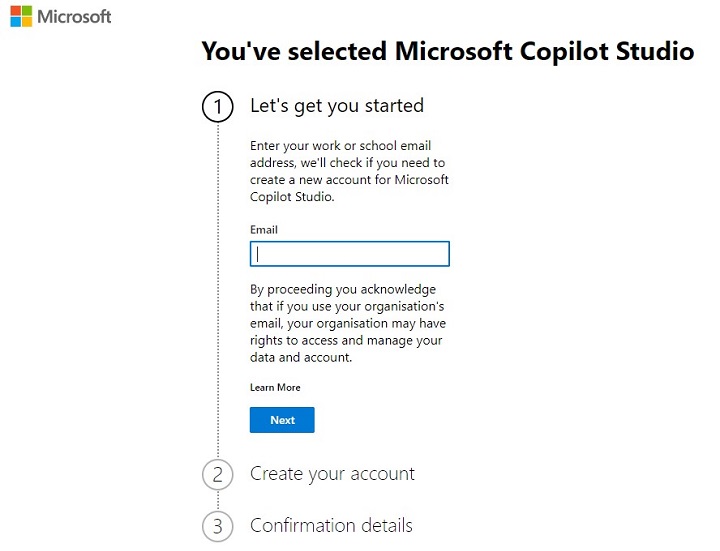
步驟 2:登入或建立帳戶
- 如果您擁有 Microsoft 365 帳戶,則可以直接登入並訪問演示版本。或者在 Microsoft 帳戶門戶中設定您的帳戶。
- 登入後,您將被重定向到免費試用版設定頁面。
步驟 3:申請免費試用版
- 填寫必要的詳細資訊(如您的姓名、電子郵件等)以開始試用。
- 此過程只需幾分鐘,然後您將在您的指定帳戶中收到一封關於免費試用版的確認電子郵件。
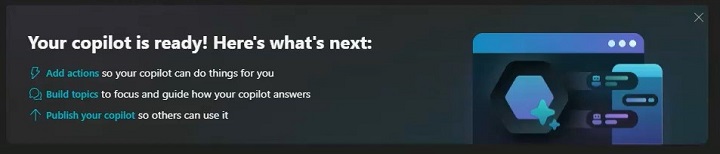
步驟 4:設定 Copilot Studio
- 您可以使用我們的 Copilot 設定指南開始設定 Microsoft Copilot Studio。
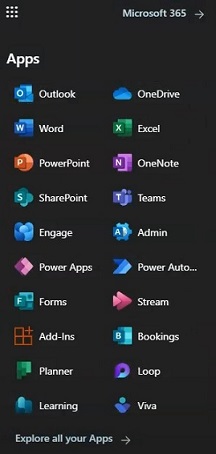
- 如果您在同一電子郵件 ID 中擁有 365 計劃,則它會顯示 Copilot 介面中的所有這些應用程式。
- 此外,Microsoft 還提供了一個非常好的指南,用於設定您的自定義設定和其他文件。
免費試用版中提供的功能
在您的試用期內,您可能需要獲得進入許多關鍵功能的機會,這些功能可以讓您一窺 Copilot Studio 的全部潛力 -
1. 人工智慧驅動的協助
體驗可以自動化重複性任務併為提高生產力提供許多提示和建議的人工智慧驅動的工具。
2. 協作工具
使用內建的協作功能來增強整個專案的團隊合作。無論您是與同事即時協作還是跨部門協調,該工具都使保持一致變得更加容易。
3. 限時功能
一些頂級功能,如許多高階自動化選項,可能僅在試用期間可用。但是,一旦試用結束,它們將受到限制,除非您升級到付費計劃。
免費試用版的限制
雖然免費試用版功能強大,但需要注意一些限制 -
- 試用時長 - 免費試用版通常持續 30 天。請務必在此期間探索所有功能。
- 受限功能 - 在試用期間,一些高階功能可能訪問受限,例如某些資料整合工具或專案管理外掛。
常見問題和故障排除
如果您在註冊或使用免費試用版時遇到任何困難,以下是一些常見的解決方案 -
- 登入問題 - 確保您的瀏覽器已更新且相容。如果您遇到登入問題,請清除快取。
- 免費試用版未啟用 - 仔細檢查您的 Microsoft 365 訂閱是否有資格參加試用。訪問支援頁面以獲取更多幫助。
如需進一步幫助,您可以聯絡 Microsoft 支援團隊。
免費試用版後的後續步驟
免費試用版結束後,您將可以選擇 -
- 升級到付費計劃 - 您可以升級到付費計劃以繼續使用 Copilot Studio 的所有功能。您可以在此處檢視定價。
- 保留已完成的工作 - 確保在試用版結束前儲存或匯出您已開始的任何工作或專案,以免丟失進度。
開始 Copilot Studio 的免費試用版是發現其先進功能和體驗的絕佳方式。按照以上簡單步驟,您可以在幾分鐘內設定您的試用版。