
- Microsoft Copilot Studio 教程
- Copilot Studio - 首頁
- 構建你的第一個 Copilot
- Copilot Studio - 免費試用
- Power CAT Copilot Studio 工具包
- Copilot Studio - 自定義實體
- Copilot Studio - 觸發詞
- Copilot Studio - 自適應卡片
- 經典 Bot 與現代 Copilot 的對比
- Copilot Studio - Power Automate 流程
- 分享你構建的 Copilot
- Copilot Studio 資源
- Copilot Studio - 快速指南
- Copilot Studio - 資源
- Copilot Studio - 討論
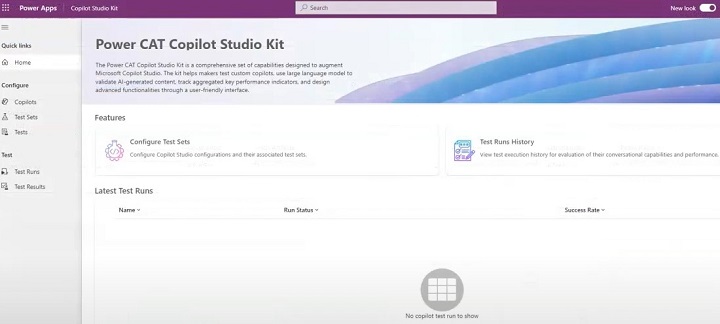
Power CAT Copilot Studio 工具包
對於 Microsoft Copilot 使用者而言,Power CAT Copilot Studio 工具包是一個重要的工具,它提供了一套資源、模板和指南,以加快自定義 Copilot 的開發速度。在本教程中,我們將瞭解 Power CAT Copilot Studio 工具包是什麼以及將其與 Copilot Studio 整合的步驟。
Power CAT Copilot Studio 工具包可在 GitHub 上獲取,它是 Microsoft 設計的一個重要資源,旨在幫助開發者和公民開發者使用 Power Platform 構建自定義 Copilot。該工具包提供工具、模板和聯結器,使使用者能夠透過利用 Microsoft 生態系統中的 AI 功能來加快開發過程。
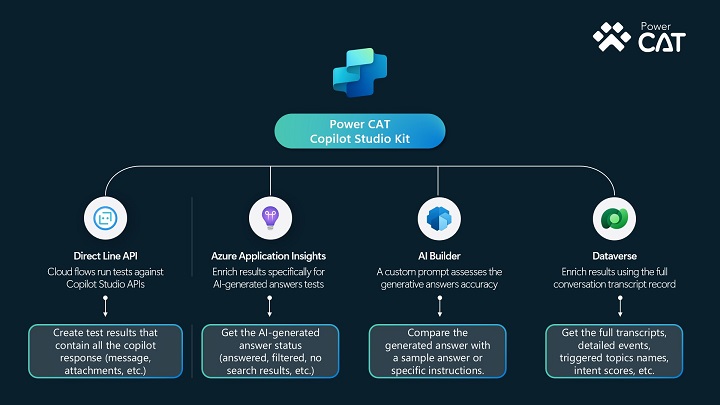
來源:https://github.com/microsoft/Power-CAT-Copilot-Studio-Kit?tab=readme-ov-file
什麼是 Power CAT Studio 工具包?
Power CAT(客戶諮詢團隊)Studio 工具包是一套開源資源,可幫助 Power Platform 使用者將其應用程式與 AI 和 Copilot 功能整合。您可以在此處訪問該工具包。該工具包包括:
- 示例專案 - 提供許多示例專案和預構建模板,您可以使用它們來建立自定義 Copilot。
- 聯結器 - 還提供許多工具,用於將 Power Apps、Power Automate、Power Virtual Agents 和其他服務與 Copilot Studio 整合。
- AI 模型 - 模板使用 AI 模型來處理許多用例,以便與您的專案整合。
- 自動化工作流 - 還提供自定義自動化功能,透過為重複性任務準備自動化來節省大量時間。
透過整合此工具包,您可以構建更智慧、更具響應性的應用程式和 AI 驅動的智慧 Copilot。
使用 Power CAT Studio 工具包的先決條件
- Microsoft 365 訂閱 - 訪問 Power Apps、Power Automate 和其他平臺服務必不可少。
- Power Platform 環境 - 確保已設定和配置您的 Power Platform 環境。
- Azure 訂閱 - 用於託管任何外部服務並連線到 AI 模型或資料。
- Copilot Studio 的訪問許可權 - 您需要訪問 Microsoft Copilot Studio 才能開發和管理您的自定義 Copilot。
- 已安裝 Git - 用於克隆和管理 Power CAT Studio 工具包儲存庫。
整合 Power CAT Studio 工具包的步驟
這是一個簡化的流程,可以指導您完成:
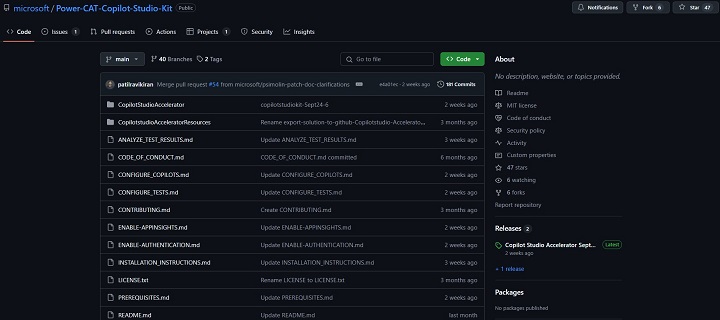
步驟 1:克隆 Power CAT Studio 工具包儲存庫
首先,您需要將儲存庫克隆到本地計算機才能訪問所有模板和工具:
- 在您的系統上開啟終端或 Git Bash。
- 執行以下命令克隆儲存庫。
git clone https://github.com/microsoft/Power-CAT-Copilot-Studio-Kit.git
克隆後,導航到克隆的目錄。
cd Power-CAT-Copilot-Studio-Kit
步驟 2:瞭解工具包的結構
獲得儲存庫後,熟悉其核心元件:
- /Samples - 此資料夾包含多個預構建的示例專案,例如針對特定任務的自定義 AI 驅動的 Copilot。
- /Connectors - 包含 Power BI、SharePoint 和 Azure 等服務的 API 聯結器。
- /Workflows - 可以匯入到 Power Automate 的預配置工作流。
- /AI Models - 此資料夾包含用於與 Azure 上託管的機器學習模型整合的模板。
這裡,每個資料夾都有一個 README 檔案,解釋資源的目的以及如何有效地使用它們。
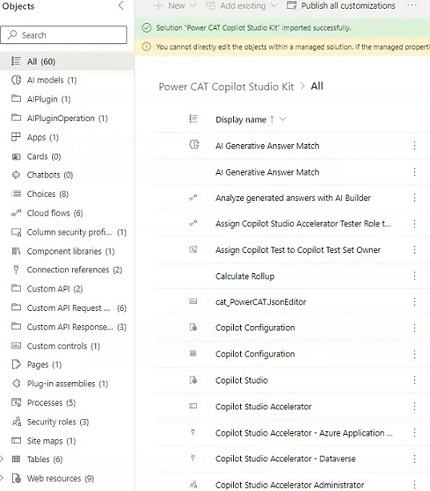
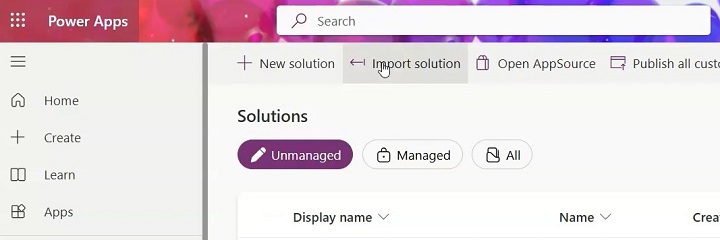
步驟 3:將示例專案匯入 Power Platform
- 登入 Power Apps - 透過導航到 Copilot Studio 中的 Power Apps 選項,使用您的 Microsoft 365 憑據登入。
- 建立一個新的應用程式 - 在 Power Apps 儀表板中選擇“建立”>“畫布應用程式”。
- 匯入示例檔案 - 您可以直接從 Studio 工具包的 /Samples 資料夾將 .msapp 或 .zip 檔案匯入 Power Apps。例如,如果您使用的是費用跟蹤 Copilot 示例,請上傳與此專案對應的檔案。
- 自定義應用程式 - 上傳應用程式後,您可以根據需要修改它。您可以使用 Studio 工具包中提供的聯結器和工作流整合 AI 功能,例如預測分析。
步驟 4:設定環境變數和 API 聯結器
示例專案可能需要環境變數才能進行 API 連線或憑據設定。要設定這些變數:
- 導航到設定 - 在 Power Apps 中,轉到應用程式設定並找到“環境變數”部分。
- 設定 API 憑據 - 例如,如果您正在整合 Power BI 儀表板,請在環境變數中設定您的 Power BI 工作區 ID 和 API 金鑰。
- 配置 API 聯結器 - 透過遵循 /Connectors 資料夾中的說明,使用 Studio 工具包中提供的聯結器來連線 Power Automate、SharePoint 或外部 API(例如 Azure 認知服務)。
步驟 5:使用 Power Automate 建立工作流
Power CAT Studio 工具包還包括為 Power Automate 設計的預構建工作流。要整合這些工作流:
- 開啟 Power Automate
- 上傳/Workflows中的 .zip 檔案。
- 在這裡,您可以修改工作流來自動化 Copilot 中的流程。例如,您可以自動執行由 Copilot 互動觸發的審批請求或通知。
- 自定義工作流後,將其與 Power Apps 或 Power Virtual Agents 連結。
步驟 6:整合 AI 模型
要將 AI 功能整合到 Copilot 中,Studio 工具包提供了用於連線到 AI 模型的模板。
- 使用提供的聯結器將 Copilot 連結到 Azure 認知服務,以獲得 AI 驅動的強大工具,例如文字分析或預測分析。
- 如果您有自定義模型,請按照/AI Models 資料夾中的說明將其與 Power Platform 工具整合。設定 Azure 機器學習並將其與 Power BI 或 Power Apps 連結,以在您的應用程式中建立智慧見解。
步驟 7:測試和驗證 Copilot
完成示例專案、聯結器、工作流和 AI 模型的整合後,必須測試 Copilot:
- 執行應用程式 - 在 Power Apps 中執行 Copilot 以確保其按預期執行。
- 檢查 API 連線 - 驗證所有 API 呼叫(例如 Power BI、SharePoint)是否成功。
- 測試自動化 - 確保 Power Automate 中的工作流按預期觸發,並且任務正在有效地自動化。
- AI 預測 - 如果您使用的是 AI 模型,請驗證 Copilot 生成的預測和見解的準確性。
步驟 8:部署 Copilot
測試完成後,您可以將應用程式部署到生產環境:
- 釋出應用程式 - 在 Power Apps 中,選擇“釋出”以使 Copilot 可供終端使用者使用。
- 部署聯結器和工作流 - 確保所有 API 聯結器和工作流也部署到 Power Automate 中的相應環境。
- 監控效能 - 使用 Power Platform 的內建分析工具或 Azure Monitor 來跟蹤自定義 Copilot 的效能和使用情況。
Power CAT Copilot Studio 工具包為在 Power Platform 中開發和整合 AI 驅動的 Copilot 提供了強大的基礎。透過遵循上述步驟,您可以快速將示例專案、API 聯結器和工作流整合到 Power Apps 中,並使用 Power Automate 自動化複雜流程。