
- Microsoft Copilot Studio 教程
- Copilot Studio - 首頁
- 構建你的第一個 Copilot
- Copilot Studio - 免費試用
- Power CAT Copilot Studio 套件
- Copilot Studio - 自定義實體
- Copilot Studio - 觸發短語
- Copilot Studio - 自適應卡片
- 經典 Bot 與現代 Copilot
- Copilot Studio - Power Automate 流程
- 分享你的 Copilot 作品
- Copilot Studio 資源
- Copilot Studio - 快速指南
- Copilot Studio - 資源
- Copilot Studio - 討論
Microsoft Copilot Studio - 自定義實體
實體是任何聊天機器人或智慧助理(例如 Microsoft Copilot Studio)的基石。但什麼是實體?實體是可以表示現實世界主題或物件的的資訊單元,例如任何特定的顏色或樣式、國家名稱、洲、郵政編碼、個人資訊、電子郵件、日期和時間等。你需要理解的一點是,實體在 Microsoft Power Apps 中有所不同,它表示資料或表格。但在這裡,在 Microsoft Copilot Studio 中,它與 Power Apps 中使用的術語完全不同且獨立。
在這裡,我們將瞭解實體如何對 Microsoft Copilot Studio 至關重要,以增加與聊天機器人的對話或提高上下文感知能力。我們將瞭解不同型別的實體、它們的型別、自定義實體及其測試。
什麼是預構建實體?
現在,假設你正在建立一個從使用者獲取資訊的個人聊天機器人。一些實體示例包括:
- 使用者名稱
- 電子郵件
- 位置
- 護照號碼
- 稅務號碼
- 醫療保險號碼
- 城市等。
為了捕獲這些資訊,你的聊天機器人需要理解使用者提供的輸入是否為電子郵件。它必須正確識別電子郵件模式。因此,這裡出現了由 Copilot Studio 預定義的預構建實體,可以識別常見的型別資料,例如日期、電子郵件地址和數字。這些實體透過處理標準資料格式來節省時間,你無需手動配置。
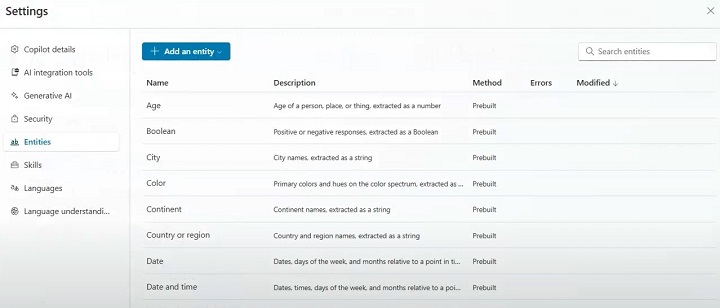
訪問和使用預構建實體的步驟
按照以下步驟訪問和使用預構建實體:
1. 導航到實體選項卡:
- 登入 Microsoft Copilot Studio 並轉到設定 > 實體。
2. 瀏覽預構建列表:
- 你將看到一個預構建實體列表,例如日期、時間、電子郵件和電話號碼。選擇要在機器人對話中使用的實體。
3. 選擇並實施:
- 選擇後,透過將其對映到機器人的提示來整合實體。例如,如果希望機器人捕獲使用者的電子郵件,請在對話流程中插入預構建的電子郵件實體。
4. 測試整合:
- 實施實體後,使用測試聊天功能檢查機器人是否正確捕獲和處理資料。
讓我們構建一些自定義實體
自定義實體允許你定義機器人需要識別的特定於域的資料。例如,在電子商務聊天機器人中,你可能需要為產品類別、品牌或商品 ID 建立自定義實體。
建立自定義實體的步驟
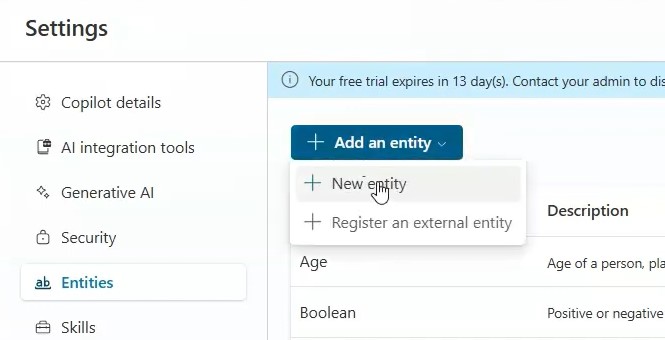
- 轉到“實體”選項卡,然後在其中點選“建立新實體”按鈕。
- 根據希望其捕獲的資訊(例如,ProductID、CustomerName)命名自定義實體。選擇實體型別,例如文字或數字。
- 如果實體可以有多種變體(例如,產品可以透過不同的名稱來引用),請列出其所有相關的同義詞以提高識別準確性。
- 定義自定義實體後,將其對映到相關的對話提示。例如,如果你建立了一個 ProductID 實體,請在機器人詢問使用者產品編號時使用它。
- 進行最終測試,你需要檢查實體在聊天機器人流程中的行為。如果機器人無法識別某些變體,請返回並調整同義詞或透過提供新的測試用例修改資料型別。
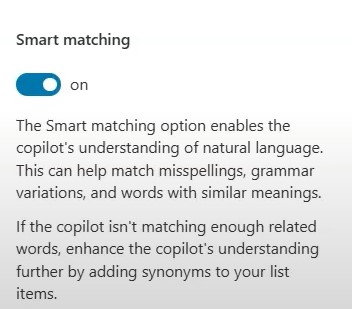
此外,啟用智慧匹配功能後,你可以自由編寫邏輯,而無需擔心語法錯誤。
示例
假設你希望自定義實體在電子商務聊天機器人中捕獲“ProductID”:
- 名稱 - ProductID
- 型別 - 文字
- 同義詞 - 包括諸如“商品編號”、“SKU”或使用者可能輸入的簡寫術語等變體。
什麼是封閉列表實體?
封閉列表實體表示一組預定義的可接受值。當希望將使用者輸入限制為特定值時,例如產品類別、區域或部門列表,這些實體特別有用。
建立封閉列表實體的步驟
建立新實體:
- 在 Copilot Studio 中的“實體”選項卡中,點選“建立新實體”並選擇“封閉列表”實體選項。
- 為實體新增可接受的值,以及每個值的同義詞或相關術語。例如,對於 ProductCategory 實體,你可能定義諸如電子產品、傢俱、服裝等值。
- 在要求使用者從對話中的特定選項中進行選擇時使用此實體。現在,機器人將期望輸入與預定義列表值之一匹配。
- 與機器人互動並提供封閉列表值的變體以確保正確識別。
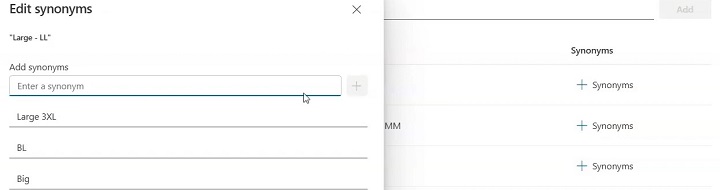
示例
對於零售環境中的機器人,建立 ProductCategory 實體可能包括:
- 電子產品(同義詞:小工具、裝置)
- 服裝(同義詞:服裝、可穿戴裝置)
- 雜貨(同義詞:食品、消耗品)
這將確保你不僅接受來自預定列表的輸入,而且還能有效地處理同義詞。
正則表示式實體如何工作?
正則表示式(正則表示式)實體允許識別更復雜的模式,例如字母數字程式碼或特定格式,例如訂單號或郵政編碼。它們非常適合捕獲結構化輸入。
建立正則表示式實體的步驟
建立一個新實體:
- 點選“建立新實體”並選擇“RegEx”作為實體型別。
- 輸入正則表示式模式。例如,要捕獲一個 10 位訂單號,請使用模式 \d{10}。此模式確保只有包含正好 10 位數字的輸入。
- 在預期結構化資料的提示中使用此正則表示式實體,例如訂單 ID 或跟蹤編號。
- 在測試期間,輸入有效和無效資料以確保機器人識別與正則表示式模式匹配的輸入,同時拒絕不正確的格式。
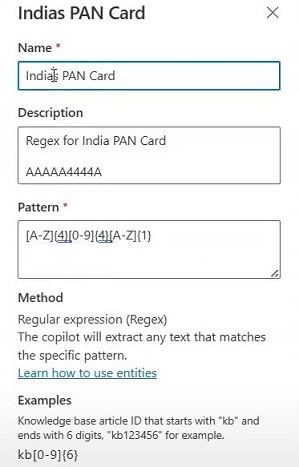
示例
對於訂單跟蹤機器人,你可以使用以下模式建立 OrderID 正則表示式實體:
- 模式 - \d{10}(對於 10 位訂單號)
- 示例使用者輸入 - “我的訂單號是 1234567890。”
為什麼我們需要在對話中使用實體?
實體在整合到對話流程中時最為強大。因為整個聊天機器人都是基於實體和實體檢測演算法的,它必須自動識別使用者的輸入。
每次向 ChatGPT 或任何個人 Copilot 聊天機器人詢問內容時,它們都將使用實體來理解所有內容。我們的任務是微調這些實體,以便我們可以為使用者建立自定義輸入。因此,允許機器人根據使用者的輸入動態響應。
將實體整合到對話中的步驟
- 選擇對話步驟 - 確定將在對話中使用實體的位置。例如,在詢問電子郵件或產品 ID 時,請確保選擇了正確的實體。
- 新增實體 - 在對話編輯器中,從下拉列表中選擇相關的實體(例如,電子郵件、ProductID)。這告訴機器人期望與該實體匹配的資料。
- 槽位填充 - 啟用槽位填充以確保只有在捕獲必要實體後對話才會繼續。
- 測試對話流程 - 與機器人互動。
示例
詢問產品查詢的機器人可能具有以下對話:
- 聊天機器人 - “請輸入您的產品 ID。”
- 使用者 - “12345”
- 聊天機器人 - (捕獲 ProductID 實體並繼續對話)。
什麼是槽位填充?
槽位填充 是一種確保從使用者那裡收集特定資料的關鍵機制。如果沒有必要的資料(或“槽位”),機器人將提示使用者,直到提供資訊。
步驟
- 在對話流程中,指定哪些實體是必需的。例如,在繼續進行訂單查詢之前,可能需要姓名、電子郵件和 ProductID。
- 如果使用者沒有提供所需的資料,機器人將自動詢問缺少的實體。
- 確保只有在填充所有必需的槽位後,機器人才會繼續。
示例
在客戶支援場景中:
- 聊天機器人 - “您的姓名是什麼?”
- 使用者 - (跳過輸入)
- 聊天機器人 - “請提供您的姓名以繼續。”
測試和驗證實體
測試對於確保實體被你的機器人正確識別和處理至關重要。使用 Copilot Studio 中的內建測試工具來驗證每個實體在對話流程中的效能。
測試實體的步驟
- 使用 Copilot Studio 中的“測試聊天”功能來模擬對話,並檢視機器人如何響應使用者輸入。
- 使用各種輸入測試機器人,以確保實體正在被準確捕獲。根據需要調整實體配置。
- 在部署機器人之前,在不同的場景中進行徹底的測試,以確保它能夠正確處理使用者輸入。
通過了解這些不同型別的實體以及槽位填充,你可以確保你的 AI Microsoft Copilot Studio 製造的聊天機器人從使用者那裡捕獲所有必要的資料,從而產生更流暢和引人入勝的對話。