
 資料結構
資料結構 網路
網路 關係型資料庫管理系統
 作業系統
作業系統 Java
Java MS Excel
 iOS
iOS HTML
HTML CSS
CSS Android
 Python
 C 語言程式設計
 C++
C++ C#
C# MongoDB
 MySQL
MySQL Javascript
 PHP
PHP 物理學
物理學 化學
化學 生物學
生物學 數學
數學 英語
英語 經濟學
經濟學 心理學
心理學 社會學
社會學 時尚研究
時尚研究 法律研究
法律研究如何在 Material UI 中分割按鈕組?
Material UI,也稱為 MUI,是由 Google 開發的前端庫。它提供了一系列可在各種框架(如 React 和 NextJS)中使用的 React 元件。Material UI 庫包含一個名為“buttongroup”的元件,它允許將兩個或多個按鈕組合在一起。如果我們希望將這些按鈕分開,我們該如何實現呢?利用 Button Group 元件可以很好地建立按鈕。使用下拉選單更改按鈕的操作,或者您可以將其用於立即啟動相關操作。
在 React Material UI 中,完全可以將按鈕分成組。在本文中,我們將探討一些方法,使您能夠使用 React 在 Material UI 中分割按鈕分組。確保提供愉悅的使用者體驗。
分割按鈕組的步驟
以下是使用 React 在 Material UI 中分割按鈕組的完整步驟:
步驟 1:建立一個新的 React 應用並安裝 MUI
要開始建立和分割按鈕組,我們首先必須擁有一個安裝了 Material UI 的 React 應用。讓我們建立一個新的 React 應用並透過執行以下命令安裝 Mui:
npx create-react-app myproject
cd myproject
npm install @mui/material @emotion/react @emotion/styled
步驟 2:定義一個 React 元件
現在,當新的 React 應用建立後,在 src 資料夾中有一個主要的 App.js 檔案。開啟它,並新增以下程式碼:
import React from "react";

export default function App() {
   return (
      …
   )
}
步驟 3:匯入 Button Group 元件
一旦我們定義了新的元件,就該匯入按鈕組元件了。以下是匯入按鈕組的語法:
import ButtonGroup from '@mui/material/ButtonGroup';
import Divider from '@mui/material/Divider;
步驟 4:分割 ButtonGroup 元件
<ButtonGroup variant="contained">
   <Button>button 1</Button>
   <Button>button 2</Button>
   <Divider orientation="vertical" flexItem />
   <Button>button 3</Button>
   <Button>button 4</Button>
   …
</ButtonGroup>
到目前為止,我們已經學習了使用常用且最簡單的方法分割按鈕組的分步過程。現在讓我們看看使用不同方法分割按鈕組的一些示例。
ButtonGroup API
<ButtonGroup> - 按鈕組 API 或元件用於對相關的按鈕進行分組,並提供如下所述的所有 props。
Props
children - 此 prop 確定元件的內容。
classes - 此 prop 用於提供可用於覆蓋樣式的自定義類。
color - 此 prop 用於更改顏色。
disabled - 此 prop 用於停用元件。
disableRipple - 此 prop 用於停用波紋效果。
fullwidth - 此 prop 用於定義按鈕組的完整寬度。
orientation - 此 prop 用於更改按鈕組的方向。
size - 此 prop 用於更改按鈕組的大小。
sx - 此 prop 用於新增自定義樣式,並覆蓋系統 CSS 樣式。
variant - 此 prop 用於更改按鈕組的變體,如 contained、outlined 和 text。
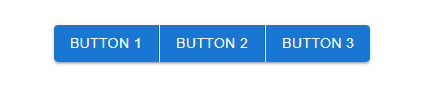
方法 1:新增 <Divider>
示例
import React from "react";
import Button from '@mui/material/Button';
import ButtonGroup from '@mui/material/ButtonGroup';
import { Divider } from "@mui/material";

export default function App() {
   return (
      <div
         style={{
            display: "flex",
            marginTop: 30,
            flexDirection: "column",
            alignItems: "center",
            justifyContent: "center",
            gap: 10
         }}>
         <ButtonGroup size="medium" variant="contained">
            <Button>Button 1</Button>
            <Divider orientation="vertical" />
            <Button>Button 2</Button>
            <Divider orientation="vertical" />
            <Button>Button 3</Button>
         </ButtonGroup>
      </div>
   );
}
輸出
方法 2:新增下拉選單
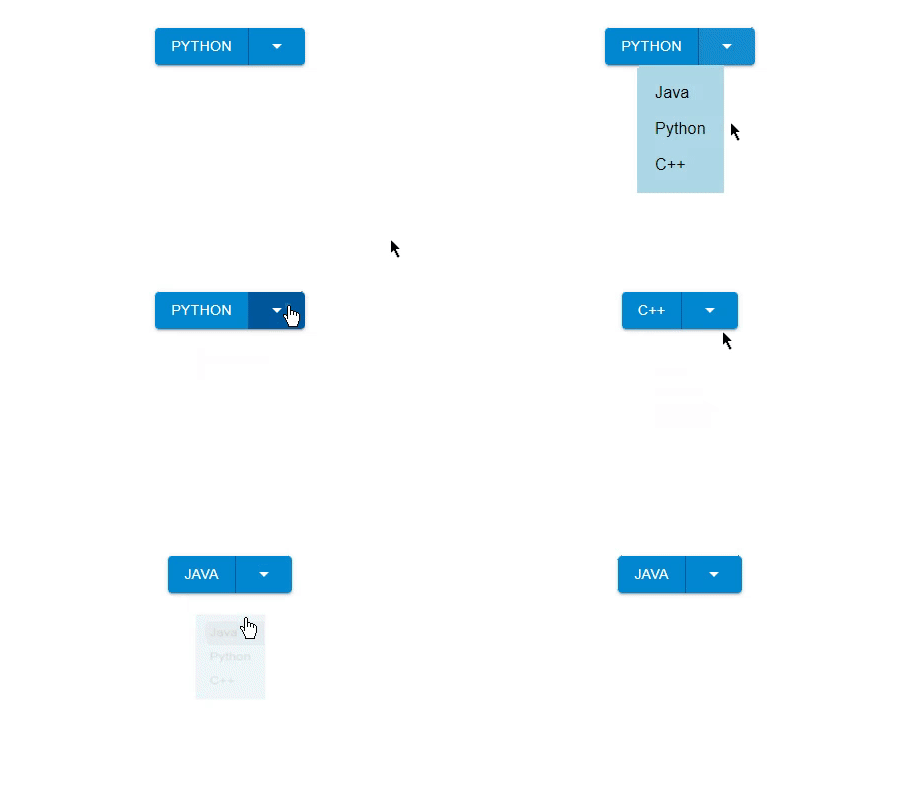
另一種方法是在分割按鈕組中使用下拉選單。下拉選單可以更改按鈕操作或用於立即觸發相關操作。在這種方法中,我們將使用
示例
以下示例演示了按鈕組的分割。
import React from "react";
import { Button, ButtonGroup } from "@mui/material";
import ArrowDropDownIcon from "@mui/icons-material/ArrowDropDown";
import ClickAwayListener from "@mui/material/ClickAwayListener";
import Grow from "@mui/material/Grow";
import Popper from "@mui/material/Popper";
import MenuItem from "@mui/material/MenuItem";
import MenuList from "@mui/material/MenuList";
import { useRef } from "react";
import { useState } from "react";

export default function App() {
   const listItems = [
      "Java",
      "Python",
      "C++"
   ];
   const arRef = useRef(null);
   const [popperOpen, setPopperOpen] = useState(false);
   const [selId, setSelId] = useState(1);

   const handleItemPress = (e, index) => {
      setSelId(index);
      setPopperOpen(false);
   };

   const handleClose = (e) => {
      if (arRef.current && arRef.current.contains(e.target)) {
         return;
      }
      setPopperOpen(false);
   };

   const handleOpen = () => {
      setPopperOpen((prevOpen) => !prevOpen);
   };

   return (
      <div
         style={{
            display: "flex",
            marginTop: 30,
            flexDirection: "column",
            alignItems: "center",
            justifyContent: "center",
            gap: 10,
         }}>
         <ButtonGroup
            variant="contained"
            color="info"
            ref={arRef}>
            <Button>{listItems[selId]}</Button>
            <Button
               size="medium"
               onClick={handleOpen}>
               <ArrowDropDownIcon />
            </Button>
         </ButtonGroup>
         <Popper
            transition
            open={popperOpen}
            anchorEl={arRef.current}>
            {({ TransitionProps }) => (
               <Grow
                  {...TransitionProps}
               >
                  <div style={{backgroundColor: 'lightblue', colro: 'white', padding: 2}}>
                     <ClickAwayListener onClickAway={handleClose}>
                        <MenuList id="split-button-menu">
                           {listItems.map((item, i) => (
                              <MenuItem
                                 key={item}
                                 onClick={(e) => handleItemPress(e, i)}>
                                 {item}
                              </MenuItem>
                           ))}
                        </MenuList>
                     </ClickAwayListener>
                  </div>
               </Grow>
            )}
         </Popper>
      </div>
   );
}
輸出
示例
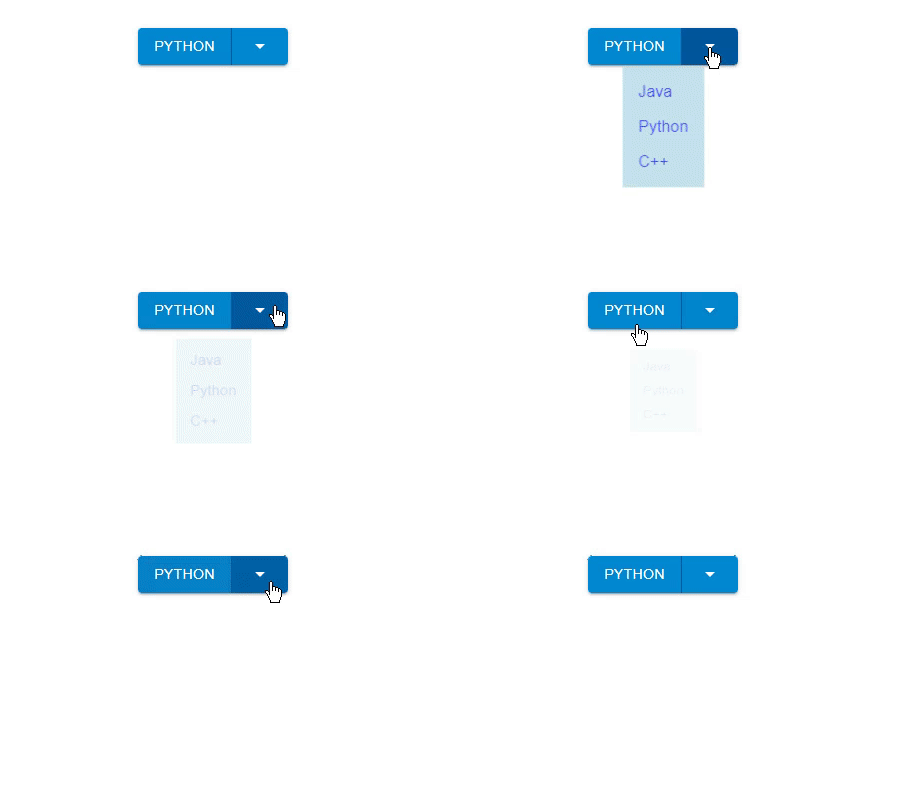
以下示例演示了滑鼠懸停時按鈕組的分割。
import React from "react";
import { Button, ButtonGroup } from "@mui/material";

import ArrowDropDownIcon from "@mui/icons-material/ArrowDropDown";
import ClickAwayListener from "@mui/material/ClickAwayListener";
import Grow from "@mui/material/Grow";
import Popper from "@mui/material/Popper";
import MenuItem from "@mui/material/MenuItem";
import MenuList from "@mui/material/MenuList";
import { useRef } from "react";
import { useState } from "react";

export default function App() {
   const listItems = ["Java", "Python", "C++"];

   const arRef = useRef(null);
   const popperTimerRef = useRef(null);
   const [hoverPopper, setHoverPopper] = useState(false);
   const [selId, setSelId] = useState(1);

   const handleItemPress = (e, index) => {
      setSelId(index);
      setHoverPopper(false);
   };

   const handleClose = (e) => {
         if (arRef.current && arRef.current.contains(e.target)) {
         return;
      }
      setHoverPopper(false);
   };

   const handleHoverOpen = () => {
      setHoverPopper(true);
   };

   const handleHoverEnter = () => {
      popperTimerRef.current = setTimeout(() => {
         setHoverPopper(true);
      }, 100);
   };

   const handleHoverClose = () => {
      clearTimeout(popperTimerRef.current);
      setHoverPopper(false);
   };

   return (
      <div
         style={{
            display: "flex",
            marginTop: 30,
            flexDirection: "column",
            alignItems: "center",
            justifyContent: "center",
            gap: 10,
         }}>
         <ButtonGroup variant="contained" color="info" ref={arRef}>
            <Button>{listItems[selId]}</Button>
            <Button
               size="medium"
               onClick={handleHoverOpen}
               onMouseEnter={handleHoverEnter}
               onMouseLeave={handleHoverClose}>
               <ArrowDropDownIcon />
            </Button>
         </ButtonGroup>
         <Popper transition open={hoverPopper} anchorEl={arRef.current}>
            {({ TransitionProps }) => (
               <Grow {...TransitionProps}>
                  <div
                     style={{
                        backgroundColor: "lightblue",
                        color: "blue",
                     }}>
                     <ClickAwayListener onClickAway={handleClose}>
                        <MenuList id="split-button-menu">
                           {listItems.map((item, i) => (
                              <MenuItem key={item} onClick={(e) => handleItemPress(e, i)}>
                                 {item}
                              </MenuItem>
                           ))}
                        </MenuList>
                     </ClickAwayListener>
                  </div>
               </Grow>
            )}
         </Popper>
      </div>
   );
}
輸出
結論
為了建立視覺上獨特且有組織的使用者介面,我們已經研究瞭如何在 Material UI 中分割按鈕組。為了獲得所需的分割按鈕組效果,使用分隔符或自定義樣式非常簡單。在基於 React 的專案中,Material UI 的靈活性以及大量元件使我們能夠建立具有吸引力和功能性的 UI 元素。為了增強您的使用者體驗,此知識將使您能夠自信地設計和實現分割按鈕組。

478 次檢視
