
 資料結構
資料結構 網路
網路 關係資料庫管理系統 (RDBMS)
 作業系統
作業系統 Java
Java MS Excel
 iOS
iOS HTML
HTML CSS
CSS Android
 Python
 C語言程式設計
 C++
C++ C#
C# MongoDB
 MySQL
MySQL Javascript
 PHP
PHP 物理學
物理學 化學
化學 生物學
生物學 數學
數學 英語
英語 經濟學
經濟學 心理學
心理學 社會學
社會學 服裝設計
服裝設計 法律研究
法律研究如何在 Material UI 中更改按鈕組外觀?
在本文中,我們將探討如何自定義 Material UI 中按鈕組的外觀,使其符合您的應用程式需求。Material UI,也稱為 MUI,是由 Google 開發的前端庫。它提供了一套易於使用的 React 元件,可用於 React 和 NextJS 等框架。使用 Material UI,您可以訪問一系列元件,例如按鈕、複選框、選擇器等等。一個名為 ButtonGroup 的特定元件對於分組按鈕特別有用。
按鈕組非常適合透過組織按鈕來增強使用者體驗。您可以建立自己的元件來分組按鈕,也可以使用 Material UI 提供的內建 ButtonGroup 元件。
自定義 ButtonGroup 外觀的步驟
步驟 1:建立一個新的 React 應用程式並安裝 MUI
要開始建立和自定義按鈕組,我們首先必須擁有一個安裝了 Material UI 的 React 應用程式。讓我們建立一個新的 React 應用程式並透過執行以下命令安裝 mui:
npx create-react-app customproject
cd customproject
npm install @mui/material @emotion/react @emotion/styled
步驟 2:定義一個 React 元件
現在,當新的 React 應用程式建立後,在 src 資料夾中有一個 main App.js 檔案。開啟它,並新增以下程式碼:
import React from "react";

export default function App() {
   return (
      …
   )
}
步驟 3:匯入 Button Group 元件
一旦我們定義了新的元件,就該匯入按鈕組元件了。以下是匯入按鈕組的語法:
import ButtonGroup from '@mui/material/ButtonGroup';
步驟 4:使用 ButtonGroup 元件
<ButtonGroup variant="contained">
   <Button>button 1</Button>
   <Button>button 2</Button>
   …
</ButtonGroup>
到目前為止,我們已經學習了更改按鈕組外觀的分步過程。現在讓我們看一些自定義不同按鈕組的示例,包括它們的變體、大小、顏色等。
屬性
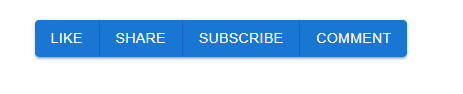
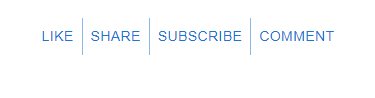
variant − 此屬性用於更改按鈕組變體,它包含三個不同的變體,即文字、輪廓和填充。
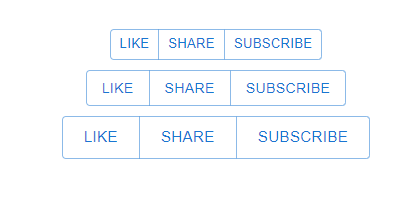
size − 此屬性用於更改按鈕組的大小。它支援的小、中、大尺寸,預設值為中等。
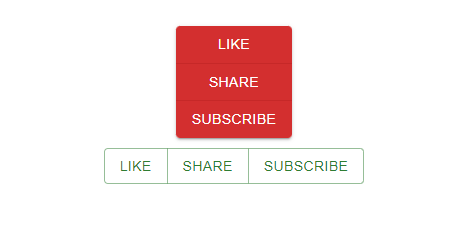
orientation − 此屬性用於更改按鈕組的方向。它可以是垂直或水平的。預設為水平。
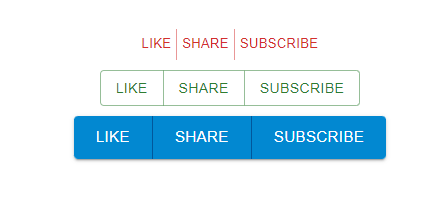
color − 此屬性用於更改按鈕組的外觀或顏色。它同時支援預設和自定義主題顏色。它包含的顏色包括 primary、success、info、error、warning、inherit、secondary,預設顏色設定為 primary。
示例
在這個示例中,我們展示瞭如何將按鈕組變體更改為填充。
import React from "react";
import Button from '@mui/material/Button';
import ButtonGroup from '@mui/material/ButtonGroup';

function App() {
   return (
      <div
         style={{
            display: "flex",
            marginTop: 30,
            flexDirection: "column",
            alignItems: "center",
            justifyContent: "center",
            gap: 10
         }}>
         <ButtonGroup variant="contained" aria-label="button group contained">
            <Button>Like</Button>
            <Button>Share</Button>
            <Button>Subscribe</Button>
            <Button>Comment</Button>
         </ButtonGroup>
      </div>
   );
}
export default App;
輸出
示例
下面的示例演示了將按鈕組變體更改為輪廓。
import React from "react";
import Button from '@mui/material/Button';
import ButtonGroup from '@mui/material/ButtonGroup';

export default function App() {
   return (
      <div
         style={{
            display: "flex",
            marginTop: 30,
            flexDirection: "column",
            alignItems: "center",
            justifyContent: "center",
            gap: 10
         }}>
         <ButtonGroup variant="outlined" aria-label="button group contained">
            <Button>Like</Button>
            <Button>Share</Button>
            <Button>Subscribe</Button>
            <Button>Comment</Button>
         </ButtonGroup>
      </div>
   );
}
輸出

示例
下面的示例演示了將按鈕組變體更改為文字。
import React from "react";
import Button from '@mui/material/Button';
import ButtonGroup from '@mui/material/ButtonGroup';

export default function App() {
   return (
      <div
         style={{
            display: "flex",
            marginTop: 30,
            flexDirection: "column",
            alignItems: "center",
            justifyContent: "center",
            gap: 10
         }}>
         <ButtonGroup variant="text" aria-label="button group contained">
            <Button>Like</Button>
            <Button>Share</Button>
            <Button>Subscribe</Button>
            <Button>Comment</Button>
         </ButtonGroup>
      </div>
   );
}
輸出
示例
下面的示例演示了更改按鈕組的大小。
import React from "react";
import Button from '@mui/material/Button';
import ButtonGroup from '@mui/material/ButtonGroup';

export default function App() {
   return (
      <div
         style={{
            display: "flex",
            marginTop: 30,
            flexDirection: "column",
            alignItems: "center",
            justifyContent: "center",
            gap: 10
         }}>
         <ButtonGroup size="small" variant="outlined" aria-label="button group contained">
            <Button>Like</Button>
            <Button>Share</Button>
            <Button>Subscribe</Button>
         </ButtonGroup>
         <ButtonGroup size="medium" variant="outlined" aria-label="button group contained">
            <Button>Like</Button>
            <Button>Share</Button>
            <Button>Subscribe</Button>
         </ButtonGroup>
         <ButtonGroup size="large" variant="outlined" aria-label="button group contained">
            <Button>Like</Button>
            <Button>Share</Button>
            <Button>Subscribe</Button>
         </ButtonGroup>
      </div>
   );
}
輸出
示例
下面的示例演示了更改按鈕組的顏色。
import React from "react";
import Button from '@mui/material/Button';
import ButtonGroup from '@mui/material/ButtonGroup';

export default function App() {
   return (
      <div
         style={{
            display: "flex",
            marginTop: 30,
            flexDirection: "column",
            alignItems: "center",
            justifyContent: "center",
            gap: 10
         }}>
         <ButtonGroup size="small" variant="text" color="error" aria-label="button group contained">
            <Button>Like</Button>
            <Button>Share</Button>
            <Button>Subscribe</Button>
         </ButtonGroup>
         <ButtonGroup size="medium" variant="outlined" color="success" aria-label="button group contained">
            <Button>Like</Button>
            <Button>Share</Button>
            <Button>Subscribe</Button>
         </ButtonGroup>
         <ButtonGroup size="large" variant="contained" color="info" aria-label="button group contained">
            <Button>Like</Button>
            <Button>Share</Button>
            <Button>Subscribe</Button>
         </ButtonGroup>
      </div>
   );
}
輸出
示例
下面的示例演示了更改按鈕組的方向。
import React from "react";
import Button from '@mui/material/Button';
import ButtonGroup from '@mui/material/ButtonGroup';

export default function App() {
   return (
      <div
         style={{
            display: "flex",
            marginTop: 30,
            flexDirection: "column",
            alignItems: "center",
            justifyContent: "center",
            gap: 10
         }}>
         <ButtonGroup size="medium" orientation="vertical" variant="contained" color="error" aria-label="button group contained">
            <Button>Like</Button>
            <Button>Share</Button>
            <Button>Subscribe</Button>
         </ButtonGroup>
         <ButtonGroup size="medium" variant="outlined" color="success" aria-label="button group contained">
            <Button>Like</Button>
            <Button>Share</Button>
            <Button>Subscribe</Button>
         </ButtonGroup>
      </div>
   );
}
輸出
結論
在本文中,我們學習瞭如何自定義和更改按鈕組的外觀。我們查看了用於更改按鈕組外觀的屬性,除此之外,我們還看到了不同的示例,包括使用 variant、color、size 等屬性更改按鈕的樣式。
為了將不同的按鈕組織到一個組中,與使用 flex、grid 等其他方法相比,此元件是最佳選擇。藉助按鈕組元件,還可以實現設計和使用者體驗。

377 次瀏覽
