
- Excel 圖表教程
- Excel 圖表 - 首頁
- Excel 圖表 - 簡介
- Excel 圖表 - 建立圖表
- Excel 圖表 - 型別
- Excel 圖表 - 柱形圖
- Excel 圖表 - 折線圖
- Excel 圖表 - 餅圖
- Excel 圖表 - 環形圖
- Excel 圖表 - 條形圖
- Excel 圖表 - 面積圖
- Excel 圖表 - 散點圖 (X Y)
- Excel 圖表 - 氣泡圖
- Excel 圖表 - 股票圖
- Excel 圖表 - 曲面圖
- Excel 圖表 - 雷達圖
- Excel 圖表 - 組合圖
- Excel 圖表 - 圖表元素
- Excel 圖表 - 圖表樣式
- Excel 圖表 - 圖表篩選器
- Excel 圖表 - 微調
- Excel 圖表 - 設計工具
- Excel 圖表 - 快速格式化
- Excel 圖表 - 美觀的資料標籤
- Excel 圖表 - 格式工具
- Excel 圖表 - 火花線
- Excel 圖表 - 資料透視表圖表
- Excel 圖表有用資源
- Excel 圖表 - 快速指南
- Excel 圖表 - 有用資源
- Excel 圖表 - 討論
Excel 圖表 - 火花線
火花線是放置在單個單元格中的微型圖表,每個圖表代表您選擇中的一行資料。它們提供了一種快速檢視趨勢的方法。
火花線具有以下型別 -
- 折線火花線
- 柱形火花線
- 勝/負火花線
在本章中,您將瞭解不同型別的火花線以及將其新增到資料中的方法。您可以透過“快速分析”工具或功能區上的“插入”選項卡新增火花線。
使用快速分析的火花線
使用“快速分析”工具,您可以在 Excel 資料表中資料旁邊顯示火花線。
請按照以下步驟操作。
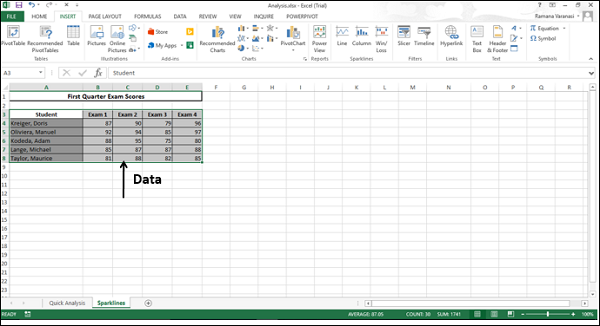
步驟 1 - 選擇要新增火花線的資料。在資料的右側保留一列空白,用於火花線。
快速分析圖示  出現您所選資料的右下角。
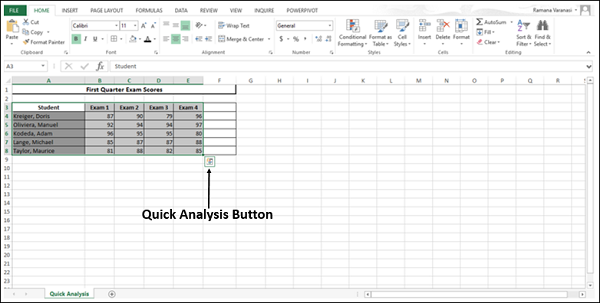
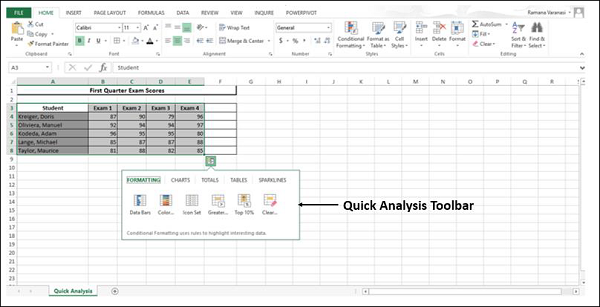
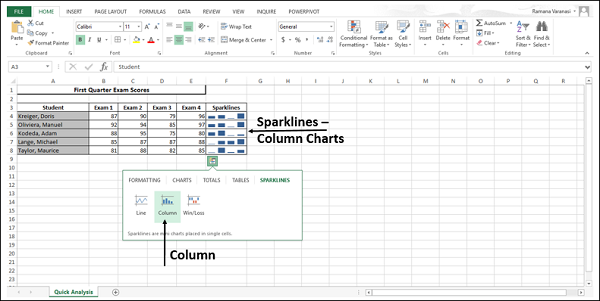
步驟 2 - 單擊出現的“快速分析” 按鈕(或按 CRTL+Q)。“快速分析”工具欄將出現,其中包含以下選項
- 格式設定
- 圖表
- 合計
- 表格
- 火花線
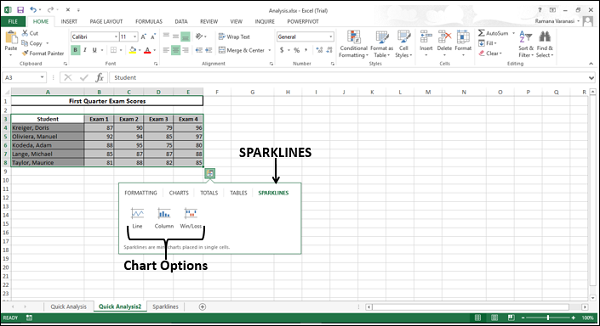
步驟 3 - 單擊“火花線”。顯示的圖表選項基於資料,可能會有所不同。
折線火花線 - 使用“快速分析”工具欄
步驟 4 - 單擊“折線”按鈕。將顯示每行的折線圖。

柱形火花線 - 使用“快速分析”工具欄
步驟 5 - 單擊“柱形”按鈕。將顯示每行的柱形圖。
勝/負火花線 - 使用“快速分析”工具欄
步驟 6 - 單擊“勝/負”按鈕。將顯示每行的勝/負圖表。

使用“插入”選項卡的火花線
當您使用功能區上的“插入”選項卡新增火花線時,您可以像使用“快速分析”工具一樣,在 Excel 資料表中資料旁邊顯示火花線,或者在工作表上您選擇的任何位置顯示火花線。
請按照以下步驟透過“插入”選項卡新增火花線。
步驟 1 - 單擊功能區上的“插入”選項卡。“火花線”組將出現在功能區上,其中包含三個選項卡 -
- 折線
- 柱形
- 勝/負
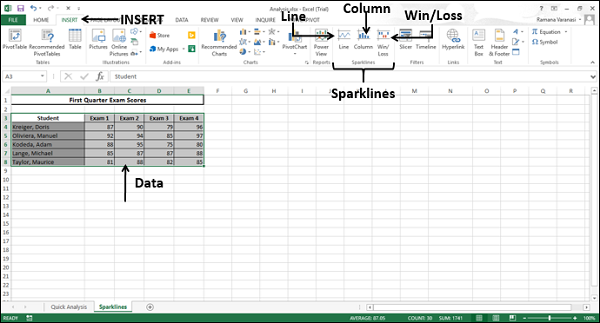
透過功能區上的“插入”選項卡建立折線火花線
步驟 2 - 單擊“折線”選項。將出現一個“建立火花線”視窗。它將包含資料區域和位置區域的佔位符。
步驟 3 - 選擇“資料區域”或在框中鍵入資料區域。
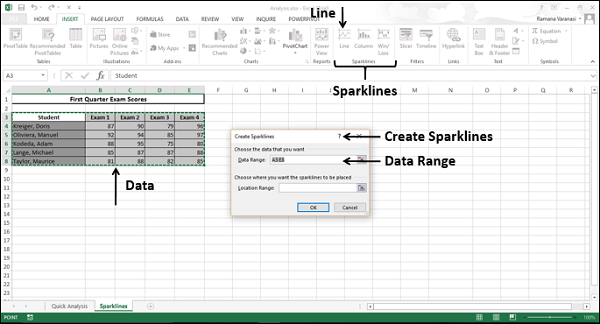
步驟 4 - 選擇要放置火花線的位置區域。
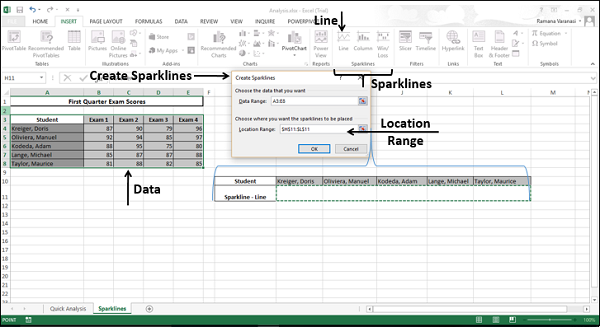
步驟 5 - 單擊“確定”。
在所選位置將顯示所選資料每行的折線圖。

柱形火花線 - 使用功能區上的“插入”選項卡
步驟 1 - 單擊功能區上的“插入”選項卡。
步驟 2 - 單擊功能區上“火花線”組中的“柱形”按鈕。
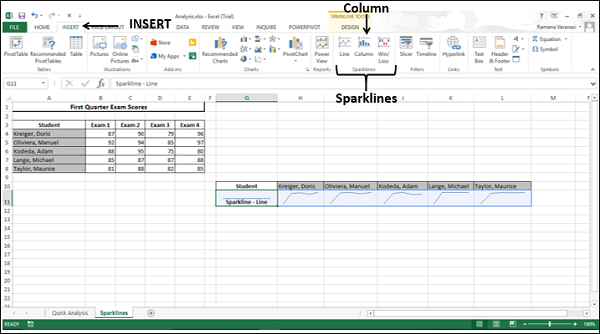
將出現一個“建立火花線”視窗,其中包含資料區域和位置區域的佔位符。
步驟 3 - 選擇資料區域。
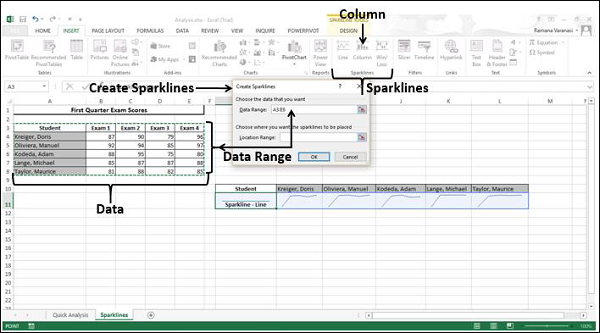
步驟 4 - 選擇要放置火花線的位置區域。
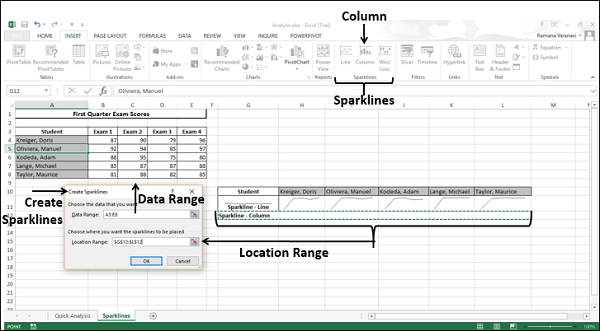
步驟 5 - 單擊“確定”。
在所選位置將顯示所選資料每行的柱形圖。

勝/負火花線 - 使用功能區上的“插入”選項卡
步驟 1 - 單擊功能區上的“插入”選項卡。
步驟 2 - 單擊功能區上“火花線”組中的“勝/負”按鈕。

將出現一個“建立火花線”視窗,其中包含資料區域和位置區域的佔位符。
步驟 3 - 選擇資料區域。
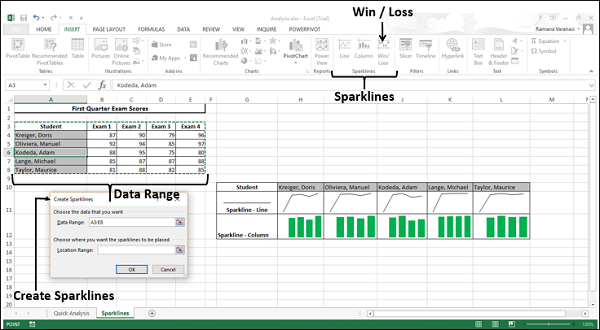
步驟 4 - 選擇要放置火花線的位置區域。
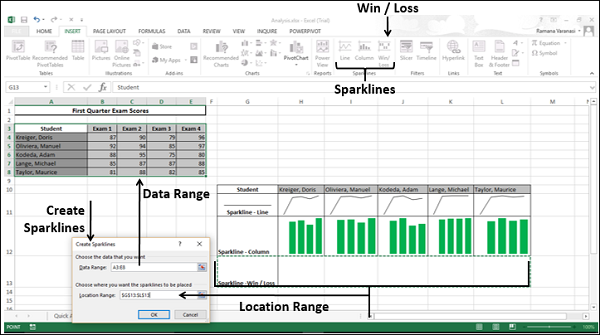
步驟 5 - 單擊“確定”。
在所選位置將顯示所選資料每行的勝/負圖表。
