
- Excel圖表教程
- Excel圖表 - 首頁
- Excel圖表 - 簡介
- Excel圖表 - 建立圖表
- Excel圖表 - 型別
- Excel圖表 - 柱形圖
- Excel圖表 - 折線圖
- Excel圖表 - 餅圖
- Excel圖表 - 圓環圖
- Excel圖表 - 條形圖
- Excel圖表 - 面積圖
- Excel圖表 - 散點圖(X Y 圖)
- Excel圖表 - 氣泡圖
- Excel圖表 - 股票圖
- Excel圖表 - 曲面圖
- Excel圖表 - 雷達圖
- Excel圖表 - 組合圖
- Excel圖表 - 圖表元素
- Excel圖表 - 圖表樣式
- Excel圖表 - 圖表篩選器
- Excel圖表 - 微調
- Excel圖表 - 設計工具
- Excel圖表 - 快速格式化
- Excel圖表 - 美觀的資料標籤
- Excel圖表 - 格式工具
- Excel圖表 - 迷你圖
- Excel圖表 - 資料透視表圖表
- Excel圖表有用資源
- Excel圖表 - 快速指南
- Excel圖表 - 有用資源
- Excel圖表 - 討論
Excel圖表 - 建立圖表
在本章中,我們將學習如何建立圖表。
使用“插入圖表”建立圖表
要使用“插入圖表”選項卡建立圖表,請按照以下步驟操作。
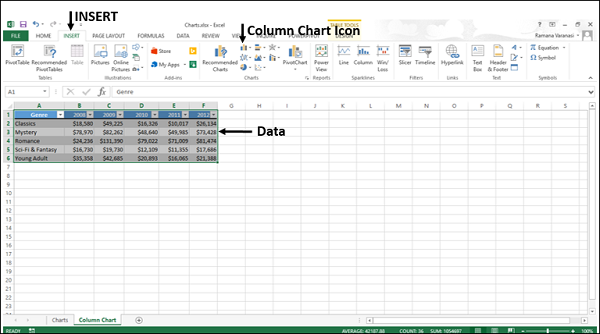
步驟 1 - 選擇資料。
步驟 2 - 點選功能區上的“插入”選項卡。
步驟 3 - 點選功能區上的“插入柱形圖”。
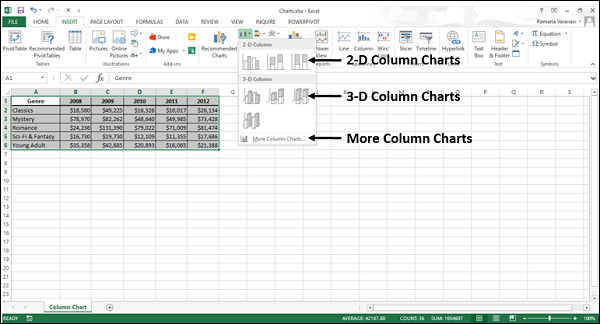
將顯示二維柱形圖、三維柱形圖選項。此外,還顯示了“更多柱形圖…”選項。
步驟 4 - 瀏覽柱形圖選項以檢視預覽。
步驟 5 - 點選簇狀柱形圖。圖表將顯示在您的工作表中。

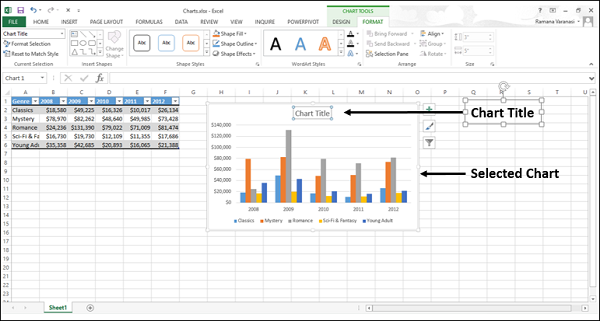
步驟 6 - 透過編輯圖表標題為圖表指定一個有意義的標題。

使用“推薦圖表”建立圖表
如果以下情況,您可以使用推薦圖表選項 -
您想快速建立圖表。
您不確定哪種圖表型別適合您的資料。
如果您選擇的圖表型別不適用於您的資料。
要使用“推薦圖表”選項,請按照以下步驟操作 -
步驟 1 - 選擇資料。
步驟 2 - 點選功能區上的插入選項卡。
步驟 3 - 點選推薦圖表。
在推薦圖表選項卡下,將顯示一個視窗,其中顯示適合您資料的圖表。
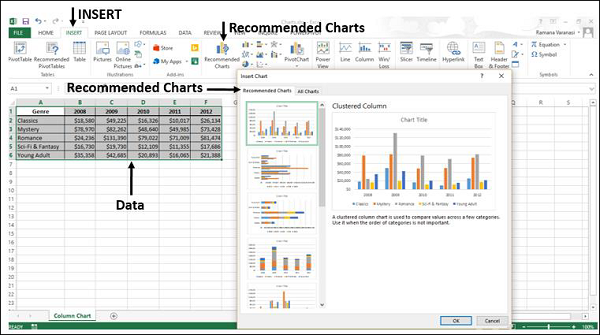
步驟 4 - 瀏覽推薦圖表。
步驟 5 - 點選圖表型別以檢視右側的預覽。
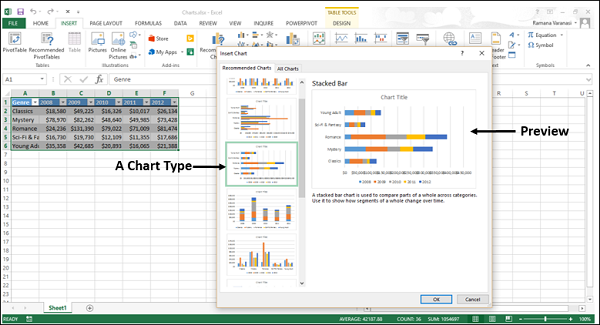
步驟 6 - 選擇您喜歡的圖表型別。點選確定。圖表將顯示在您的工作表中。
如果您沒有看到喜歡的圖表,請點選“所有圖表”選項卡以檢視所有可用的圖表型別並選擇一個圖表。
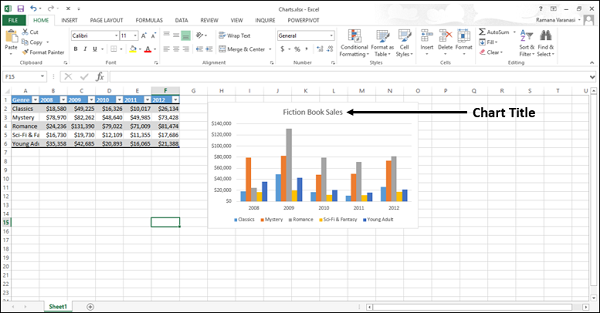
步驟 7 - 透過編輯圖表標題為圖表指定一個有意義的標題。
使用“快速分析”建立圖表
按照給定的步驟使用“快速分析”建立圖表。
步驟 1 - 選擇資料。
快速分析按鈕 出現在您選擇的資料的右下方。
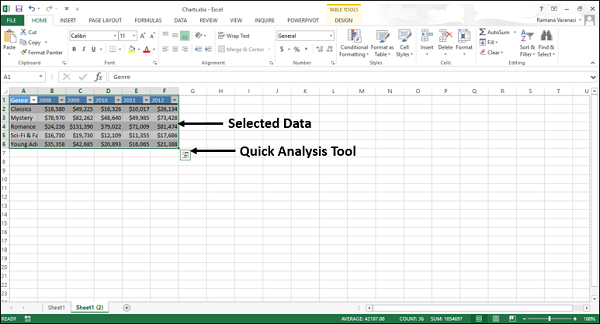
步驟 2 - 點選快速分析圖示。
快速分析工具欄出現,其中包含格式、圖表、合計、表格、迷你圖選項。
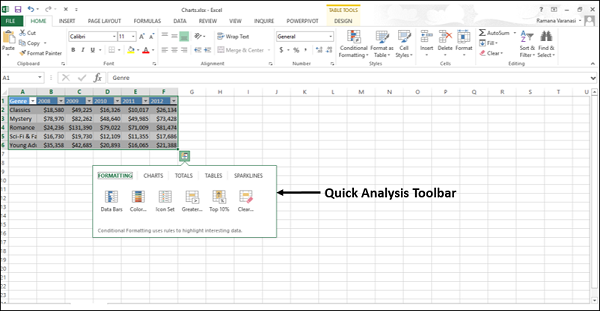
步驟 3 - 點選圖表選項。
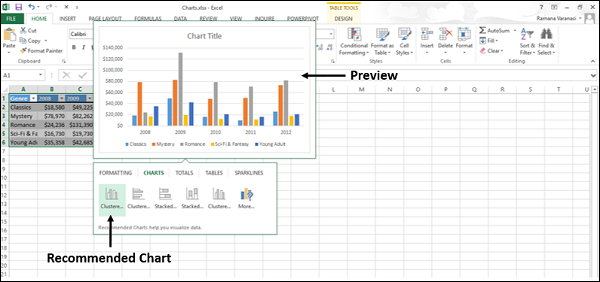
將顯示適合您資料的推薦圖表。

步驟 4 - 將滑鼠懸停在推薦圖表上。將顯示可用圖表的預覽。
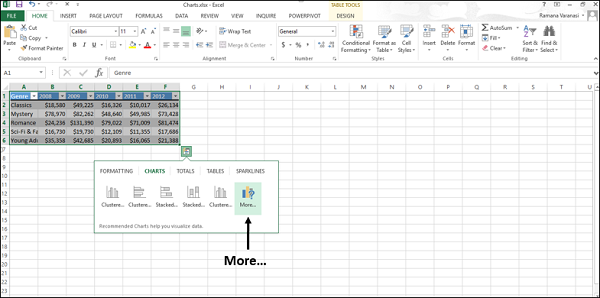
步驟 5 - 點選更多。
將顯示更多推薦圖表。
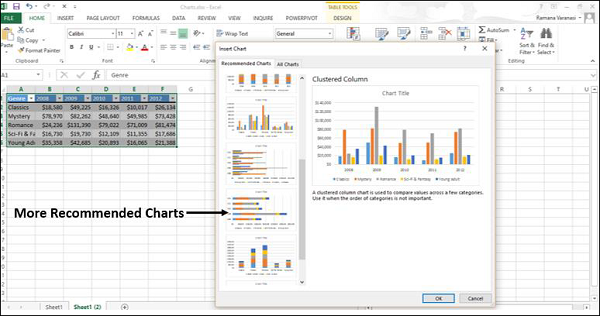
步驟 6 - 選擇您喜歡的圖表型別,點選確定。圖表將顯示在您的工作表中。
步驟 7 - 透過編輯圖表標題為圖表指定一個有意義的標題。