
- Excel圖表教程
- Excel圖表 - 首頁
- Excel圖表 - 簡介
- Excel圖表 - 建立圖表
- Excel圖表 - 型別
- Excel圖表 - 柱形圖
- Excel圖表 - 折線圖
- Excel圖表 - 餅圖
- Excel圖表 - 環形圖
- Excel圖表 - 條形圖
- Excel圖表 - 面積圖
- Excel圖表 - 散點圖 (X Y)
- Excel圖表 - 氣泡圖
- Excel圖表 - 股票圖
- Excel圖表 - 曲面圖
- Excel圖表 - 雷達圖
- Excel圖表 - 組合圖
- Excel圖表 - 圖表元素
- Excel圖表 - 圖表樣式
- Excel圖表 - 圖表篩選器
- Excel圖表 - 微調
- Excel圖表 - 設計工具
- Excel圖表 - 快速格式化
- Excel圖表 - 美觀的單元格資料標籤
- Excel圖表 - 格式工具
- Excel圖表 - 迷你圖
- Excel圖表 - 資料透視表圖表
- Excel圖表有用資源
- Excel圖表 - 快速指南
- Excel圖表 - 有用資源
- Excel圖表 - 討論
Excel圖表 - 雷達圖
雷達圖比較多個數據系列的聚合值。
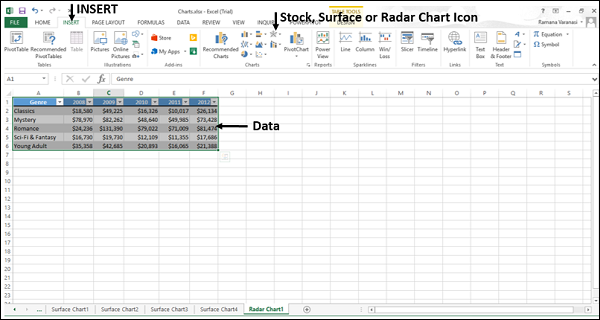
要在工作表中插入雷達圖,請按照以下步驟操作。
步驟 1 - 將資料排列在工作表中的列或行中。
步驟 2 - 選擇資料。
步驟 3 - 在插入選項卡的圖表組中,點選功能區上的股票、曲面或雷達圖圖示。
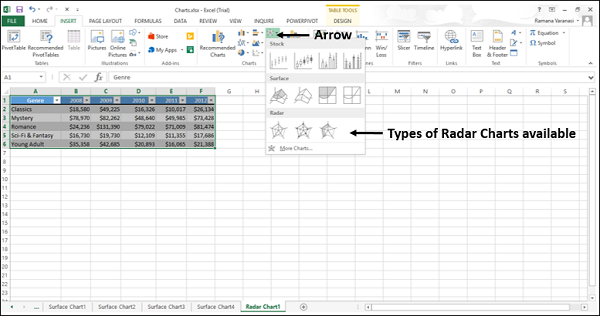
您將看到不同型別的可用雷達圖。
雷達圖具有以下子型別 -
- 雷達
- 帶標記的雷達
- 填充雷達
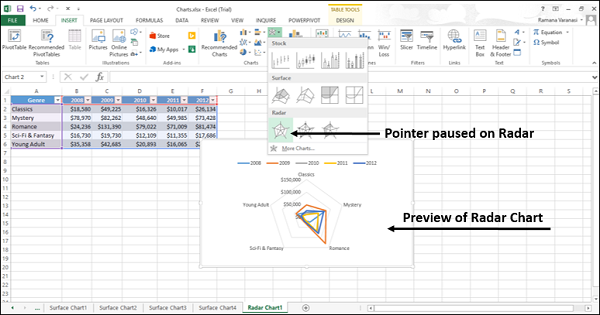
步驟 4 - 將滑鼠指標指向每個圖示。工作表上將顯示該圖表型別的預覽。
步驟 5 - 雙擊適合您資料的圖表型別。
在本章中,您將瞭解每種雷達圖型別在何時有用。
雷達和帶標記的雷達
雷達和帶標記的雷達顯示相對於中心點的值。帶標記的雷達顯示各個點的標記,而雷達則不顯示各個點的標記。
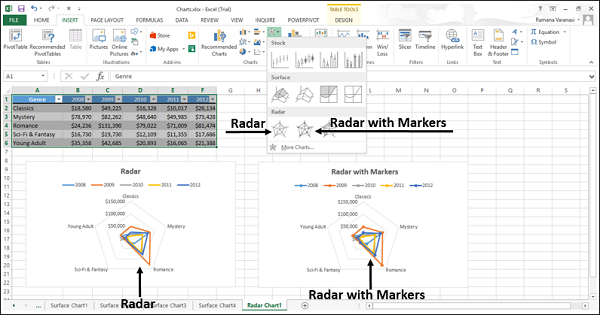
當類別之間沒有直接可比性時,您可以使用雷達和帶標記的雷達圖表。
填充雷達
在填充雷達圖中,資料系列覆蓋的區域填充為一種顏色。與雷達圖一樣,填充雷達圖顯示相對於中心點的值。
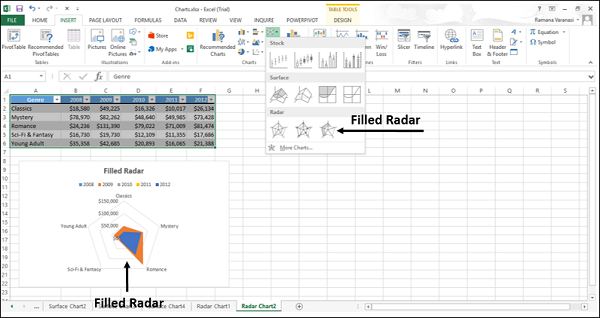
當類別之間沒有直接可比性時,您可以使用填充雷達圖。
廣告