
- Excel圖表教程
- Excel圖表 - 首頁
- Excel圖表 - 簡介
- Excel圖表 - 建立圖表
- Excel圖表 - 型別
- Excel圖表 - 柱狀圖
- Excel圖表 - 折線圖
- Excel圖表 - 餅圖
- Excel圖表 - 環形圖
- Excel圖表 - 條形圖
- Excel圖表 - 面積圖
- Excel圖表 - 散點圖 (X Y) 圖
- Excel圖表 - 氣泡圖
- Excel圖表 - 股票圖
- Excel圖表 - 曲面圖
- Excel圖表 - 雷達圖
- Excel圖表 - 組合圖
- Excel圖表 - 圖表元素
- Excel圖表 - 圖表樣式
- Excel圖表 - 圖表篩選器
- Excel圖表 - 微調
- Excel圖表 - 設計工具
- Excel圖表 - 快速格式化
- Excel圖表 - 美觀的資料標籤
- Excel圖表 - 格式工具
- Excel圖表 - 迷你圖
- Excel圖表 - 資料透視表圖表
- Excel圖表有用資源
- Excel圖表 - 快速指南
- Excel圖表 - 有用資源
- Excel圖表 - 討論
Excel圖表 - 折線圖
折線圖可以顯示在均勻縮放的軸上隨時間變化的連續資料。因此,它們非常適合顯示等間隔資料(例如,天、月、季度或年)中的趨勢。
在折線圖中:
類別資料均勻分佈在水平軸上。
值資料均勻分佈在垂直軸上。
請按照以下步驟在工作表中插入折線圖。
步驟 1 - 將資料排列在工作表上的列或行中。
步驟 2 - 選擇資料。
步驟 3 - 在插入選項卡的圖表組中,單擊功能區上的折線圖圖示。
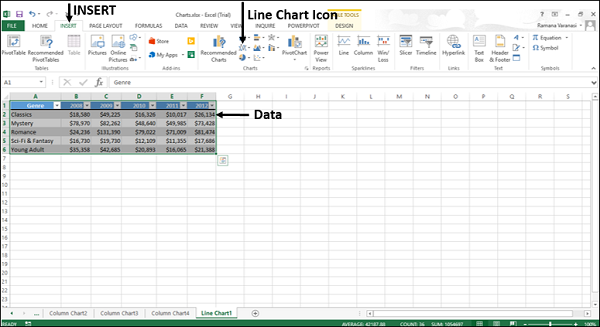
您將看到可用的不同折線圖。
折線圖具有以下子型別:
二維折線圖
折線圖
100% 堆疊折線圖
帶標記的折線圖
帶標記的堆疊折線圖
帶標記的100% 堆疊折線圖
三維折線圖
三維折線圖
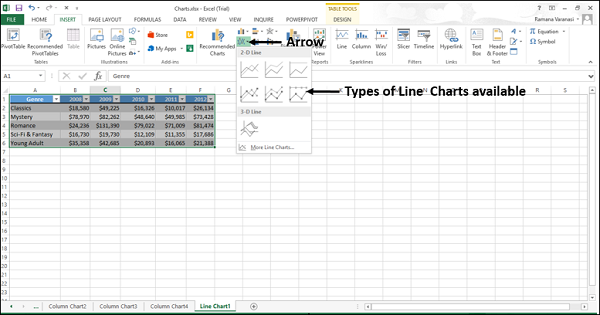
步驟 4 - 將滑鼠指標指向每個圖示。工作表上將顯示該線型別的預覽。
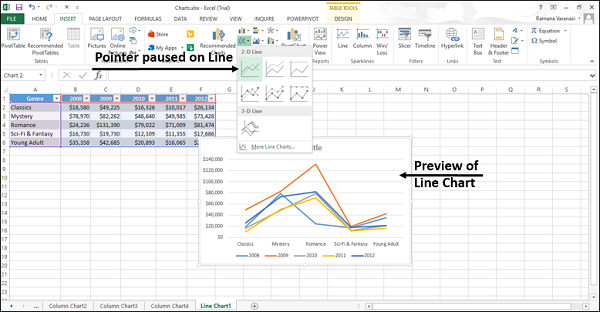
步驟 5 - 雙擊適合您資料的圖表型別。
在本節中,您將瞭解每種折線圖型別何時有用。
折線圖和帶標記的折線圖
折線圖指示單個數據值。當圖表中有多個數據系列時,折線圖效果最佳。
折線圖可以顯示以下方面的趨勢:
時間(天、月、季度或年),或
均勻間隔的類別。
折線圖可以帶有或不帶有標記。
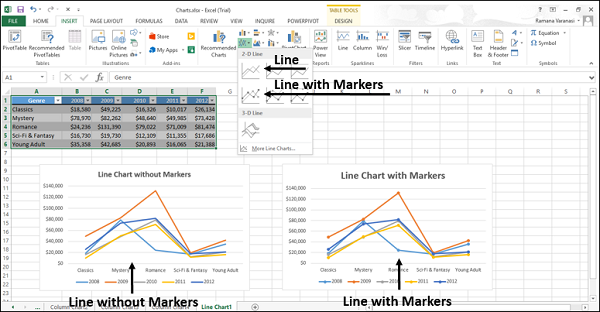
您可以使用不帶標記的折線圖,當:
類別的順序很重要。
類別很多或值近似。
您可以使用帶標記的折線圖,當:
類別的順序很重要。
類別很少。
堆疊折線圖和帶標記的堆疊折線圖
堆疊折線圖指示單個數據值。堆疊折線圖可以顯示每個值在以下方面的貢獻趨勢:
- 時間,或
- 均勻間隔的類別。
堆疊折線圖可以帶有或不帶有標記。
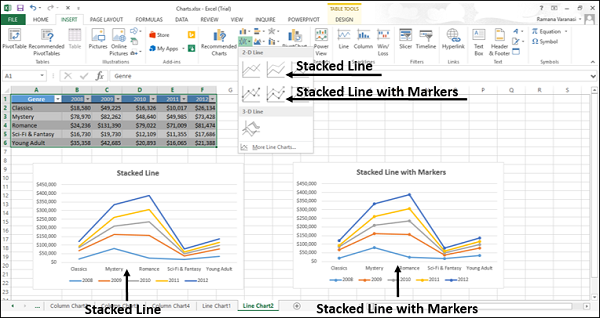
當類別很多或值近似時,可以使用不帶標記的堆疊折線圖。當類別很少時,可以使用帶標記的堆疊折線圖。
閱讀堆疊折線圖可能很困難,因為:
它們對資料求和,這可能不是您想要的結果。
可能不容易看出線條是堆疊的。
為了克服這些困難,您可以改用堆疊面積圖。
100% 堆疊折線圖和帶標記的 100% 堆疊折線圖
100% 堆疊折線圖指示單個數據值。100% 堆疊折線圖可以顯示每個值在以下方面的百分比趨勢:
- 時間,或
- 均勻間隔的類別
100% 堆疊折線圖可以帶有或不帶有標記。
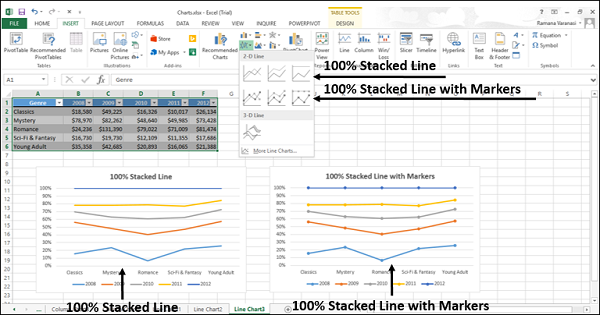
當類別很多或值近似時,可以使用不帶標記的 100% 堆疊折線圖。當類別很少時,可以使用帶標記的 100% 堆疊折線圖。
閱讀堆疊折線圖可能很困難。您可以改用 100% 堆疊面積圖。
三維折線圖
三維折線圖將資料的每一行或每一列顯示為三維帶。三維折線圖可以顯示以下方面的趨勢:
- 時間(天、月、季度或年),或
- 類別。
三維折線圖具有可以更改的水平軸、垂直軸和深度軸。第三個軸可以顯示一些線條位於其他線條的前面。
