- Excel圖表教程
- Excel圖表 - 首頁
- Excel圖表 - 簡介
- Excel圖表 - 建立圖表
- Excel圖表 - 型別
- Excel圖表 - 柱形圖
- Excel圖表 - 折線圖
- Excel圖表 - 餅圖
- Excel圖表 - 環形圖
- Excel圖表 - 條形圖
- Excel圖表 - 面積圖
- Excel圖表 - 散點圖(X Y)
- Excel圖表 - 氣泡圖
- Excel圖表 - 股票圖
- Excel圖表 - 曲面圖
- Excel圖表 - 雷達圖
- Excel圖表 - 組合圖
- Excel圖表 - 圖表元素
- Excel圖表 - 圖表樣式
- Excel圖表 - 圖表篩選器
- Excel圖表 - 微調
- Excel圖表 - 設計工具
- Excel圖表 - 快速格式設定
- Excel圖表 - 美觀的 資料標籤
- Excel圖表 - 格式工具
- Excel圖表 - 迷你圖
- Excel圖表 - 資料透視表圖表
- Excel圖表有用資源
- Excel圖表 - 快速指南
- Excel圖表 - 有用資源
- Excel圖表 - 討論
Excel圖表 - 快速格式設定
您可以使用“格式”窗格快速設定圖表的格式。它非常方便,並提供高階格式選項。
要設定任何圖表元素的格式,
步驟1 - 點選圖表。
步驟2 - 右鍵單擊圖表元素。
步驟3 - 從下拉列表中點選“格式化<圖表元素>”。
“格式”窗格將出現,其中包含針對所選圖表元素定製的選項。
格式窗格
格式窗格預設情況下顯示在圖表的右側。
步驟1 - 點選圖表。
步驟2 - 右鍵單擊水平軸。將出現一個下拉列表。
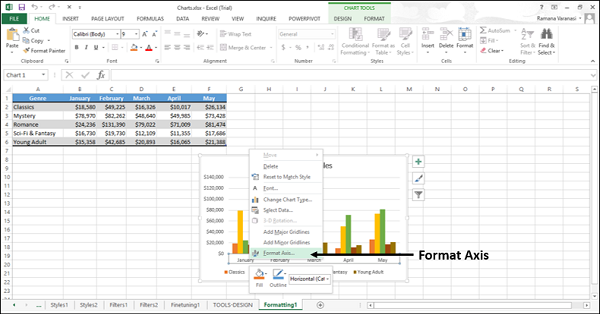
步驟3 - 點選“設定軸格式”。將出現用於設定軸格式的“格式”窗格。“格式”窗格包含任務窗格選項。
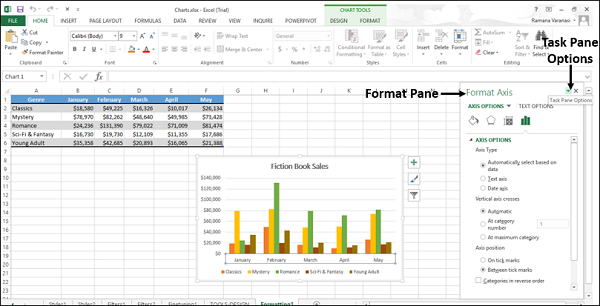
步驟4 - 點選 任務窗格選項圖示。
下拉選單中將顯示任務窗格選項 - 移動、調整大小或關閉。您可以使用這些選項移動、調整大小或關閉格式窗格。

步驟5 - 點選“移動”。滑鼠指標將變為 握住,您可以移動“格式”窗格。將格式窗格拖動到所需位置。
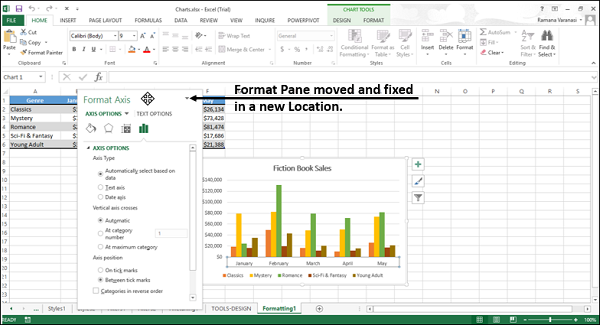
步驟6 - 從任務窗格選項中點選“調整大小”以調整格式視窗的大小。指標將變為箭頭,顯示在格式窗格的右下角。
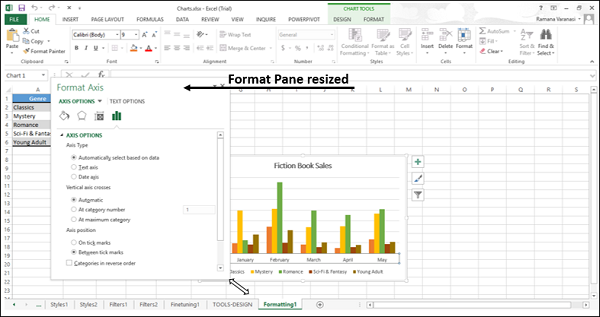
步驟7 - 從任務窗格選項中點選“關閉”。
“格式”窗格將關閉。
設定軸格式
要快速設定軸的格式,請按照以下步驟操作。
步驟1 - 右鍵單擊圖表軸,然後單擊“設定軸格式”。
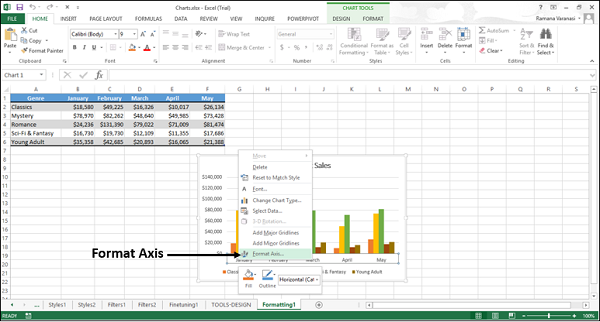
將出現“設定軸格式”窗格。
在“設定軸格式”窗格中,您將看到兩個選項卡 -
- 軸選項
- 文字選項
預設情況下,突出顯示“軸選項”。窗格上這些選項下方的圖示用於設定軸的外觀。
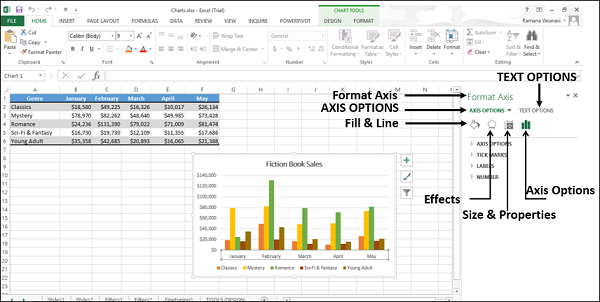
步驟2 - 點選“軸選項”。將出現各種可用於設定軸格式的選項。
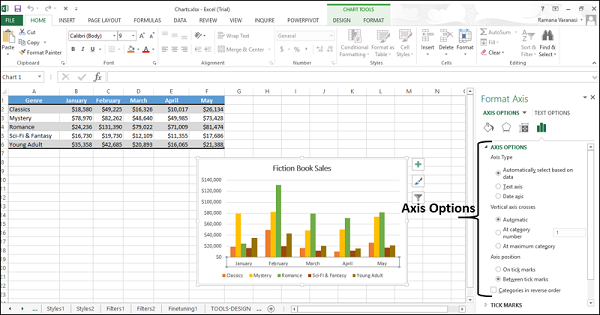
步驟3 - 選擇所需的“軸選項”。您可以透過這些選項編輯軸的顯示。
設定圖表標題格式
要設定圖表標題的格式,請按照以下步驟操作。
步驟1 - 右鍵單擊圖表標題,然後單擊“設定圖表標題格式”。

步驟2 - 選擇所需的“標題選項”。
您可以透過這些選項編輯圖表標題的顯示。
設定圖表區格式
要設定圖表區的格式,請按照以下步驟操作。
步驟1 - 右鍵單擊圖表區,然後單擊“設定圖表區格式”。

步驟2 - 選擇所需的“圖表選項”。
您可以透過這些選項編輯圖表的顯示。
設定繪圖區格式
要設定繪圖區的格式,請按照以下步驟操作。
步驟1 - 右鍵單擊繪圖區,然後單擊“設定繪圖區格式”。
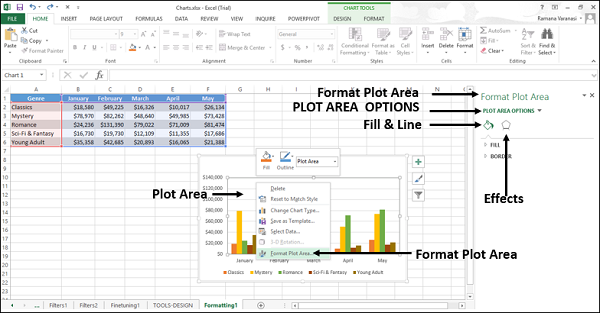
步驟2 - 選擇所需的“繪圖區選項”。
您可以透過這些選項編輯繪製圖表區域的顯示。
設定資料系列格式
要設定資料系列的格式 -
步驟1 - 右鍵單擊圖表的任何資料系列,然後單擊“設定資料系列格式”。
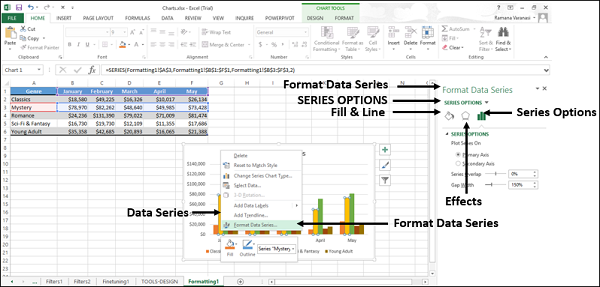
步驟2 - 選擇所需的“系列選項”。
您可以透過這些選項編輯系列的顯示。
設定資料標籤格式
要快速設定資料標籤的格式,請按照以下步驟操作 -
步驟1 - 右鍵單擊資料標籤。將選擇整個系列的資料標籤。單擊“設定資料標籤格式”。

步驟2 - 選擇所需的“標籤選項”。
您可以透過這些選項編輯所選系列的資料標籤的顯示。
設定資料點格式
要設定折線圖中的資料點的格式 -
步驟1 - 單擊要設定格式的資料點。將選擇整個系列的資料點。
步驟2 - 再次單擊資料點。現在,只選擇該特定資料點。
步驟3 - 右鍵單擊該特定選定的資料點,然後單擊“設定資料點格式”。
將出現“格式”窗格 - “設定資料點格式”。
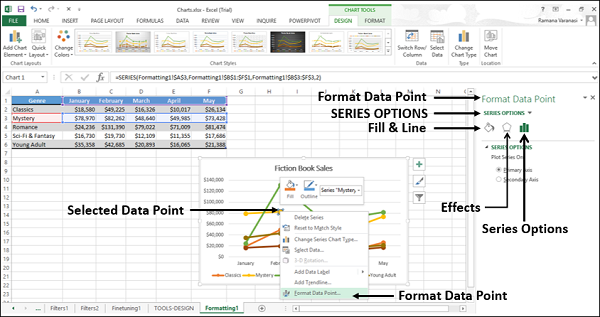
步驟4 - 選擇所需的“系列選項”。您可以透過這些選項編輯資料點的顯示。
設定圖例格式
要設定圖例的格式 -
步驟1 - 右鍵單擊圖例,然後單擊“設定圖例格式”。
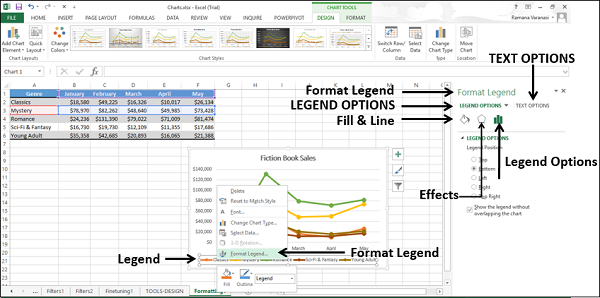
步驟2 - 選擇所需的“圖例選項”。您可以透過這些選項編輯圖例的顯示。
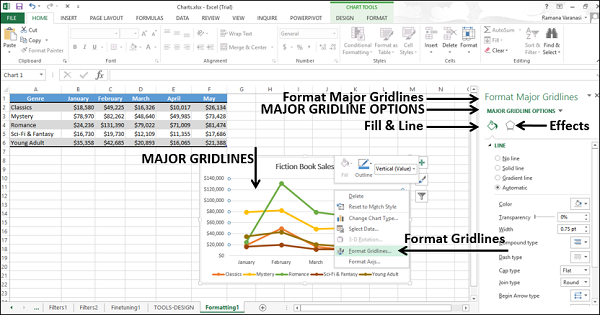
設定主要網格線格式
按照以下步驟設定圖表的主要網格線的格式 -
步驟1 - 右鍵單擊主要網格線,然後單擊“設定網格線格式”。