
- Elasticsearch 教程
- Elasticsearch - 首頁
- Elasticsearch - 基本概念
- Elasticsearch - 安裝
- Elasticsearch - 資料填充
- 版本之間遷移
- Elasticsearch - API 約定
- Elasticsearch - 文件 API
- Elasticsearch - 搜尋 API
- Elasticsearch - 聚合
- Elasticsearch - 索引 API
- Elasticsearch - CAT API
- Elasticsearch - 叢集 API
- Elasticsearch - 查詢 DSL
- Elasticsearch - 對映
- Elasticsearch - 分析
- Elasticsearch - 模組
- Elasticsearch - 索引模組
- Elasticsearch - 攝取節點
- Elasticsearch - 管理索引生命週期
- Elasticsearch - SQL 訪問
- Elasticsearch - 監控
- Elasticsearch - 資料彙總
- Elasticsearch - 凍結索引
- Elasticsearch - 測試
- Elasticsearch - Kibana 儀表盤
- Elasticsearch - 按欄位過濾
- Elasticsearch - 資料表
- Elasticsearch - 區域地圖
- Elasticsearch - 餅圖
- Elasticsearch - 面積圖和條形圖
- Elasticsearch - 時間序列
- Elasticsearch - 標籤雲
- Elasticsearch - 熱力圖
- Elasticsearch - Canvas
- Elasticsearch - 日誌 UI
- Elasticsearch 有用資源
- Elasticsearch - 快速指南
- Elasticsearch - 有用資源
- Elasticsearch - 討論
Elasticsearch - 資料表
資料表是一種視覺化型別,用於顯示組合聚合的原始資料。使用資料表可以呈現各種型別的聚合。為了建立資料表,我們應該詳細瞭解此處討論的步驟。
視覺化
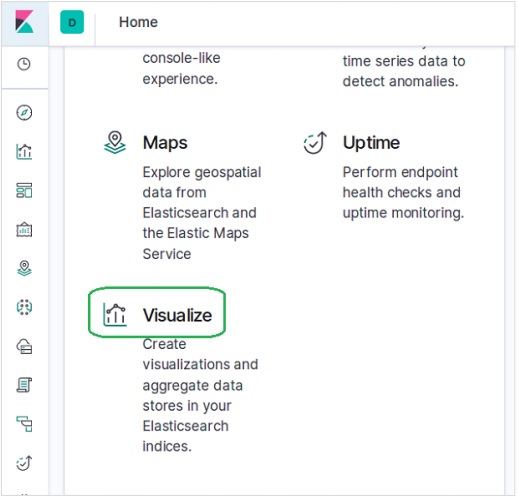
在 Kibana 主螢幕中,我們找到名為“視覺化”的選項,它允許我們根據儲存在 Elasticsearch 中的索引建立視覺化和聚合。下圖顯示了該選項。
選擇資料表
接下來,我們從各種可用的視覺化選項中選擇“資料表”選項。該選項顯示在下圖中 &miuns;

選擇指標
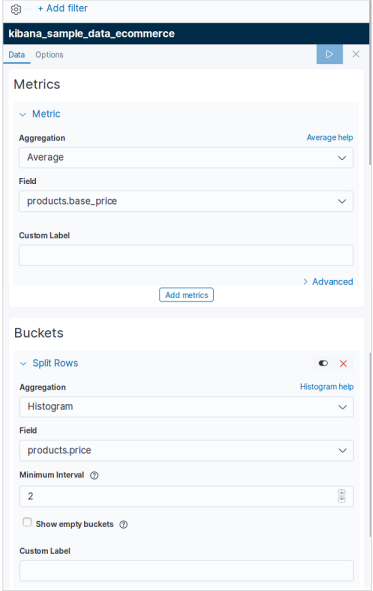
然後,我們選擇建立資料表視覺化所需的指標。此選擇決定了我們將使用的聚合型別。我們為此選擇了以下顯示的電子商務資料集中的特定欄位。
在執行上述資料表的配置後,我們得到的結果如以下圖片所示:

廣告