- Dialogflow 教程
- Dialogflow - 首頁
- Dialogflow - 概述
- Dialogflow - 開始使用
- Dialogflow - 元件
- Dialogflow - 建立第一個Agent
- Dialogflow - 建立引數
- Dialogflow - 建立自定義實體
- Dialogflow - 上下文
- Dialogflow - 建立自定義意圖
- Dialogflow - 培訓
- Dialogflow - 意圖匹配
- Dialogflow - 整合
- Dialogflow - 構建聊天機器人
- Dialogflow - 知識庫
- Dialogflow 有用資源
- Dialogflow - 有用資源
- Dialogflow - 討論
Dialogflow - 培訓
Dialogflow 在Agent訓練完成後使用訓練資料來建立一個主要的Agent機器學習模型。Dialogflow 提供了訓練短語功能,如果我們想直接提供訓練資料,可以將訓練資料直接插入意圖中。我們還可以使用 Dialogflow 中的訓練工具來分析我們的訓練資料,並改進、匯出和匯入真實的對話資料。
執行訓練
只要我們儲存Agent,Dialogflow 就會自動進行訓練。每次儲存Agent時,Dialogflow 都會以彈出通知的形式顯示訓練狀態。我們必須等到訓練完成後才能測試Agent。
如果我們的Agent有超過780個方案,或者自動訓練狀態選項已關閉,我們可以手動進行訓練。
訓練可以透過多種方式進行:
首先開啟 Dialogflow 控制檯。
接下來,選擇Agent。
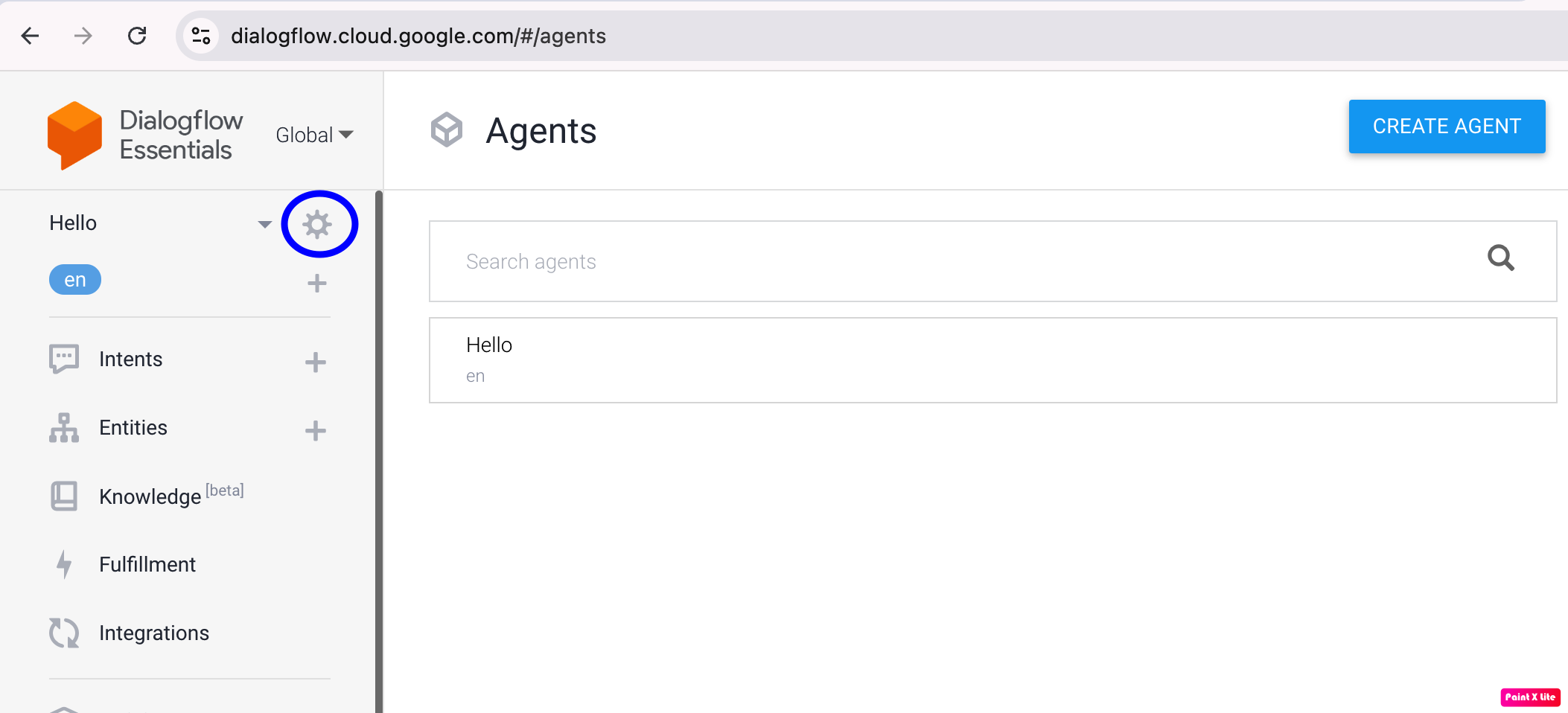
在此階段,單擊Agent名稱旁邊的設定按鈕。
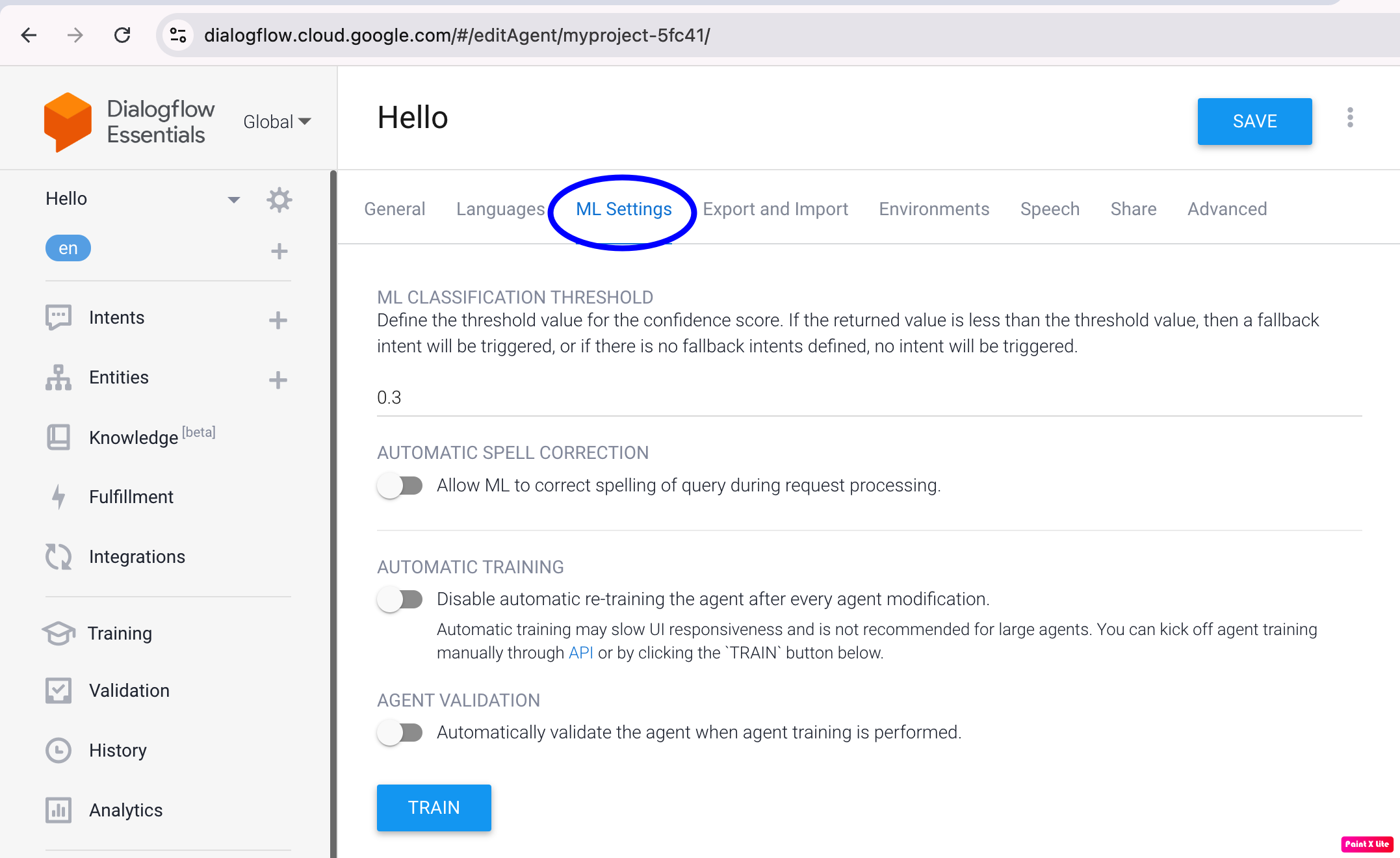
之後,您必須單擊“機器學習設定”選項卡。
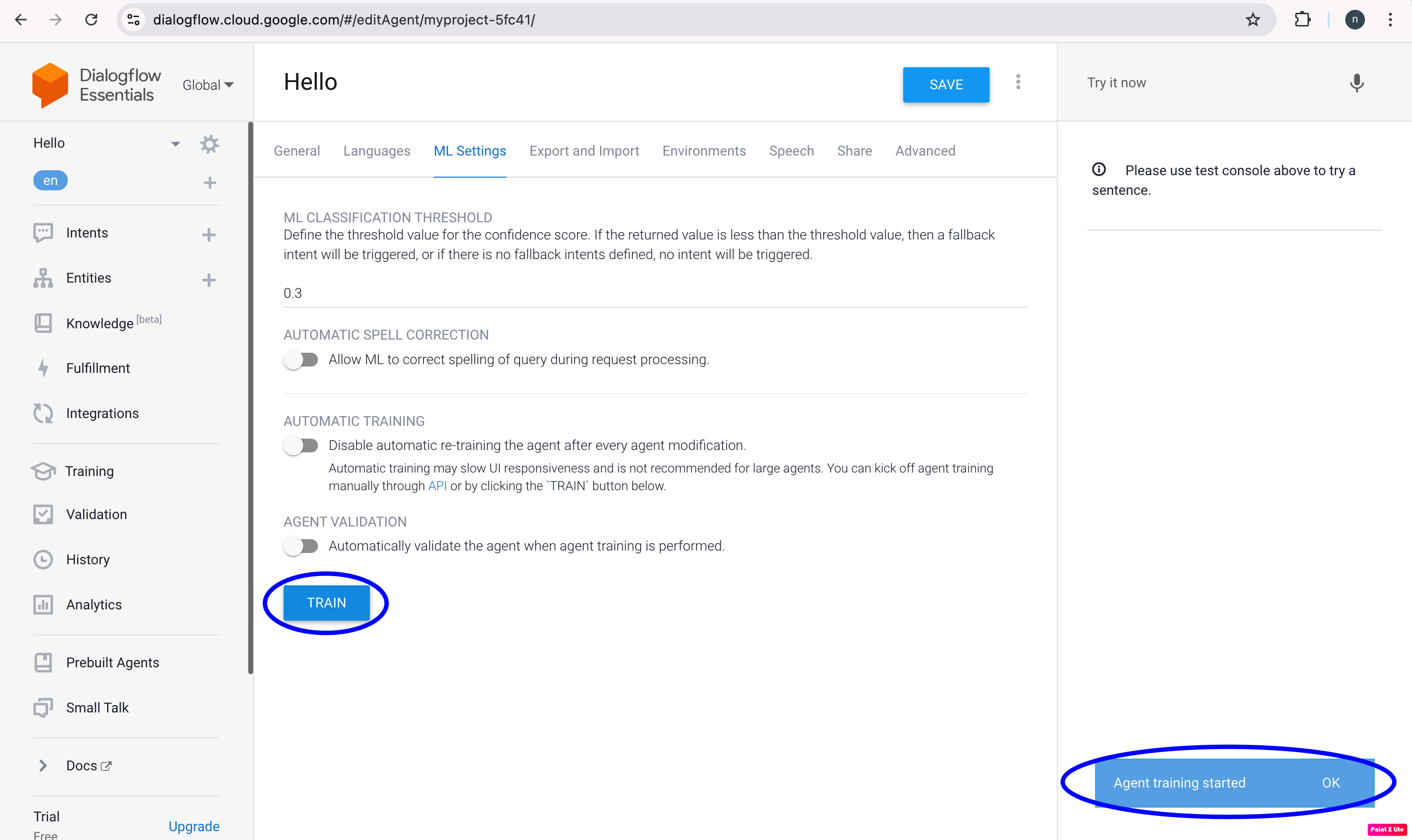
單擊頁面底部的“訓練”按鈕。如果我們想使用API進行訓練,則需要在agent型別上使用train方法。
訓練工具
我們可以藉助訓練工具來增強訓練資料。它用於檢視您的Agent與終端使用者的對話。
訓練工具允許我們執行以下操作:
我們可以匯入您已安排或記錄的真實對話中的對話資料。
藉助訓練工具,我們可以評估對話的各個階段中匹配的真實對話和意圖。
可以將唯一意圖、備份意圖或先前匹配的意圖的訓練詞與來自對話的終端使用者表達配對。
由於訓練工具從Agent資料歷史記錄中載入對話,因此需要啟用日誌記錄才能繼續。訓練工具僅顯示終端使用者的表達。藉助更詳細的Agent歷史記錄,我們可以檢視Agent和終端使用者的對話資料。
訓練工具可以透過多種方式開啟:
首先開啟 Dialogflow 控制檯。
現在選擇Agent。
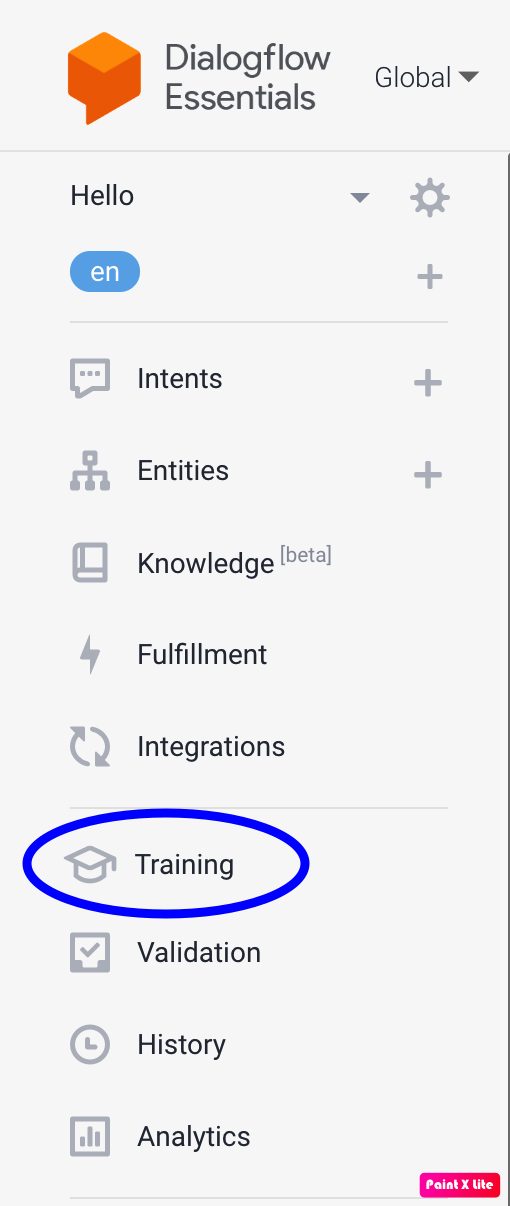
接下來,選擇選單欄左側的“訓練”選項。
對話列表
開啟訓練工具時,將顯示對話列表。此列表包含所有最近的聊天記錄,但按時間反向排序。您可以在列表的每一行中獲取聊天的摘要。
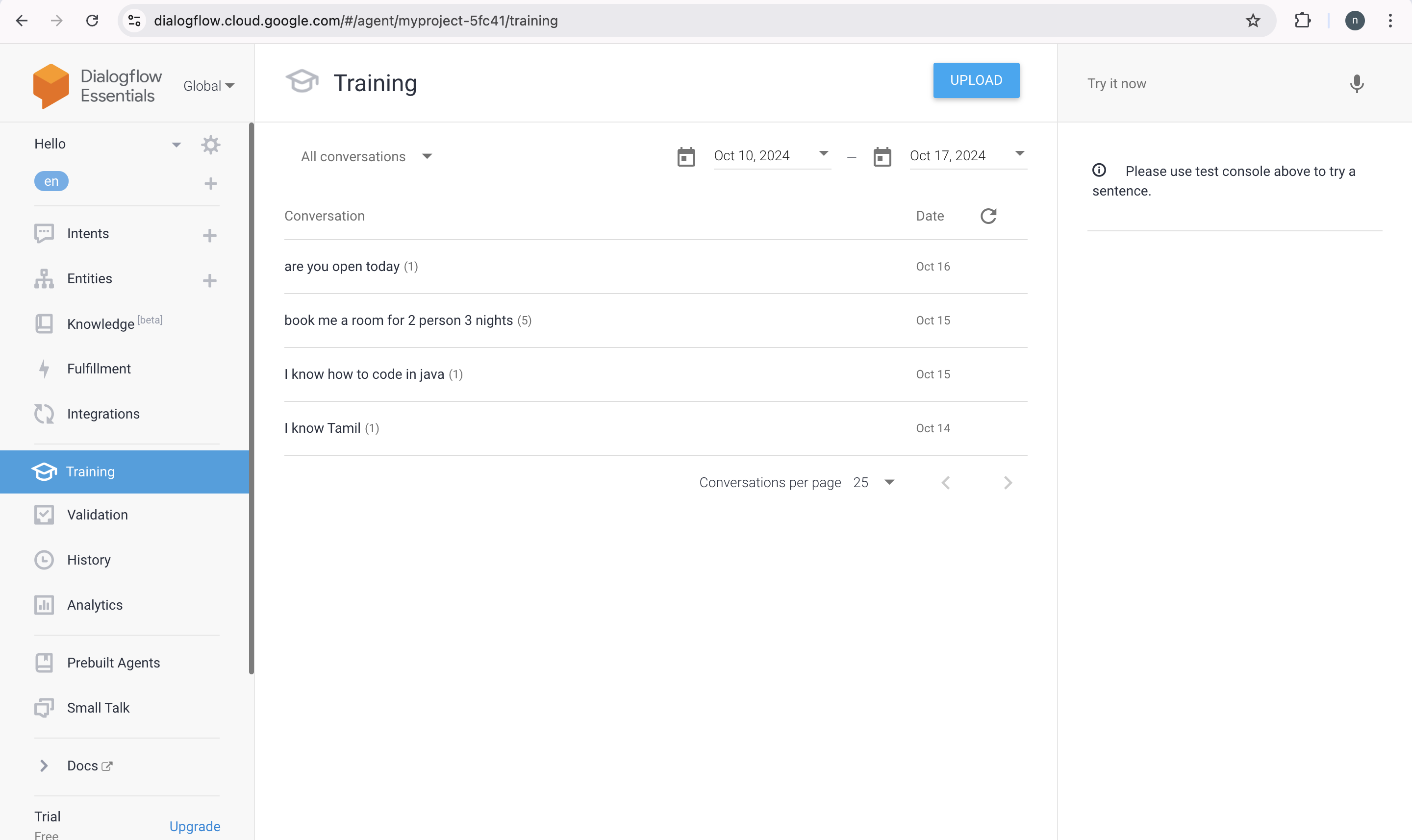
下表描述了每個UI元素:
| UI 元素 | 描述 |
|---|---|
| 對話 | 這是對話中終端使用者的初始語句。 |
| 請求 | 這是指導致對話的對話數量。 |
| 無匹配 | 這是對話中未找到任何意圖的輪次數量。 |
| 日期 | 進行或匯入對話的日期。 |
| 重新整理 | 當我們使用聊天更新訓練資料時,狀態指示器會為該行顯示綠色複選標記。 |