
- Dialogflow 教程
- Dialogflow - 首頁
- Dialogflow - 概述
- Dialogflow - 入門
- Dialogflow - 元件
- Dialogflow - 建立第一個Agent
- Dialogflow - 建立引數
- Dialogflow - 建立自定義實體
- Dialogflow - 上下文
- Dialogflow - 建立自定義意圖
- Dialogflow - 訓練
- Dialogflow - 意圖匹配
- Dialogflow - 整合
- Dialogflow - 構建聊天機器人
- Dialogflow - 知識庫
- Dialogflow 有用資源
- Dialogflow - 有用資源
- Dialogflow - 討論
Dialogflow - 建立第一個Agent
建立您自己的 Dialogflow Agent 非常簡單。Dialogflow 是 Google 提供的一項技術,用於構建能夠理解和回覆使用者訊息的聊天機器人。本章將指導您編寫第一個 Agent。
建立 Agent 的步驟
使用以下步驟建立您的第一個 Dialogflow Agent:
步驟 1
首先,我們需要登入 Dialogflow。我們可以透過 URL https://dialogflow.cloud.google.com 訪問 Dialogflow 並登入。成功登入後,我們需要選擇“免費註冊”。
接下來,您需要進入 Google 帳戶。要使用 Dialogflow,您需要擁有一個 Google 帳戶。
步驟 2
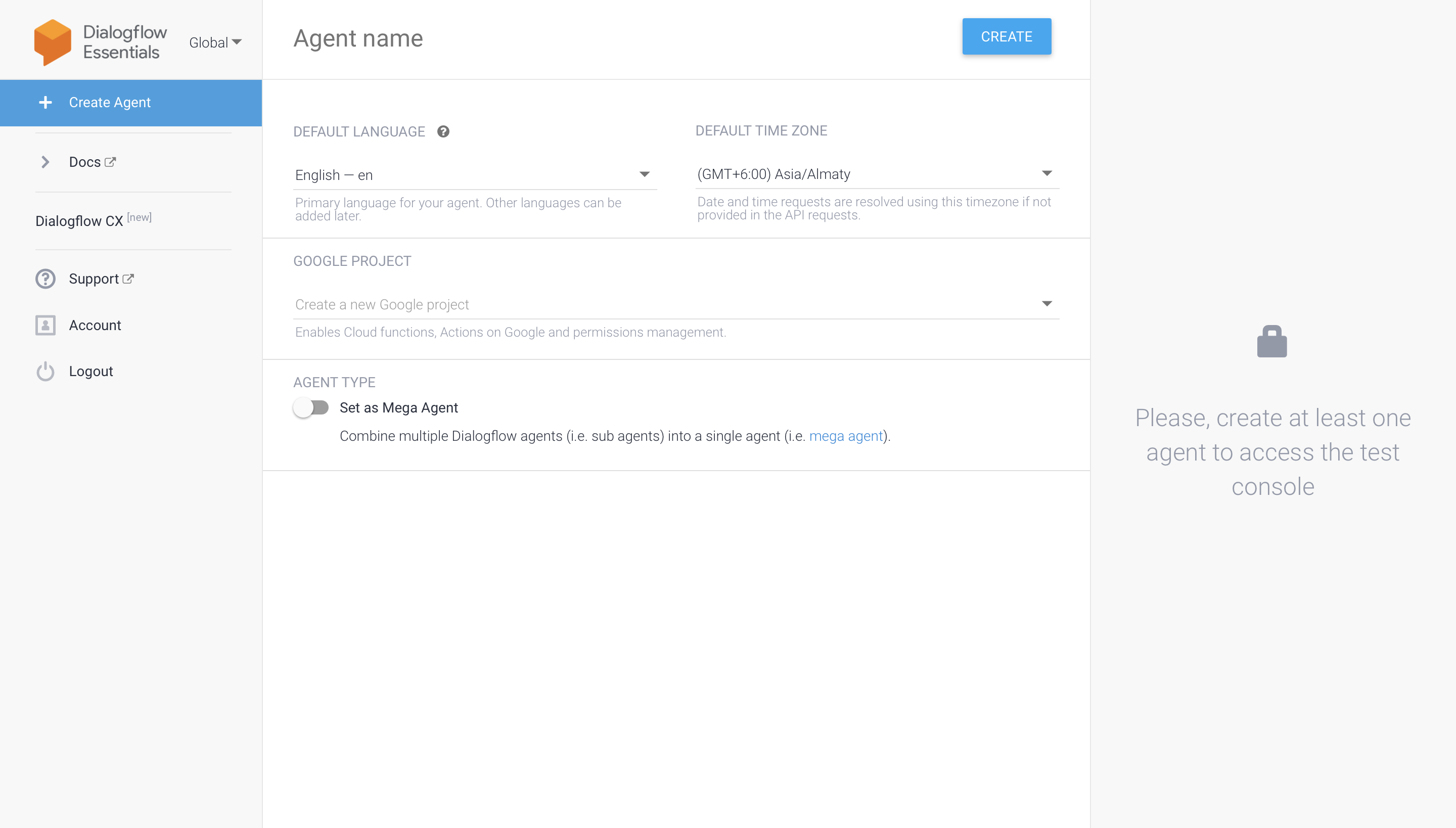
要建立一個新的 Agent,我們需要點選“建立 Agent”按鈕。首先選擇三個選項:語言、您新機器人的名稱和預設時區。
步驟 3
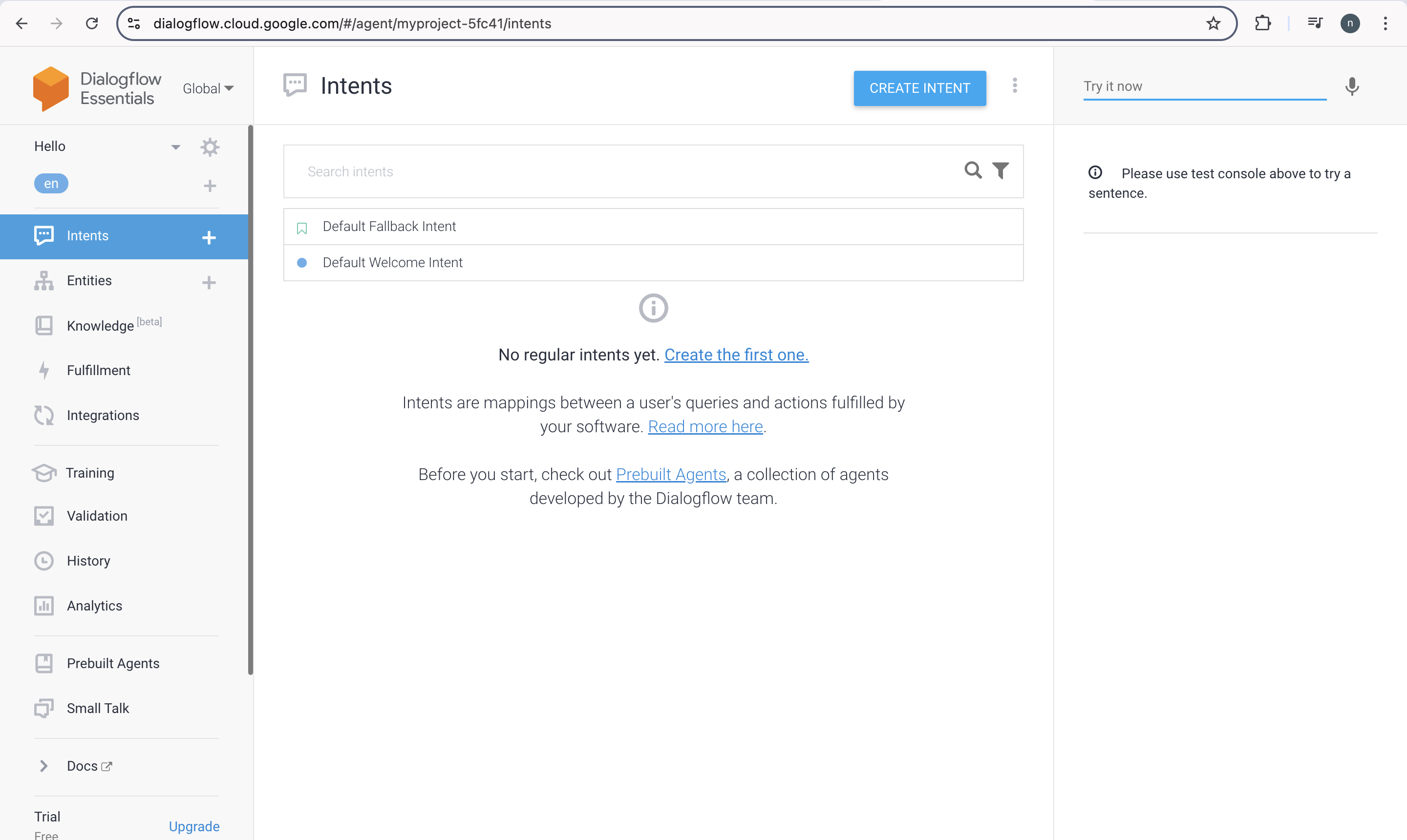
之後構建 hello 機器人。該機器人目前不知道如何響應使用者輸入。該方法將繼續教授它如何行為。您必須首先與機器人會面,並在一段時間內假定其個性,然後再介紹自己。然後點選名為“預設歡迎意圖”的選項。
步驟 4
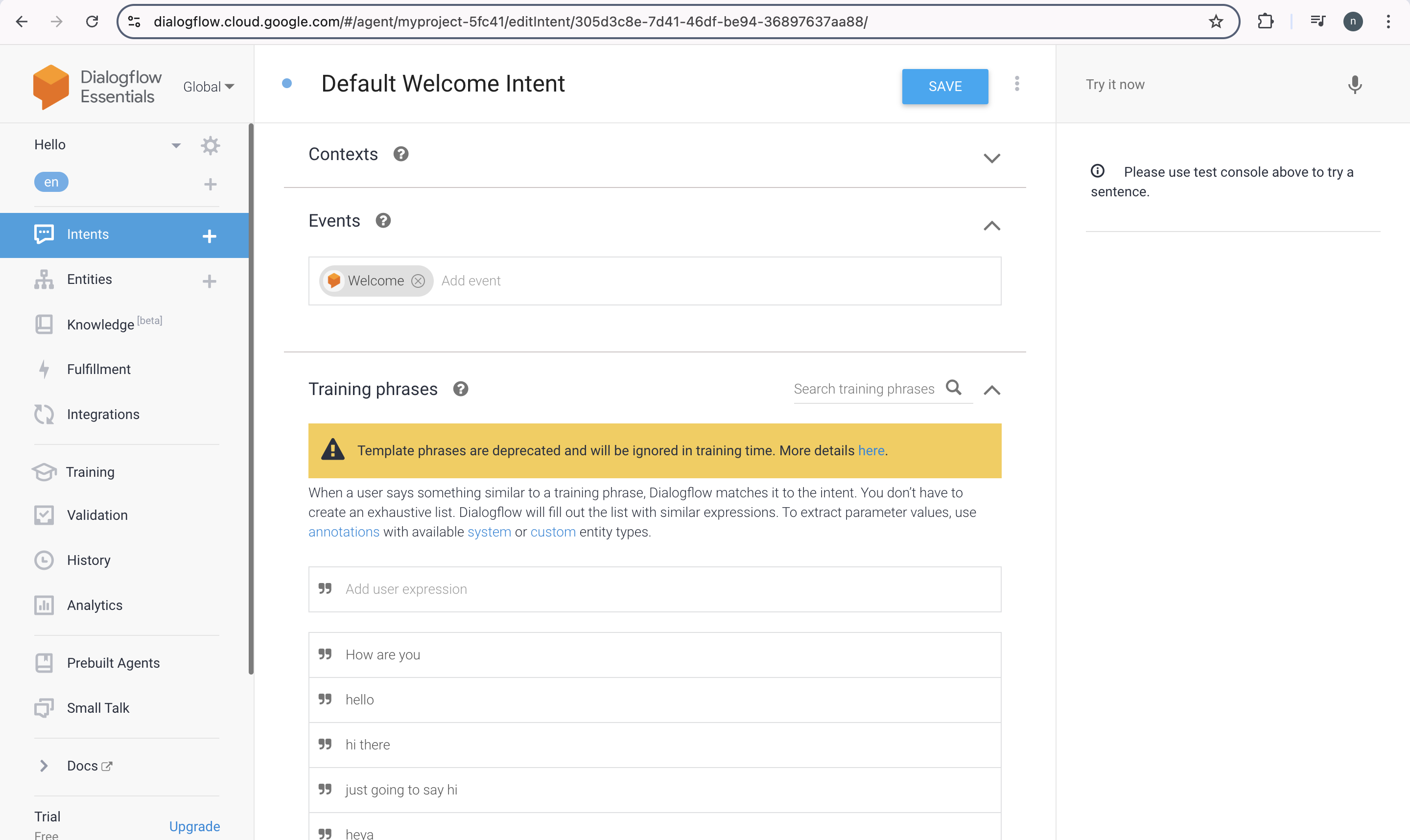
將“hello”和“hi”新增到訓練階段是下一步。將這些單詞鍵入文字欄位中,然後點選 Enter 以執行此操作。
步驟 5
之後,我們必須選擇“響應”選項並消除或刪除已存在的響應。
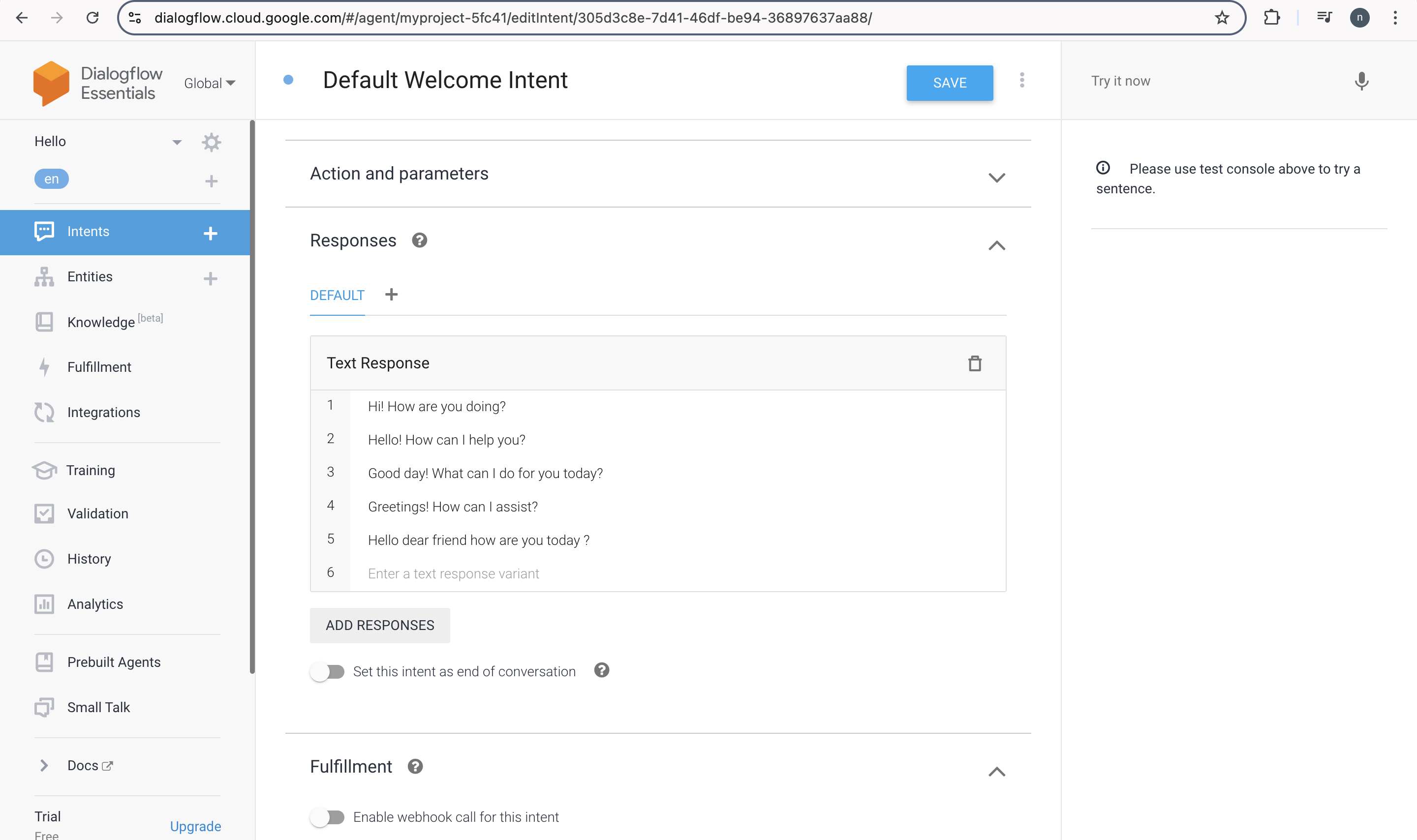
步驟 6
然後選擇“新增響應”。接下來選擇“文字響應”。然後輸入所需的響應。
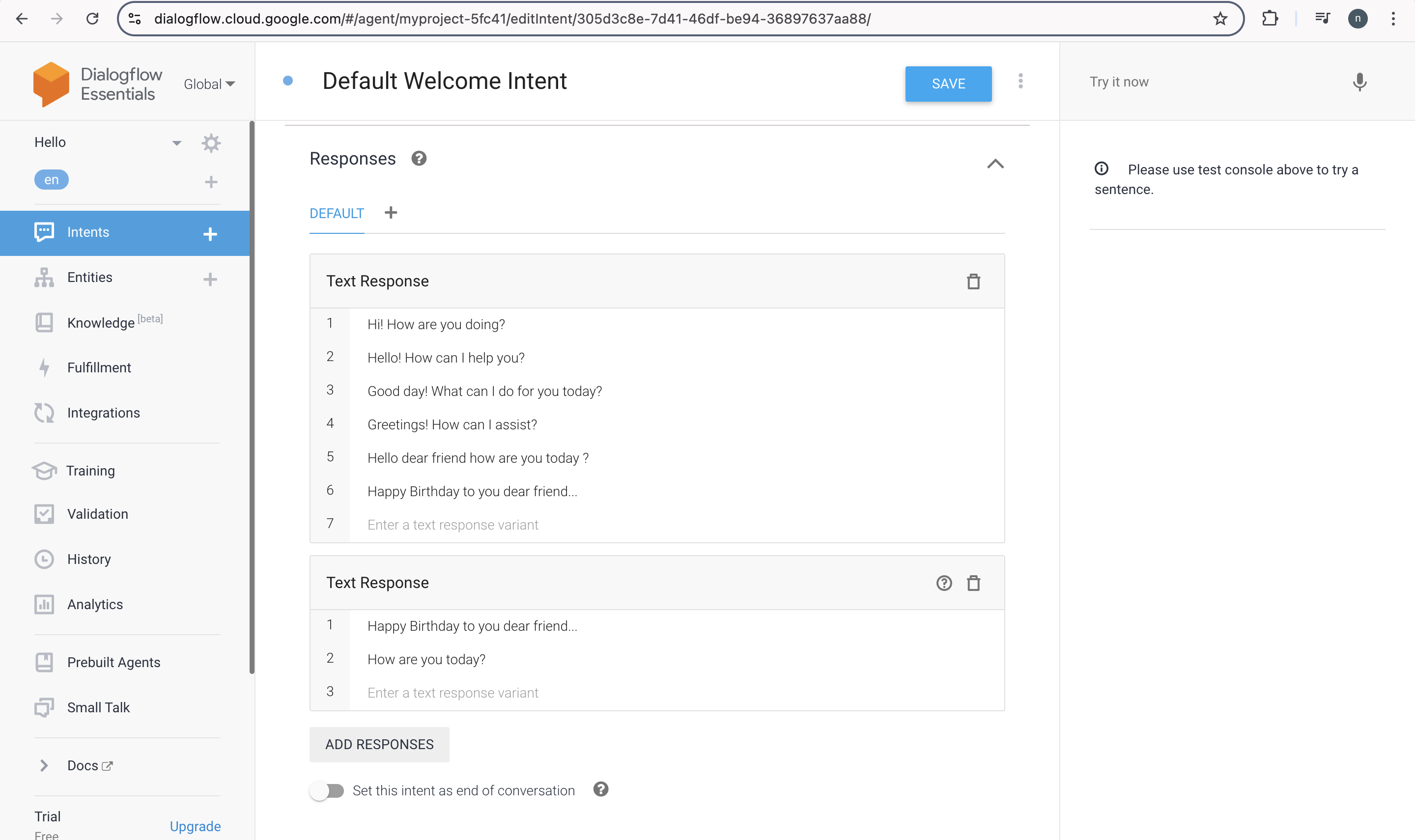
步驟 7
正確輸入響應後,您必須點選“儲存”按鈕以儲存它。
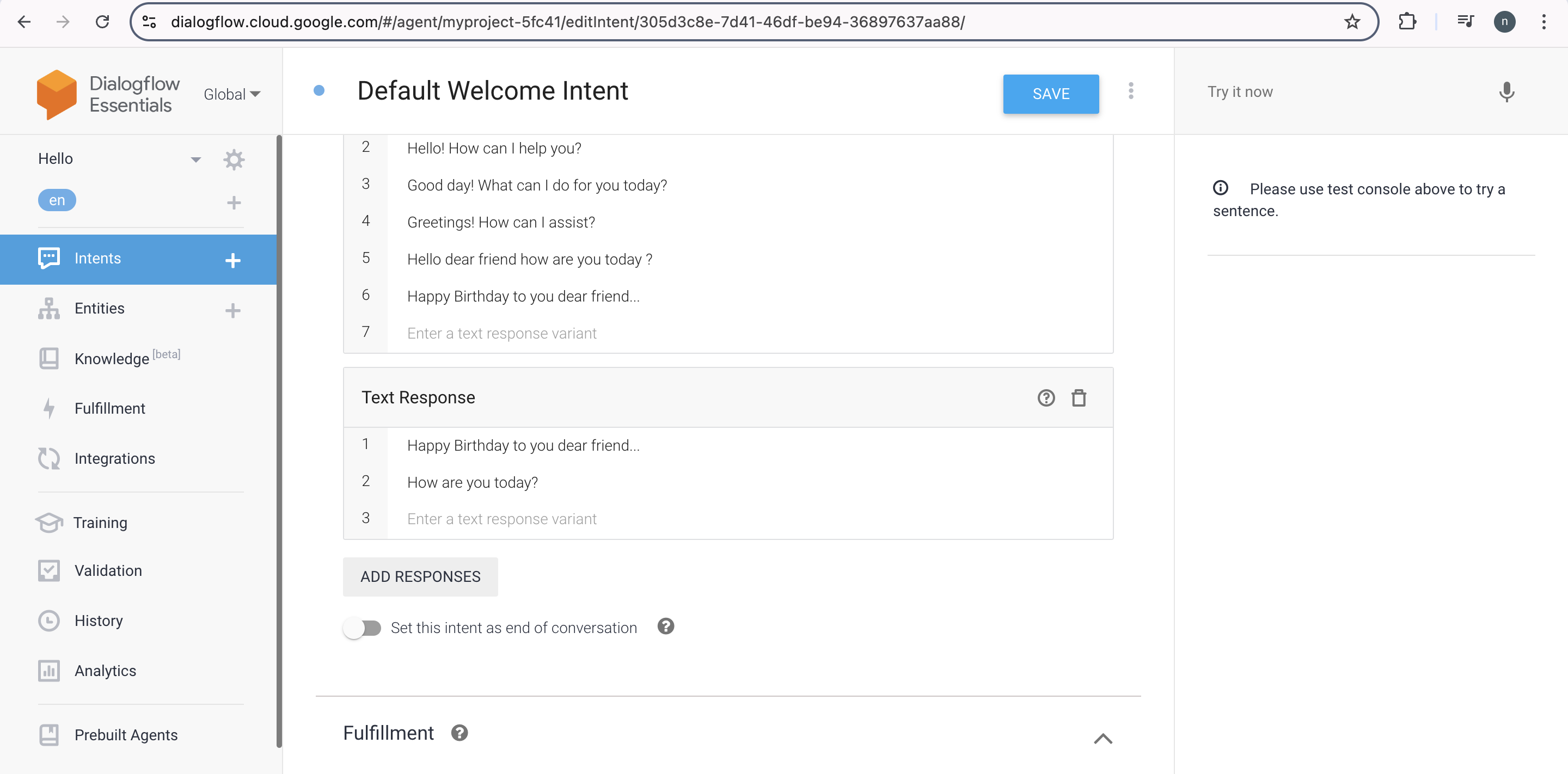
將示例檔案匯入您的 Agent
要將示例檔案匯入您的 Agent,請按照以下步驟操作:
首先必須下載 new-agent.zip 檔案。
然後將顯示 Dialogflow 控制檯。
接下來選擇一個 Agent。
之後選擇出現在 Agent 名稱旁邊的設定圖示。
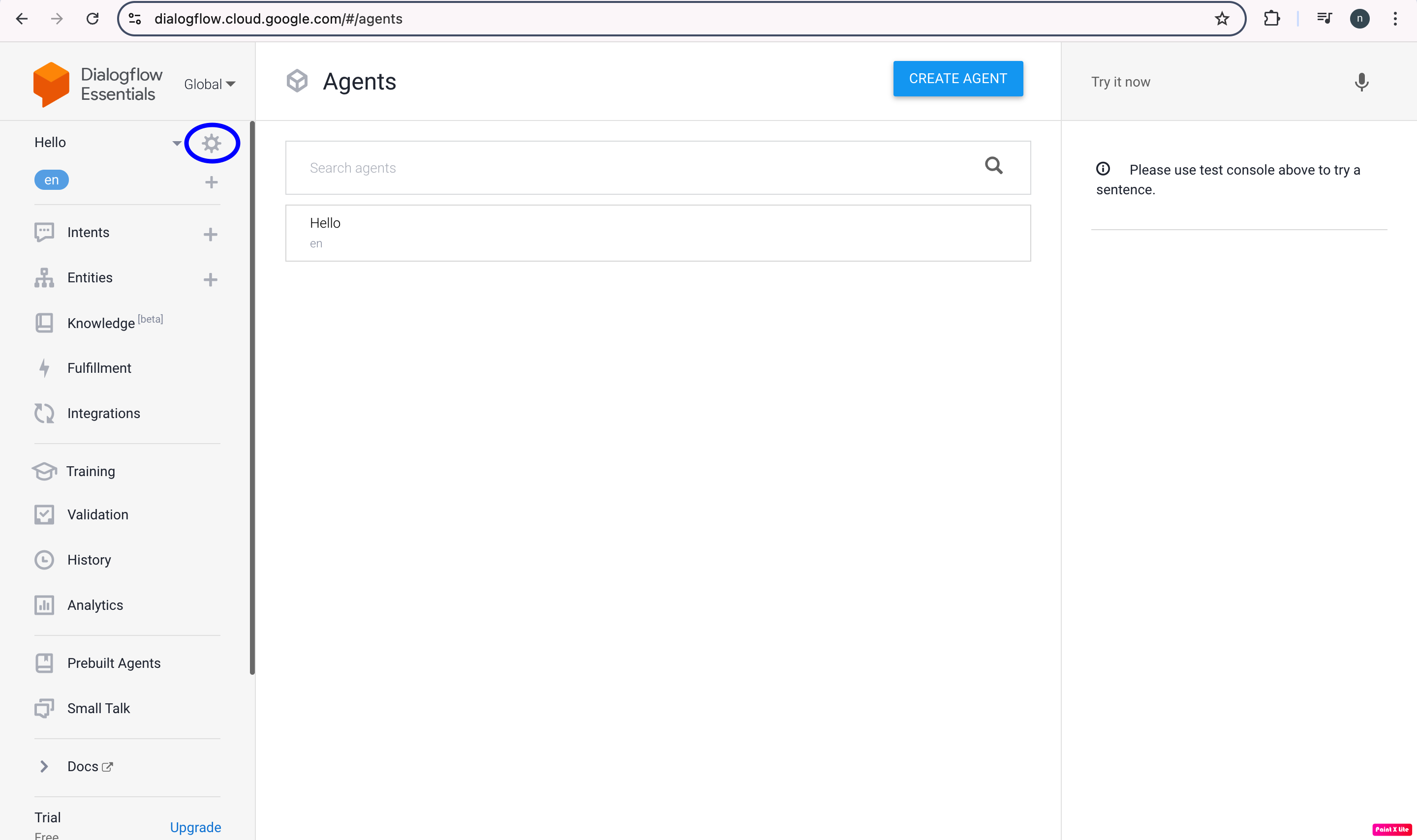
然後選擇“匯出和匯入”選項卡。
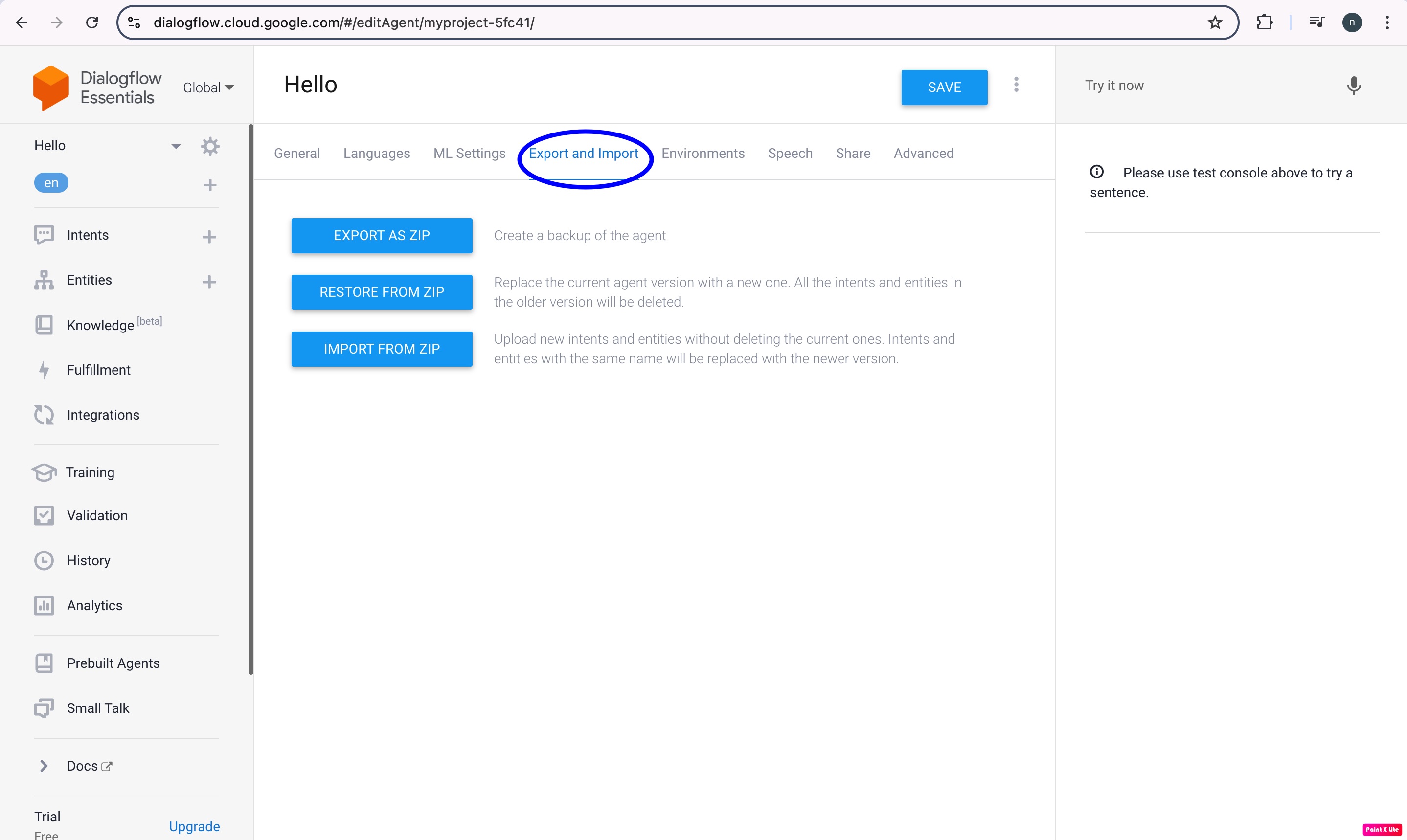
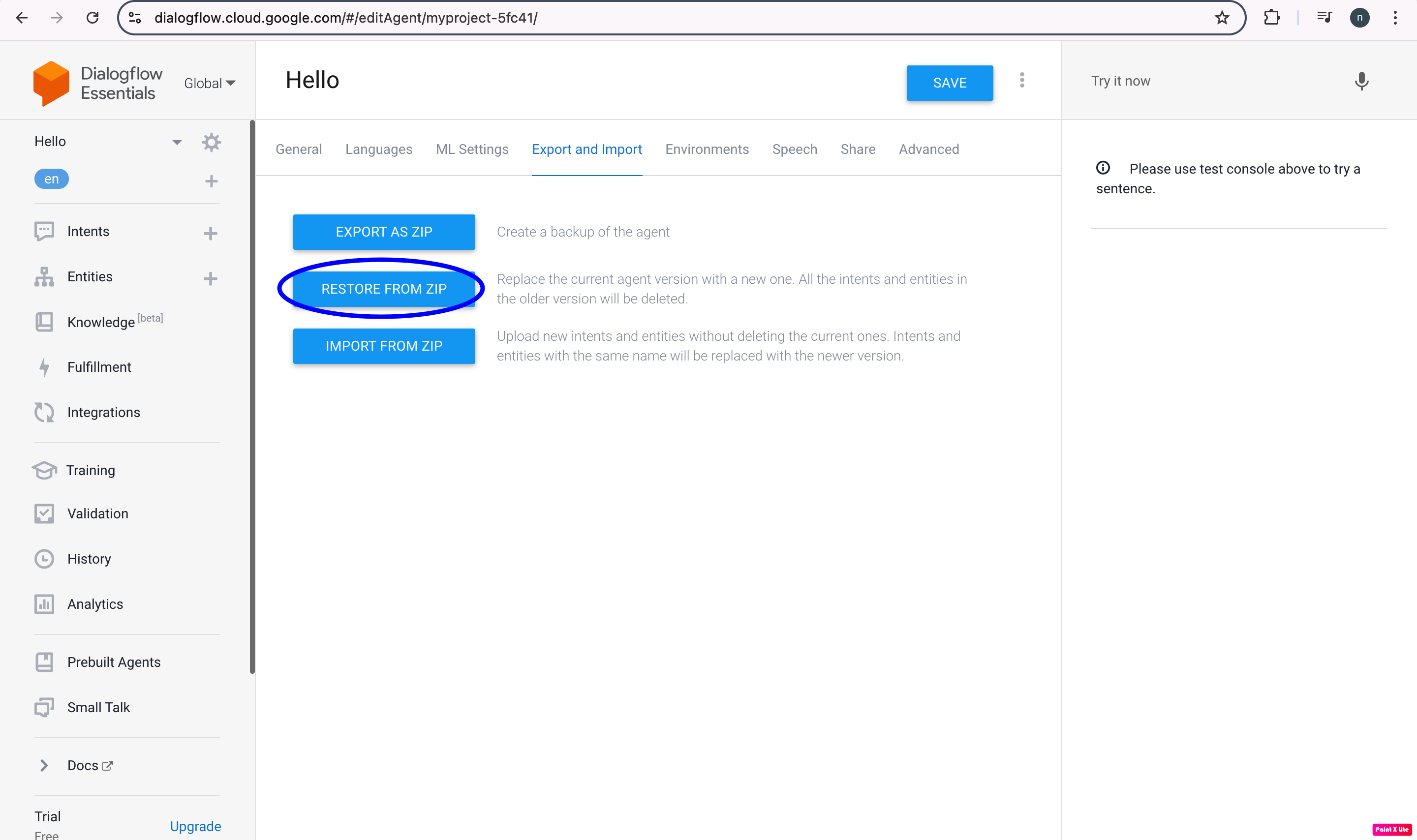
最後但並非最不重要的是,選擇“從 Zip 檔案還原”選項。之後,您必須按照步驟還原下載的檔案。
建立新的意圖
在本節中,我們將建立一個可以回答諸如“你叫什麼名字”之類問題的 Agent。每個意圖都需要一組不同的訓練短語。訓練短語的另一個名稱是終端使用者表示式。它充當終端使用者可以建立或向 Agent 提出的問題型別的示例。只要我們提供 Dialogflow 和一系列必須符合我們目標的表示式,我們就可以根據需要提供儘可能多的訓練短語。請按照以下步驟建立新的意圖:
首先,點選左側邊欄“意圖”選項旁邊的“新增意圖 +”按鈕。
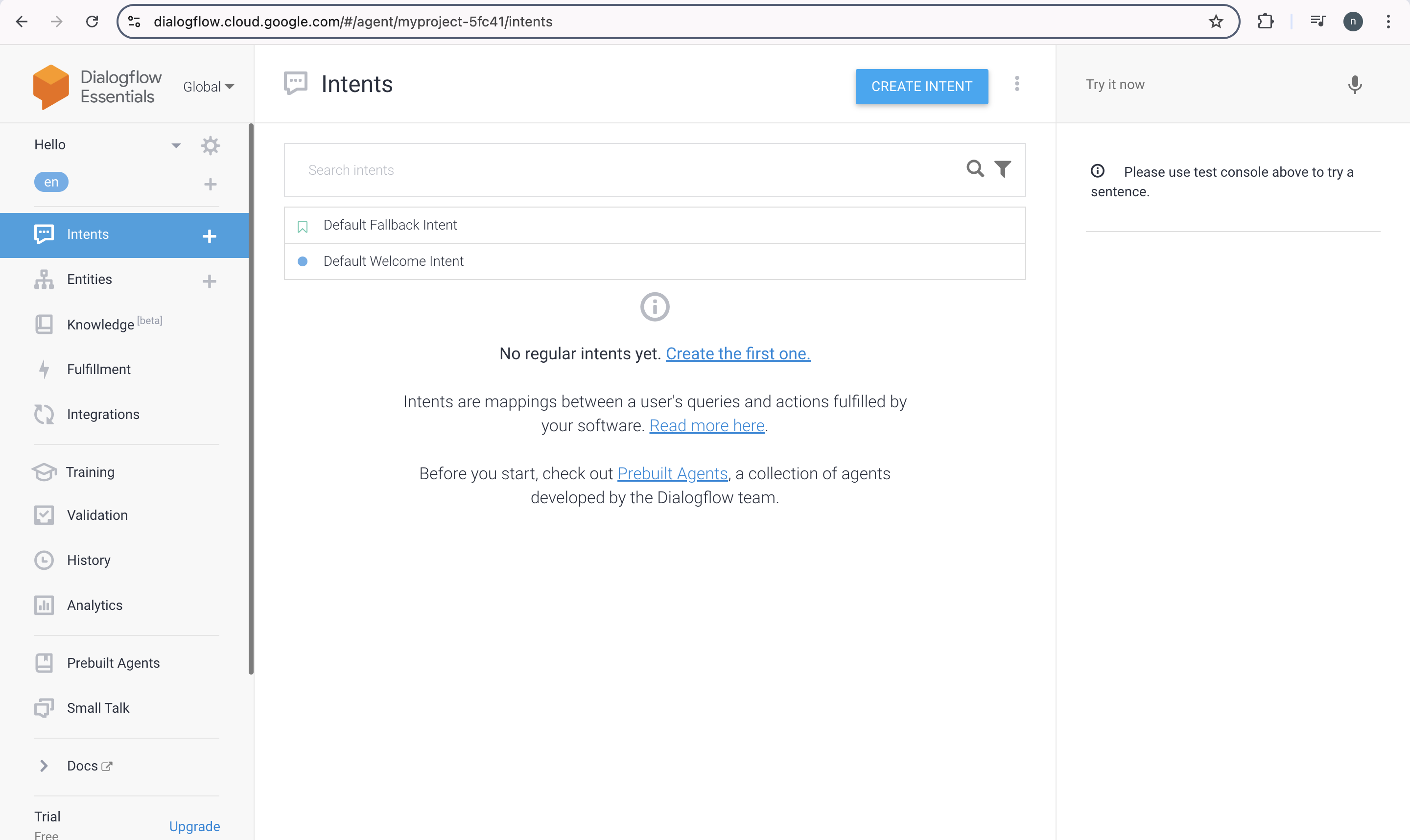
然後選擇出現在意圖名稱中的 get-agent-name。接下來選擇“訓練短語”中列出的“新增訓練短語”選項。
然後根據意圖的要求輸入訓練短語。每次輸入後,我們都必須點選 Enter。需要在“響應”區域中鍵入響應。例如,應在“文字響應”部分輸入“我的名字是 Jiya”。

之後,我們必須等待 Agent 訓練對話方塊顯示訓練已完成。
即使您的 Agent 的響應與您提供的訓練短語略有不同,它也能正確地響應該術語。
Dialogflow 使用訓練短語作為機器學習模型的示例,以將終端使用者語句與意圖匹配。模型將表示式與 Agent 的每個意圖進行比較,然後為每個意圖分配一個分數,然後再將意圖與得分最高的意圖匹配。
當得分最高的意圖得分非常低時,將匹配備份意圖。