
- Dialogflow 教程
- Dialogflow - 首頁
- Dialogflow - 概述
- Dialogflow - 入門指南
- Dialogflow - 元件
- Dialogflow - 建立第一個 Agent
- Dialogflow - 建立引數
- Dialogflow - 建立自定義實體
- Dialogflow - 上下文
- Dialogflow - 建立自定義意圖
- Dialogflow - 訓練
- Dialogflow - 意圖匹配
- Dialogflow - 整合
- Dialogflow - 構建聊天機器人
- Dialogflow - 知識庫
- Dialogflow 有用資源
- Dialogflow - 有用資源
- Dialogflow - 討論
Dialogflow - 入門指南
如果您閱讀了本教程的前兩章,那麼您現在已經對它有了一個基本的瞭解。在本章中,我們將瞭解如何在 Google Dialogflow 上設定帳戶、建立 Dialogflow 專案以及如何導航到 Dialogflow 控制檯。因此,讓我們開始吧。
設定 Google Dialogflow 帳戶
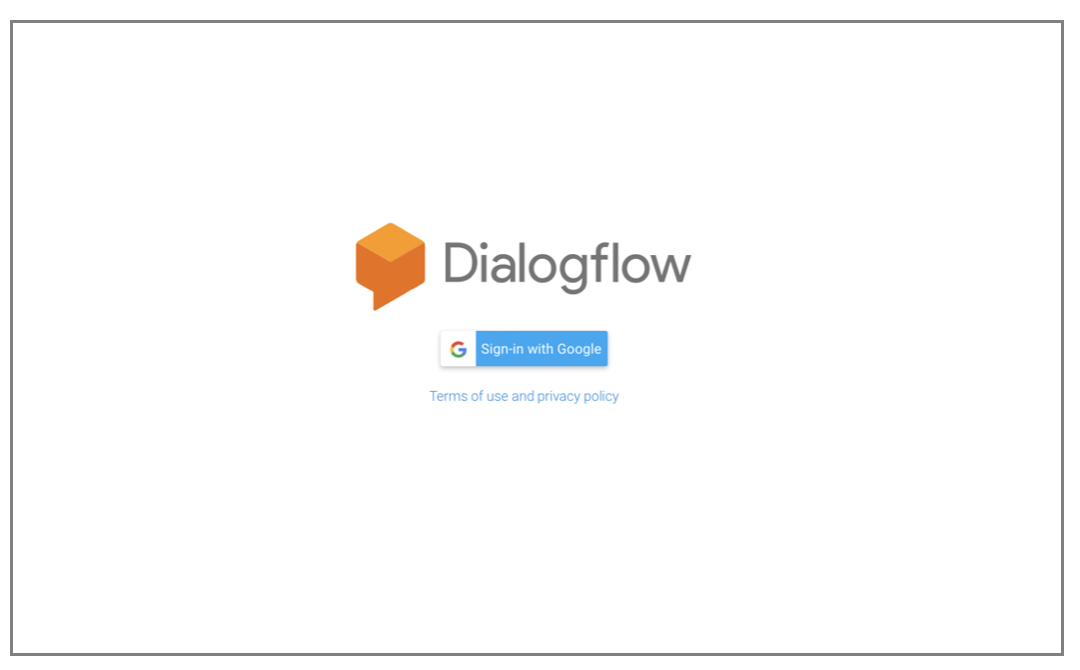
首先,我們需要註冊 Dialogflow。我們可以透過訪問 URL“https://dialogflow.cloud.google.com/”來訪問 Dialogflow 並登入。成功登入後,我們需要選擇“免費註冊”。
接下來,您需要進入 Google 帳戶。要使用 Dialogflow,您需要擁有一個 Google 帳戶。因此,當您訪問上述連結時,您將進入以下頁面 -
建立 Dialogflow 專案
之後,您將看到您的儀表板以及如下所示的“歡迎使用 Dialogflow!”訊息。儀表板有一個建立 Agent 的功能,您可以透過它建立您的第一個 Agent。
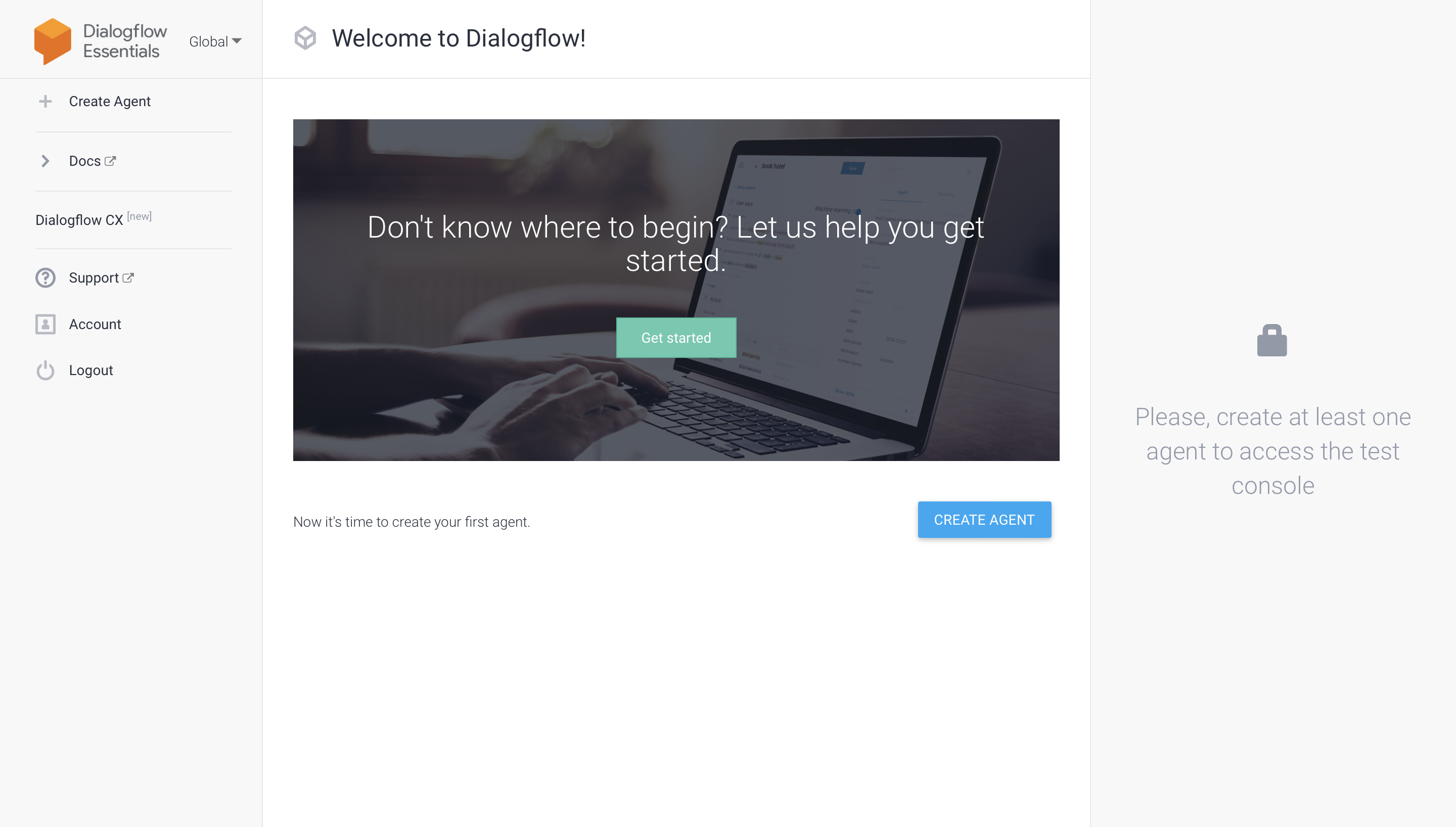
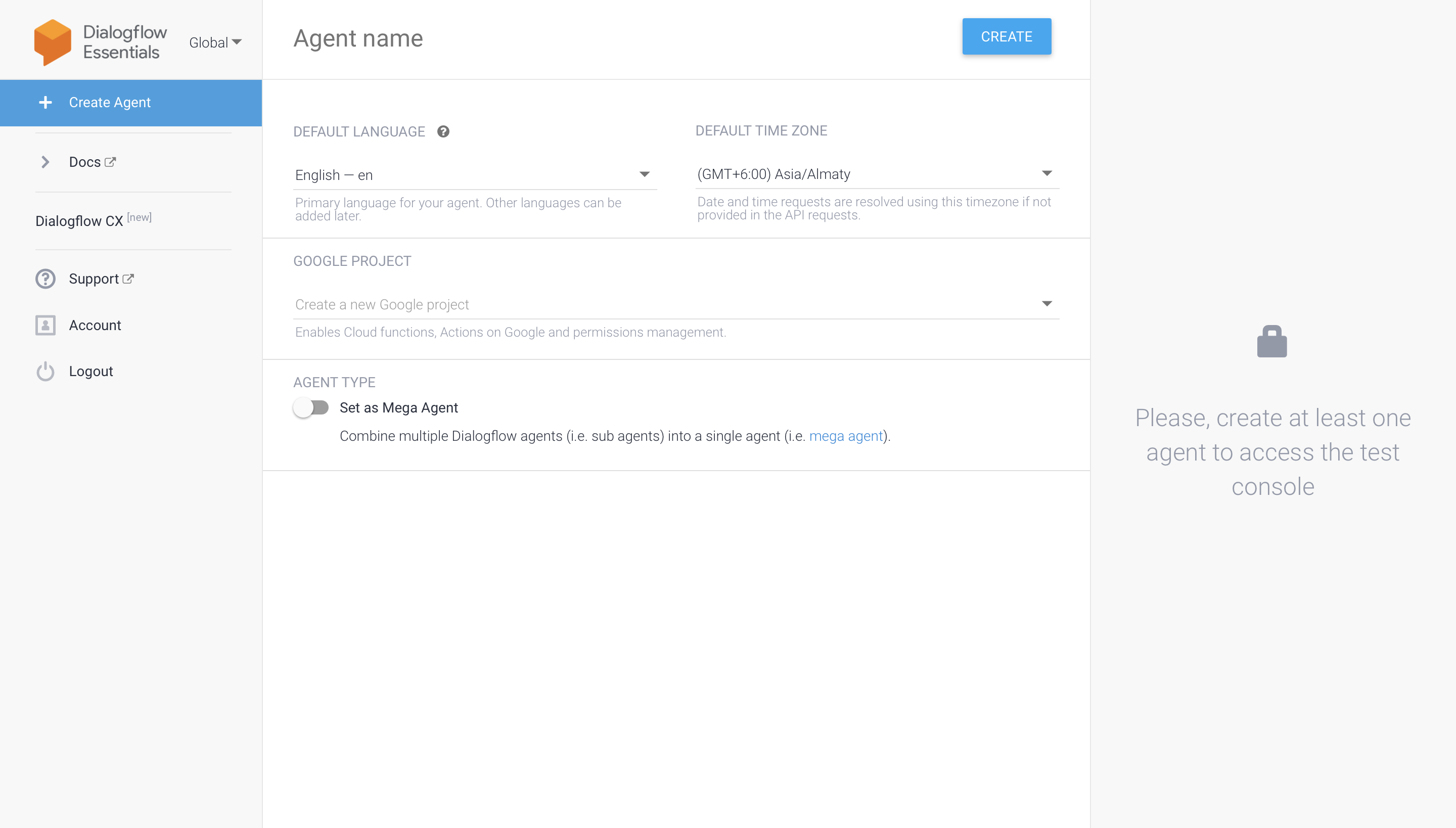
因此,使用“建立 Agent”按鈕,您可以建立您的第一個 Agent。單擊該按鈕後,您會看到需要填寫一些詳細資訊,例如 Agent 名稱、預設語言、預設時區和 Google 專案。填寫完這些詳細資訊後,單擊“建立 Agent”按鈕。
導航 Dialogflow 控制檯
建立 Agent 後,將顯示 Dialogflow 控制檯。左側將顯示許多選項,例如意圖、實體和整合。
意圖:在“意圖”區域,您可以定義您的機器人將理解和響應的內容。
實體:這些是您的機器人可以識別為人員、日期或地點等的不同短語或類別。
整合:這些允許您將您的聊天機器人連線到其他服務,例如 Facebook Messenger 或 Google 助理。
使用此 UI 建立和管理您的聊天機器人。
啟用計費
雖然 Google 為新使用者提供免費積分,但為了利用 Dialogflow 的某些功能,可能需要啟用付費功能。您可以透過轉到您的 Google Cloud 控制檯並選擇“計費”以及輸入您的付款資訊來啟用計費。在您使用超出允許範圍的資源之前,不會產生任何費用。
授予專案的許可權
可能需要允許開發人員或其他團隊成員在同一個 Dialogflow 專案上協同工作。轉到 Google Cloud 控制檯,選擇您的專案,然後單擊“IAM 和管理員”以提供訪問許可權,以便新增團隊成員。他們需要謹慎選擇他們的角色,並考慮到所需的訪問級別。
使用 API 和服務
討論如何透過將 Dialogflow 與第三方 API 整合,允許您的聊天機器人檢索即時資料,例如市場價格、天氣報告和其他資訊。Dialogflow 可以使用 fulfillment 進行設定,您的機器人向外部服務傳送請求,並向您返回動態資料。
總結
在本章中,我們瞭解瞭如何設定和使用 Dialogflow。在本章中,您涵蓋了設定 Dialogflow 的基礎知識,建立您的第一個聊天機器人以及使用許多重要功能。