- Dialogflow 教程
- Dialogflow - 首頁
- Dialogflow - 概述
- Dialogflow - 入門
- Dialogflow - 元件
- Dialogflow - 建立第一個 Agent
- Dialogflow - 建立引數
- Dialogflow - 建立自定義實體
- Dialogflow - 上下文
- Dialogflow - 建立自定義意圖
- Dialogflow - 訓練
- Dialogflow - 意圖匹配
- Dialogflow - 整合
- Dialogflow - 構建聊天機器人
- Dialogflow - 知識庫
- Dialogflow 有用資源
- Dialogflow - 有用資源
- Dialogflow - 討論
Dialogflow - 構建聊天機器人
使用 Google 構建的 Dialogflow,您可以建立許多不同型別的聊天機器人。以下是一些流行的型別:
客戶支援聊天機器人:處理客戶查詢,提供支援並解決問題。
電子商務聊天機器人:它將幫助使用者購物、下單和產品推薦。
預約排程聊天機器人:安排、重新安排或取消預約。
潛在客戶生成聊天機器人:收集使用者資訊並生成銷售線索
教育聊天機器人:協助學生或學習者進行教育查詢或互動課程。
醫療保健聊天機器人:提供醫療資訊、症狀檢查和預約安排。
虛擬助手聊天機器人:此聊天機器人將充當個人助理,幫助使用者完成日常任務。
人力資源和員工支援聊天機器人:此聊天機器人可以幫助員工解決一些與人力資源相關的查詢。
調查和反饋聊天機器人:它可以收集反饋,或者可以幫助使用者進行調查回覆。
娛樂或趣味聊天機器人:此聊天機器人可以透過對話或遊戲提供娛樂。
社交媒體聊天機器人:此聊天機器人可以幫助使用者在 Facebook Messenger 和 WhatsApp 等社交媒體平臺上互動。
在本節中,我們將構建一個預約排程聊天機器人,向您展示如何使用 Dialogflow 建立自己的聊天機器人。
構建預約排程聊天機器人
因此,讓我們在 Google Dialogflow 的幫助下構建一個簡單且基本的預約排程聊天機器人。以下是分步指南:
您可以按照以下幾個步驟使用 Dialogflow 構建預約排程程式:
建立 Dialogflow Agent
建立意圖
測試聊天機器人
啟用 Web 整合
建立 Dialogflow Agent
要使用 Dialogflow 設計預約排程程式,我們必須建立一個 Dialogflow Agent。建立 Dialogflow Agent 有幾個步驟
首先,點選 Dialogflow 控制檯。
接下來,如果您是第一次使用 Dialogflow,請使用您的電子郵件地址登入;否則,不需要此步驟。
然後接受條款和條件,之後我們就可以使用 Dialogflow 控制檯了。
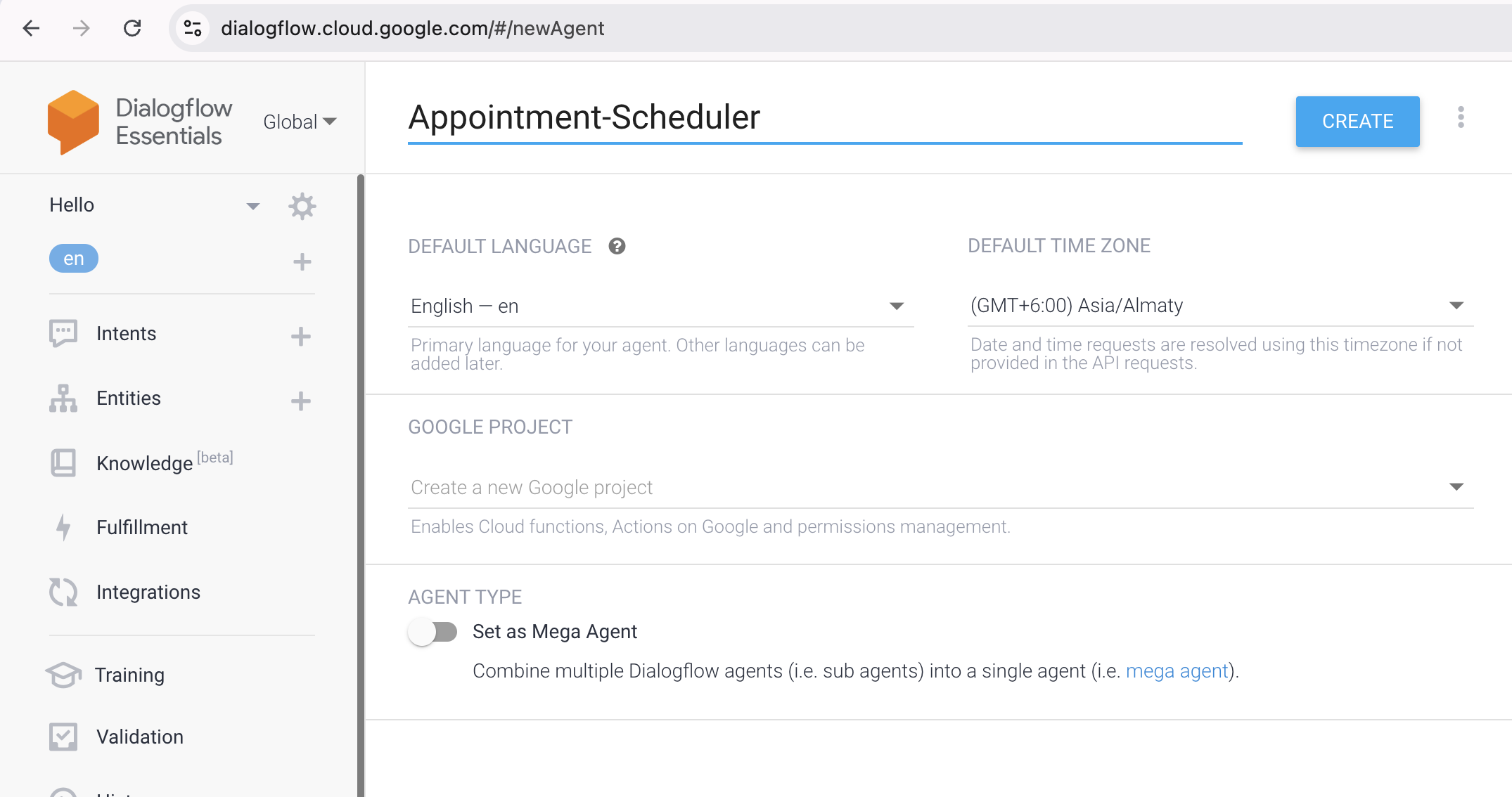
現在,我們可以透過從左側邊欄選單中選擇“建立新 Agent”選項來建立 Agent。
然後您必須為 Agent 指定名稱,例如“Appointment-Scheduler”,然後點選“建立”按鈕。
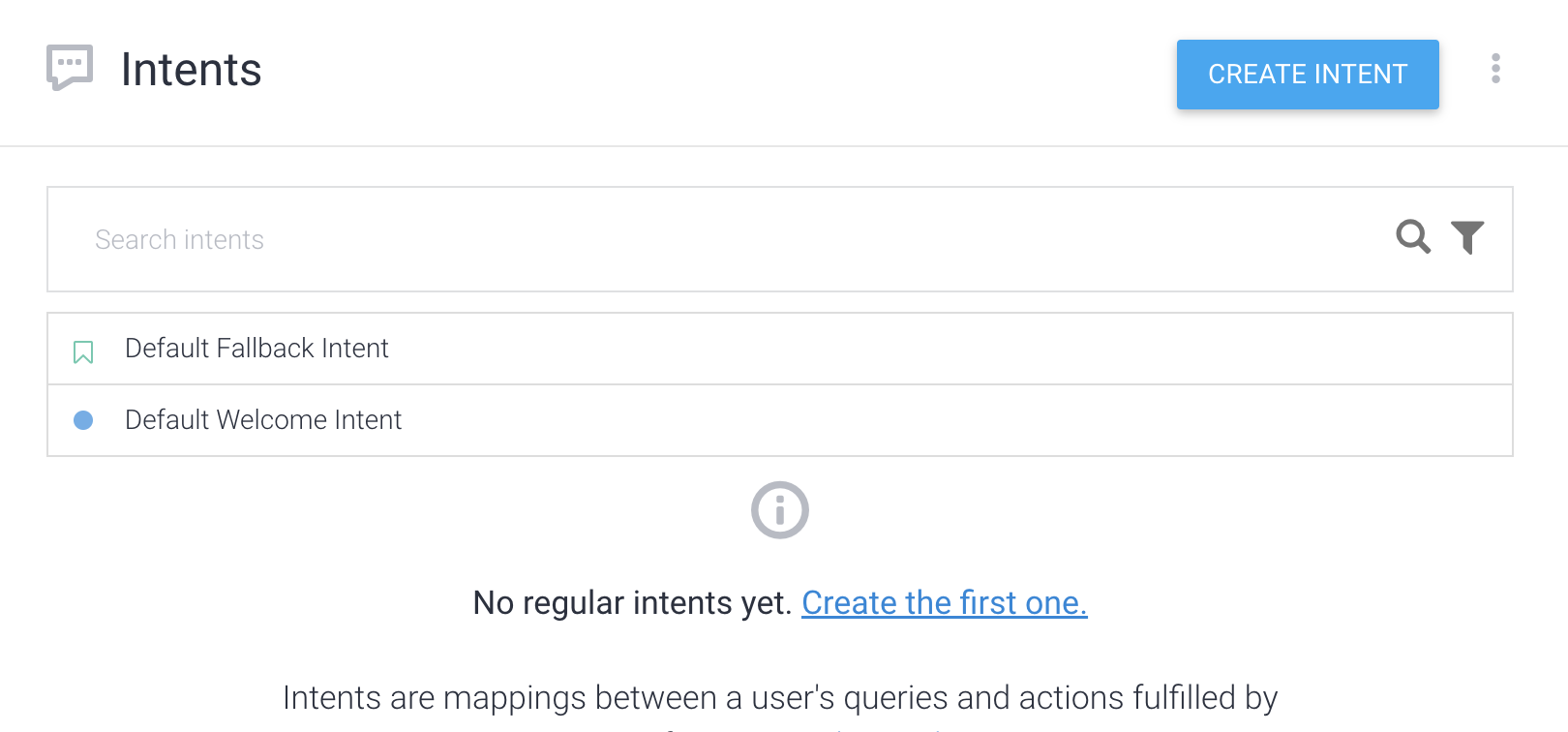
在 Dialogflow 中,作為 Agent 的一部分,有兩種型別的預設意圖:
預設回退意圖:這有助於收集機器人無法理解的查詢。
預設歡迎意圖:每當終端使用者與您的 Agent 啟動對話時,都會使用預設歡迎意圖。
測試您的 Agent
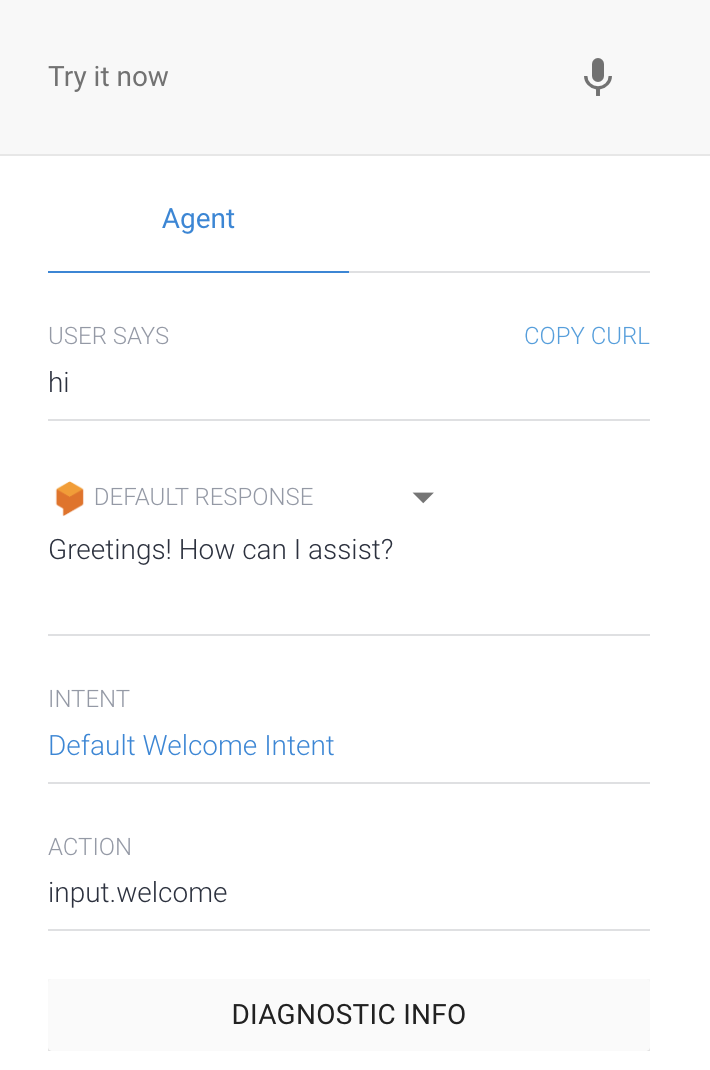
Dialogflow 控制檯有一個測試面板,可用於測試 Agent。測試面板位於 Dialogflow 控制檯視窗的右側。
要測試 Agent,只需鍵入“Hi”。然後,Agent 將使用預設問候語進行回覆,如預設歡迎意圖中所述。它將回復“您好!您好!有什麼可以幫您的?”我們可以更新回覆。
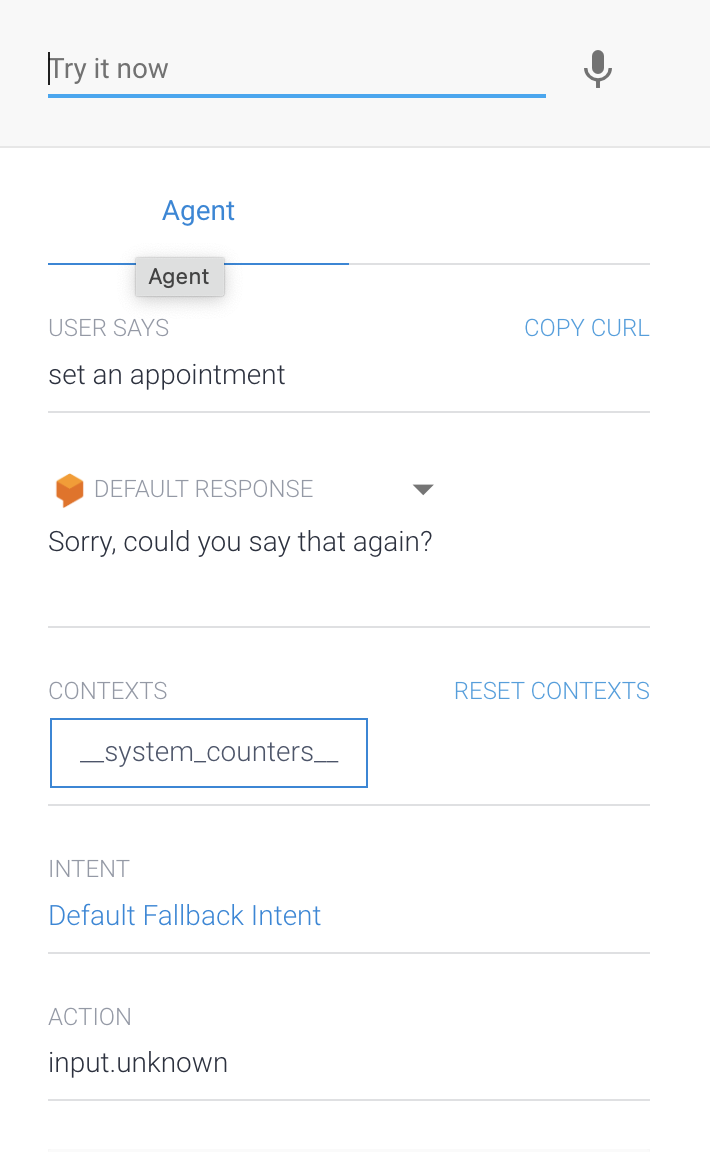
如果我們鍵入“預約”,Agent 將無法回覆,因為它不知道該怎麼做,因此它將提供預設回退意圖。因為我們沒有任何意圖來捕獲此特定查詢。
建立意圖
建立 Agent 後,我們必須建立意圖。因此,建立意圖涉及多個步驟:
1. 首先,您需要點選 Dialogflow 視窗左側的“意圖”選項,然後點選“建立意圖”。
2. 然後您必須點選“訓練短語”並輸入以下短語
我需要在星期六下午 4 點預約。
安排星期一晚上 5 點的預約。
我想在星期三下午 2 點安排預約。
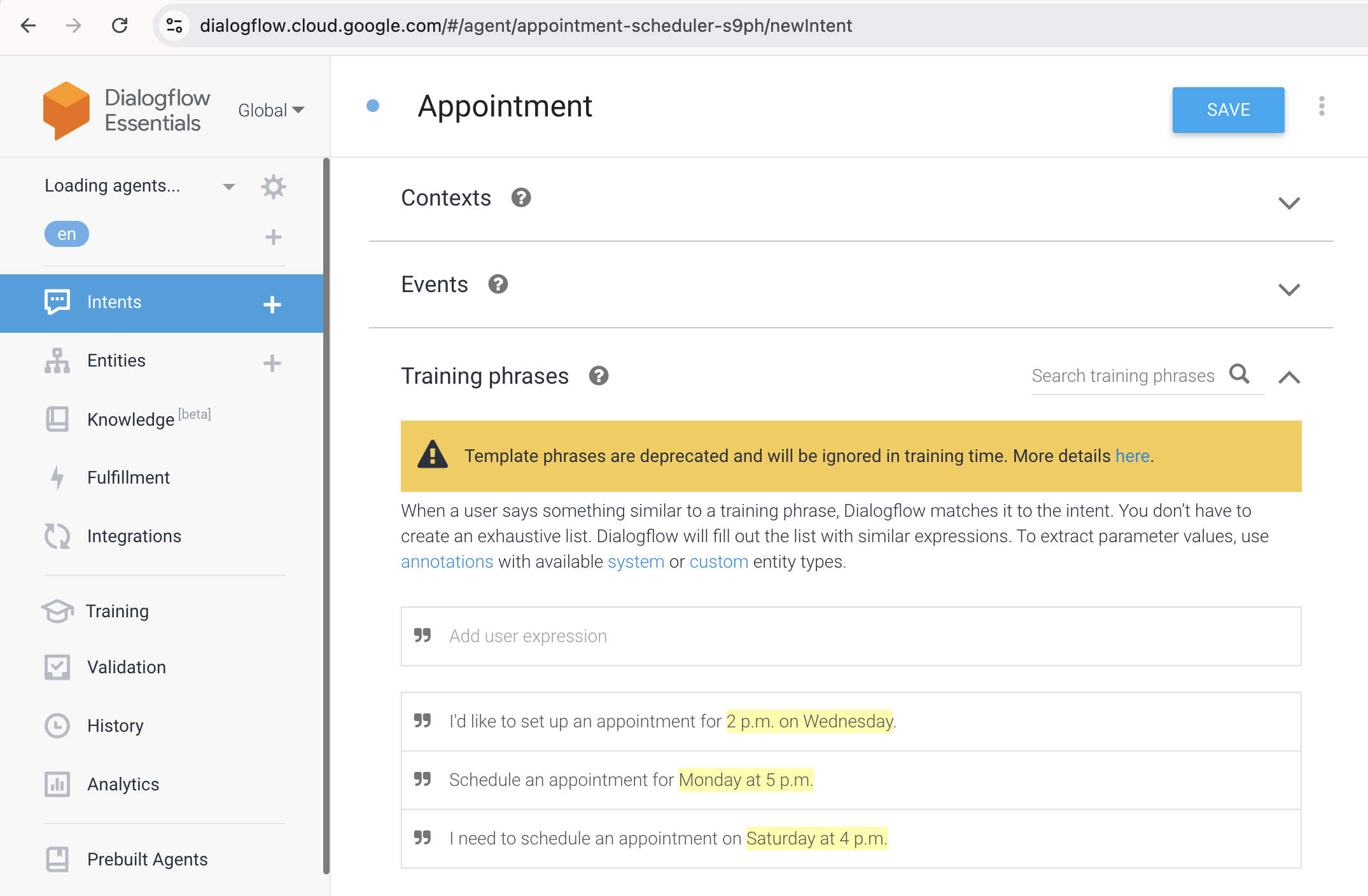
當我們輸入所有這些句子時,日期和時間會很快被識別為系統實體,即 @sys.date 和 @sys.time。
3. 接下來,導航到“回覆”並將“您已預約成功;屆時見!”放入文本回復欄位中。我們也可以說“您已在 $date $time 預約成功”。當我們新增美元符號 ($) 時,系統可以快速檢索實體資料並點選“添加回復”按鈕。
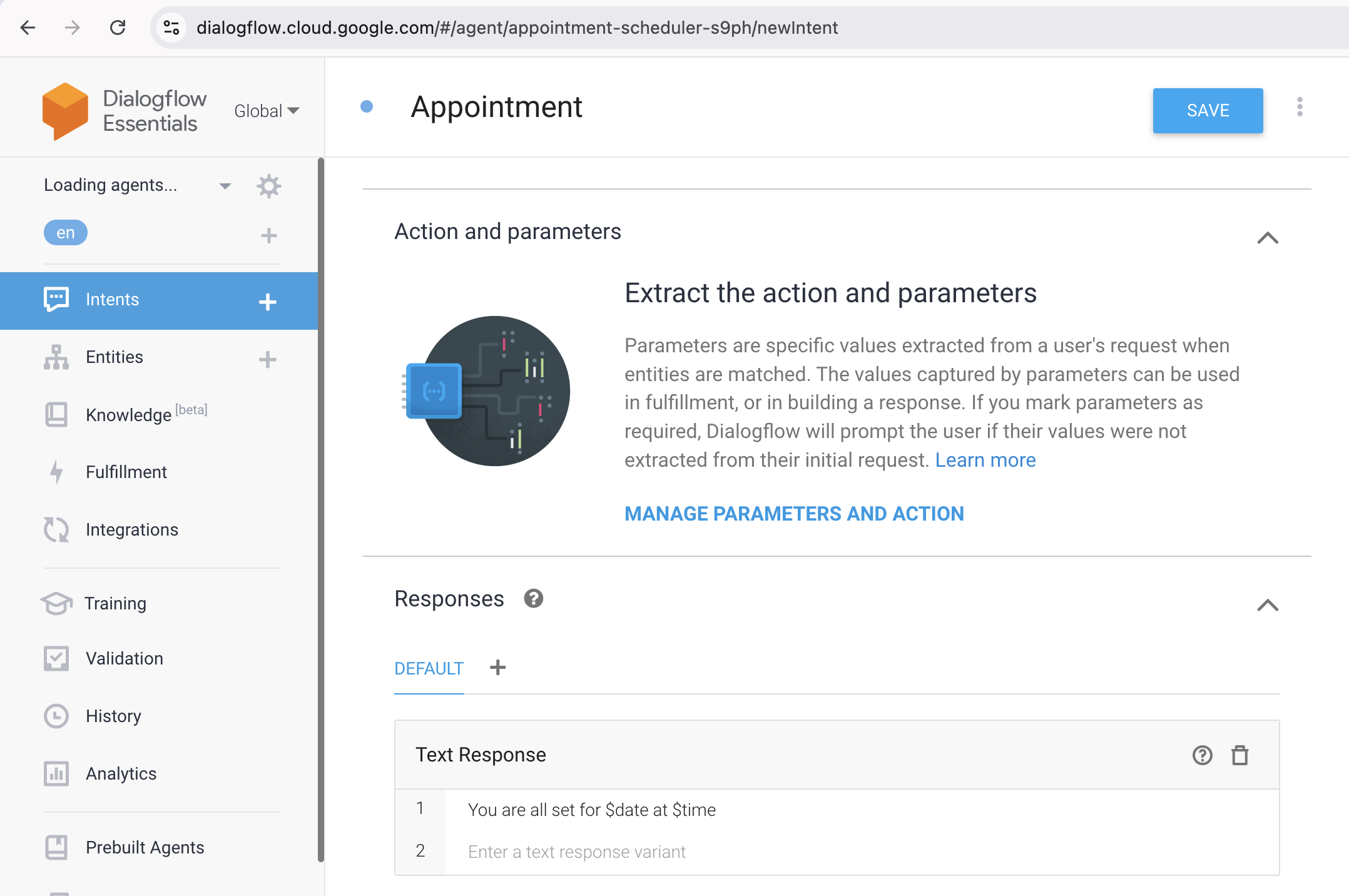
4. 然後您必須點選“儲存”按鈕。然後我們將測試 Agent。
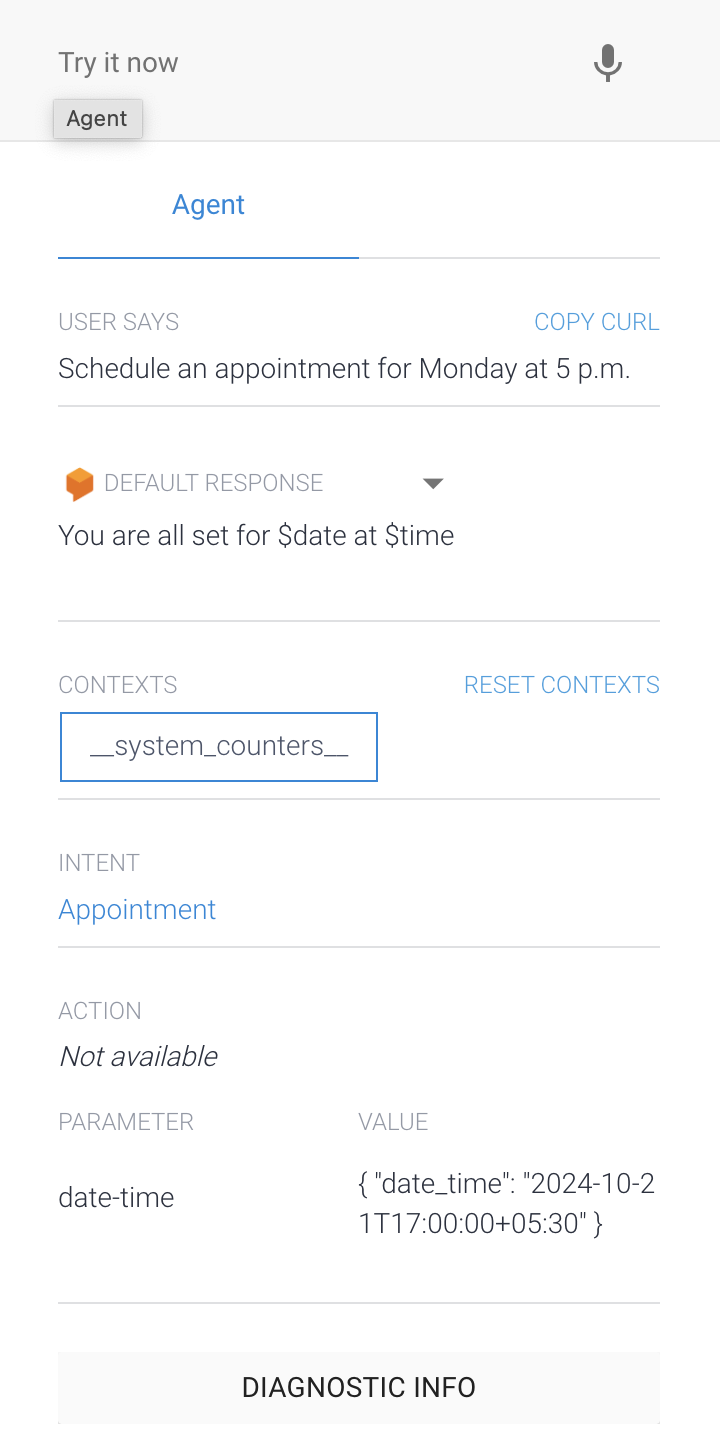
槽填充
現在將測試“預約”。這不明確,您不必處理這種情況。因此,預設備份意圖處理此問題,我們可以使用槽填充來做到這一點。
槽填充幫助您設計一個具有單一目標的引數-值-收集對話流程。當我們沒有給定的一組引數就無法完成活動時,槽填充很有用。
設定槽填充有一些步驟。
1. 首先,您必須選擇“操作和引數”選項。在回覆之前,在 Dialogflow 中建立所需的實體並詢問日期和時間。
2. 對於日期,我們輸入或鍵入“哪一天?”
3. 對於時間,我們將輸入或鍵入“您想幾點來?”
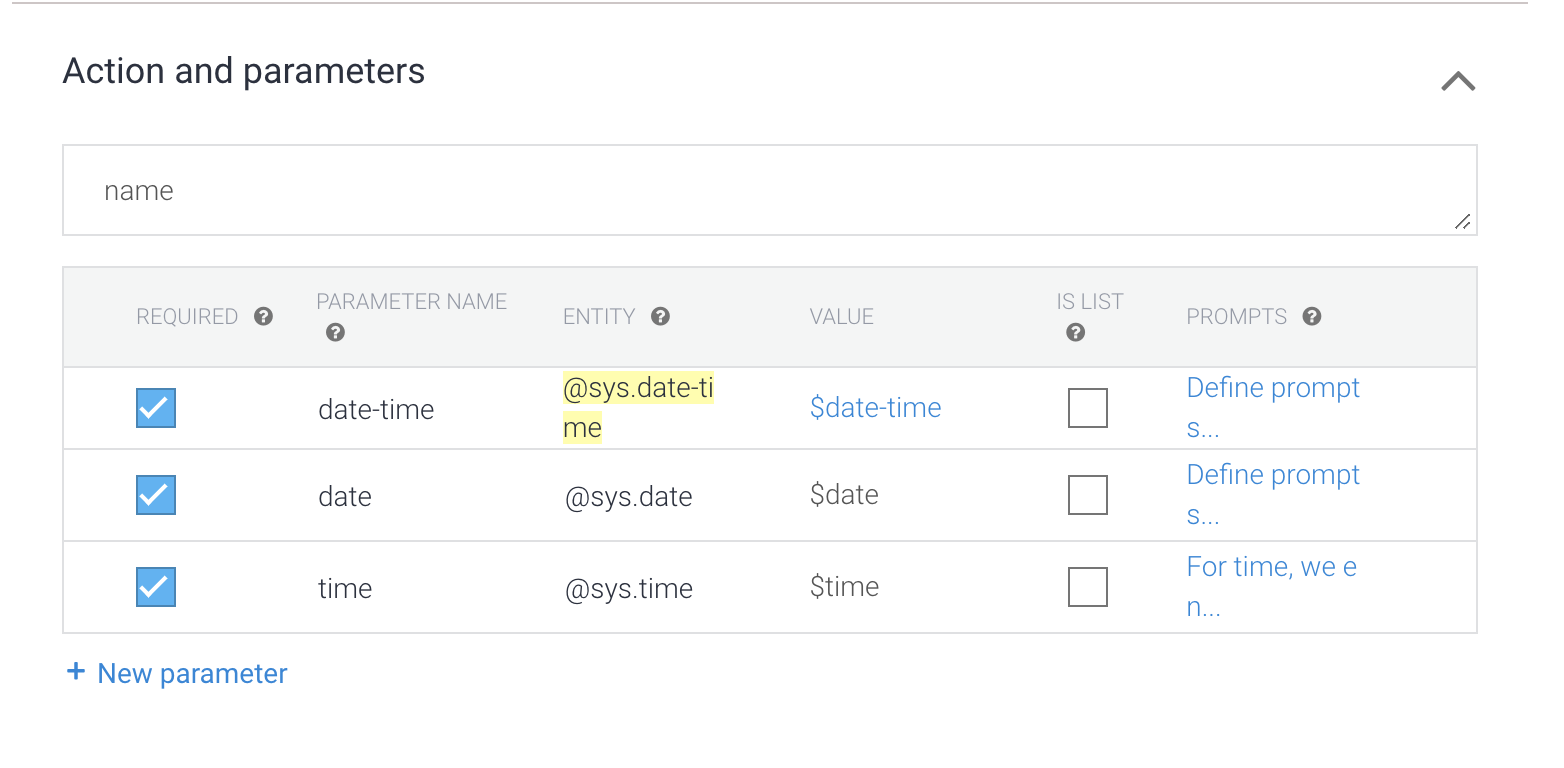
4. 然後我們需要儲存它,因此請點選“儲存”按鈕。
測試您的聊天機器人
我們的預約排程聊天機器人現已可用,我們正在對其進行測試。要測試聊天機器人,請將各種聊天內容插入 Dialogflow 控制檯的測試面板中。
使用者:“Hi”
聊天機器人:“您好!有什麼可以幫您的?”
使用者:“預約”
聊天機器人:“哪一天?”
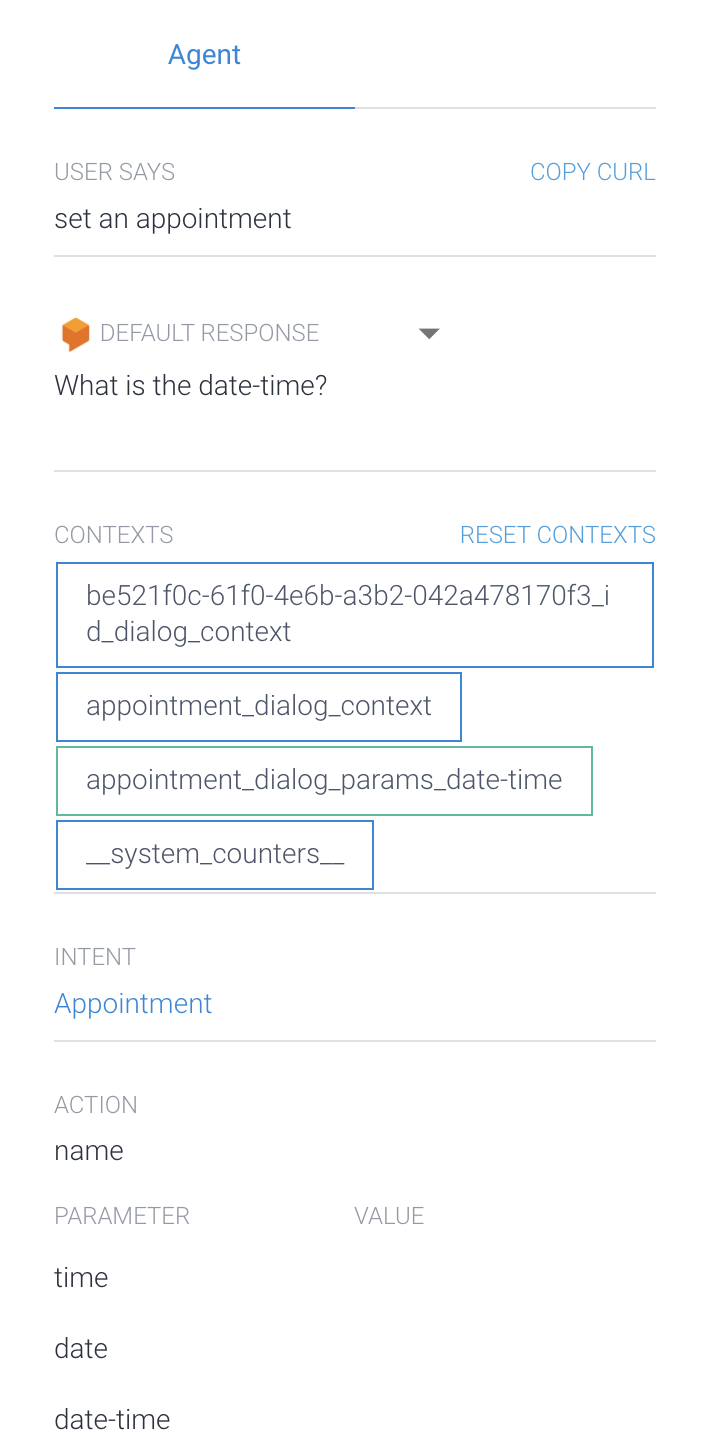
使用者:“10 月 25 日”
聊天機器人:“您想幾點來?”
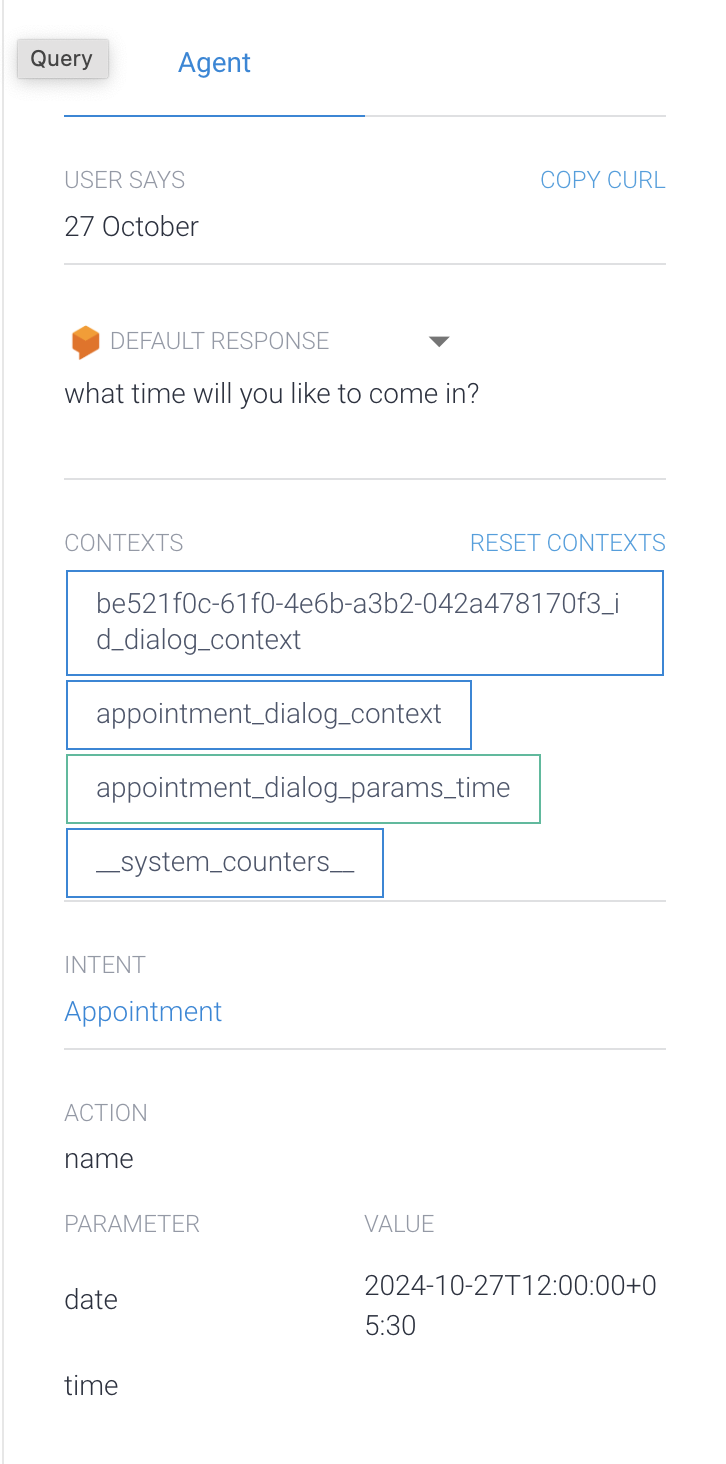
使用者:“早上 8 點”
聊天機器人:“您已在 2024-10-27T12:00:00+05:30 上午 08:00:00 預約成功”
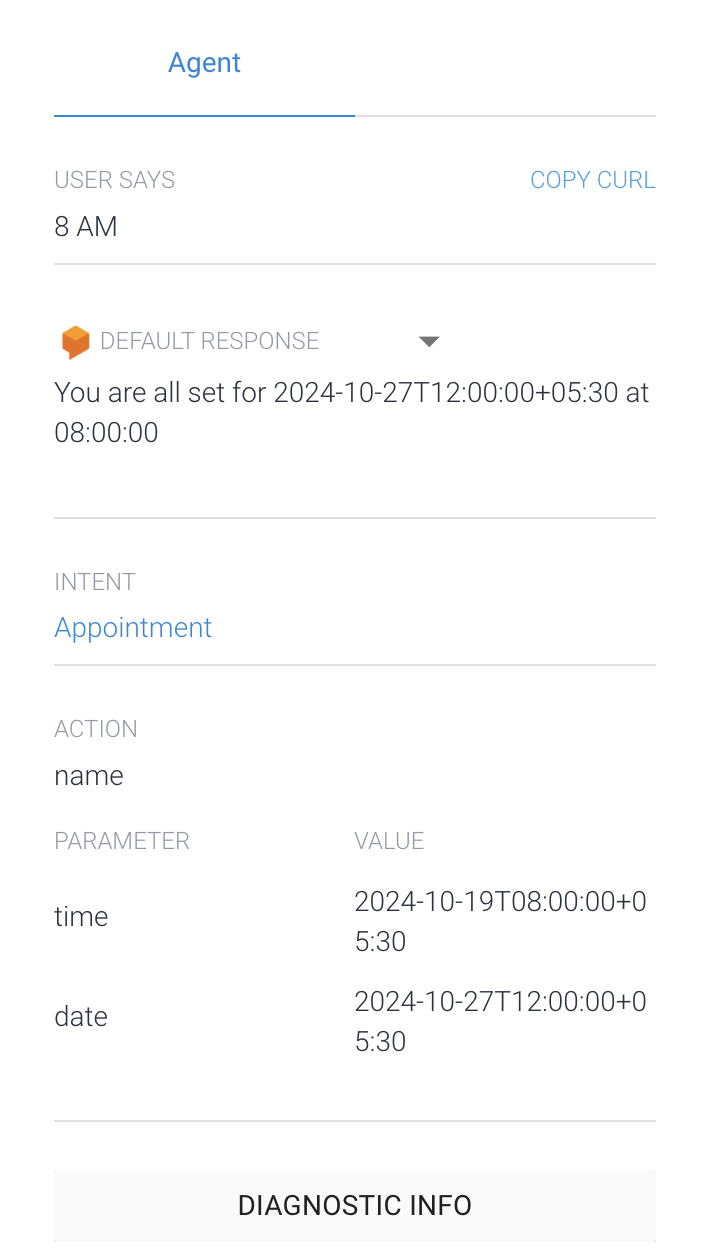
現在您可以在上面的螢幕截圖中看到我們建立的聊天機器人工作正常。
啟用 Web 整合
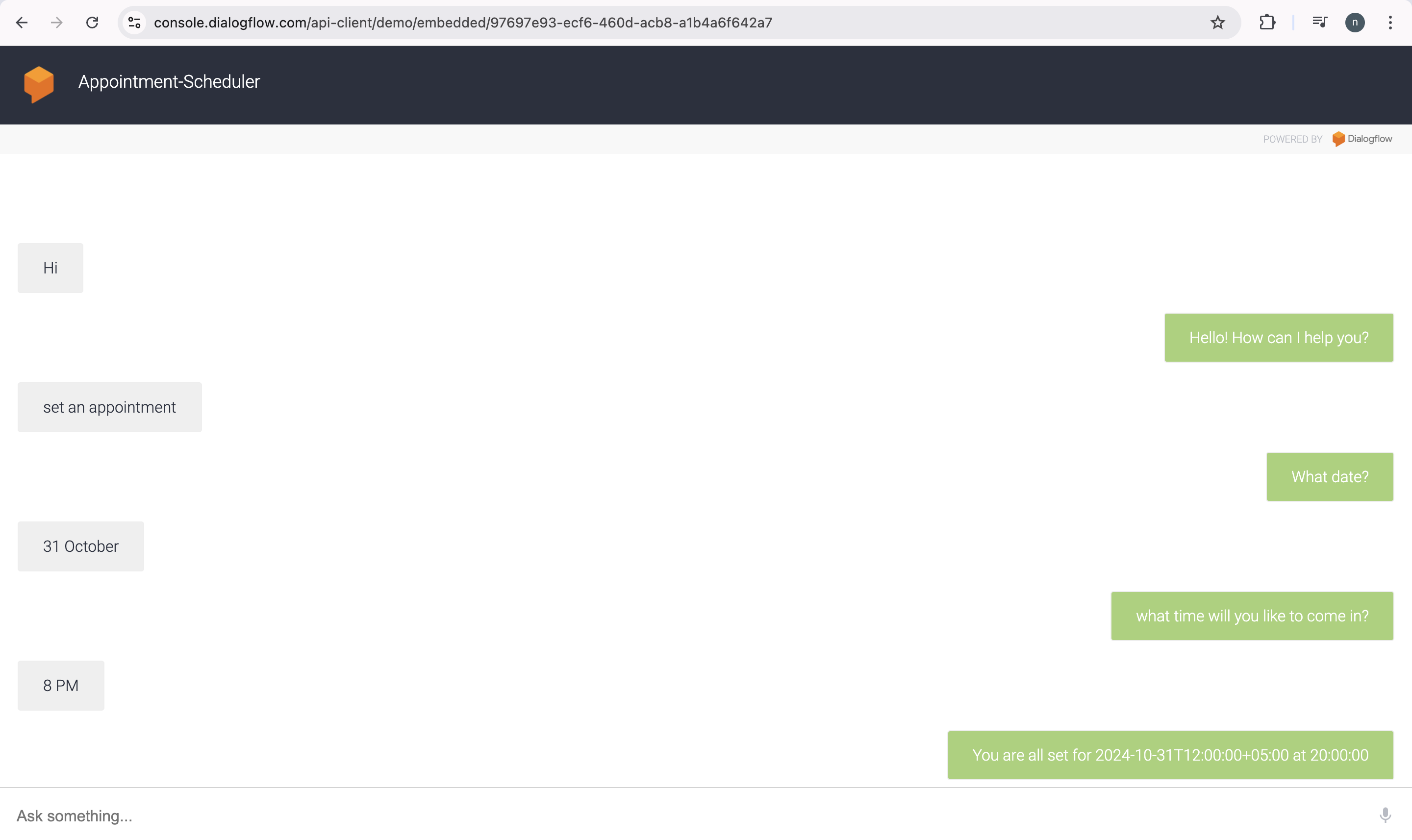
如果我們想與他人共享日程安排,則使用標記為一鍵整合的選項。Dialogflow 提供了各種聊天機器人整合選項。請檢視此示例聊天機器人 Web 介面。
使用一鍵式 Web 整合需要多個步驟:
1. 在 Dialogflow 中,您必須點選左側選單上顯示的“整合”選項。然後您必須啟用 Web 演示。

2. 接下來,您必須啟動 Web 演示,因此請點選 URL。並點選“啟用”按鈕以啟用您的聊天機器人 Web 整合。
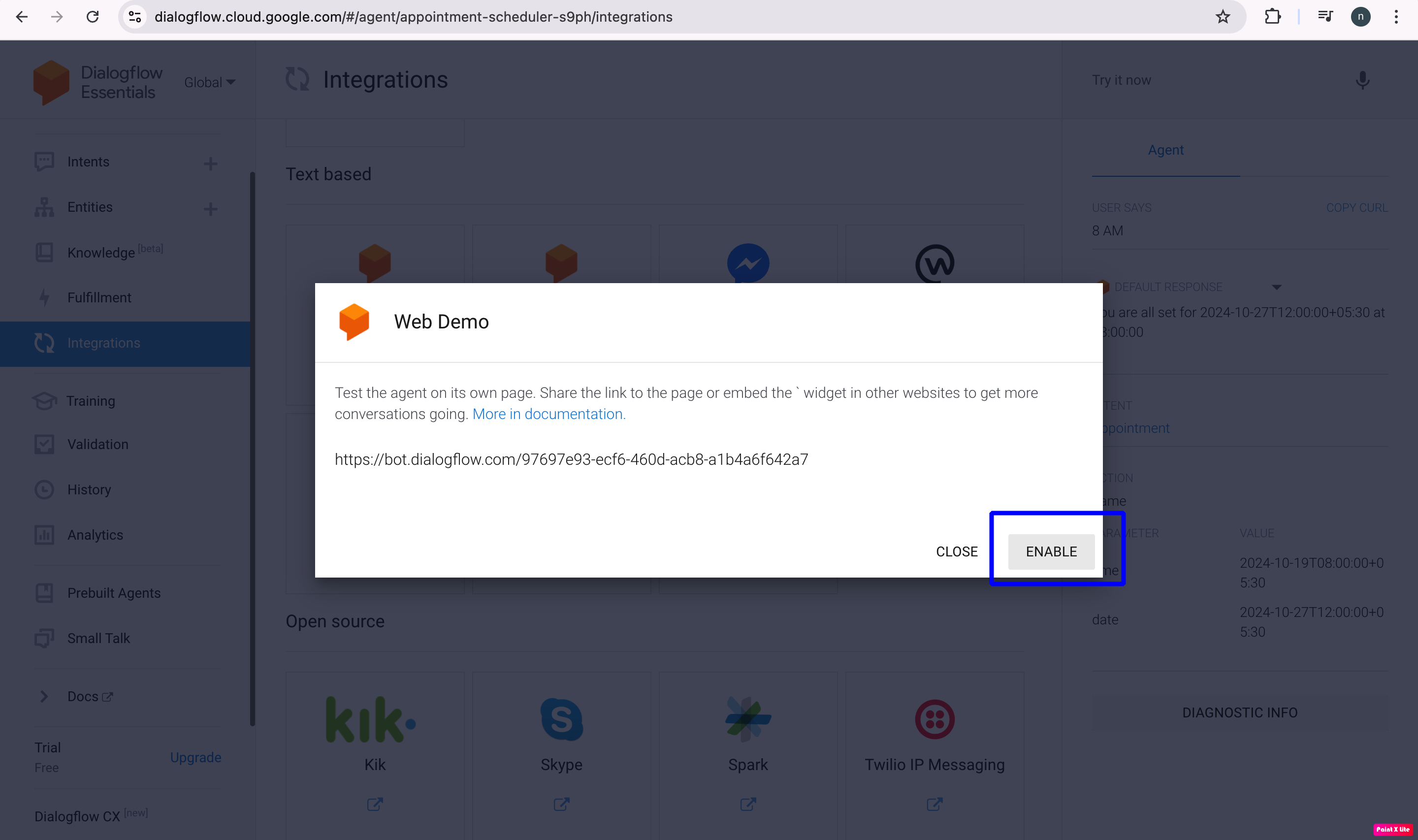
3. 完成上述步驟後,我們可以使用聊天介面。要使用聊天介面,請在顯示“詢問問題”的位置鍵入一些內容。我們可以使用以下交換開始使用聊天介面。