- Dialogflow 教程
- Dialogflow - 首頁
- Dialogflow - 概覽
- Dialogflow - 入門
- Dialogflow - 元件
- Dialogflow - 建立第一個 Agent
- Dialogflow - 建立引數
- Dialogflow - 建立自定義實體
- Dialogflow - 上下文
- Dialogflow - 建立自定義意圖
- Dialogflow - 訓練
- Dialogflow - 意圖匹配
- Dialogflow - 整合
- Dialogflow - 構建聊天機器人
- Dialogflow - 知識庫
- Dialogflow 有用資源
- Dialogflow - 有用資源
- Dialogflow - 討論
Dialogflow - 建立自定義實體
Dialogflow 允許您建立自己的實體,因為在某些情況下,您可能希望從使用者那裡獲取系統實體未提供的特定資料。因此,您可以建立一個唯一的實體來處理這種情況。
Dialogflow 使用實體來理解和提取使用者輸入中的重要資訊。例如,“倫敦”是查詢“預訂飛往倫敦的航班”中的一個關鍵短語,Dialogflow 必須將其識別為一個地點。實體幫助 Dialogflow 找到並理解這些重要元素。
實體型別
Dialogflow 中有兩種型別的實體:
系統實體:Dialogflow 帶有內建的系統實體。例如,Dialogflow 已經知道地點、數字、日期等等。
自定義實體:使用自定義實體建立您自己的實體。例如,如果您正在建立一個披薩訂購機器人,那麼您可以建立一個名為“PizzaToppings”的實體,它可以在客戶提及特定配料(如乳酪、義大利辣香腸或蘑菇)時識別出來。
建立您自己的實體
建立您自己的實體需要遵循以下步驟:
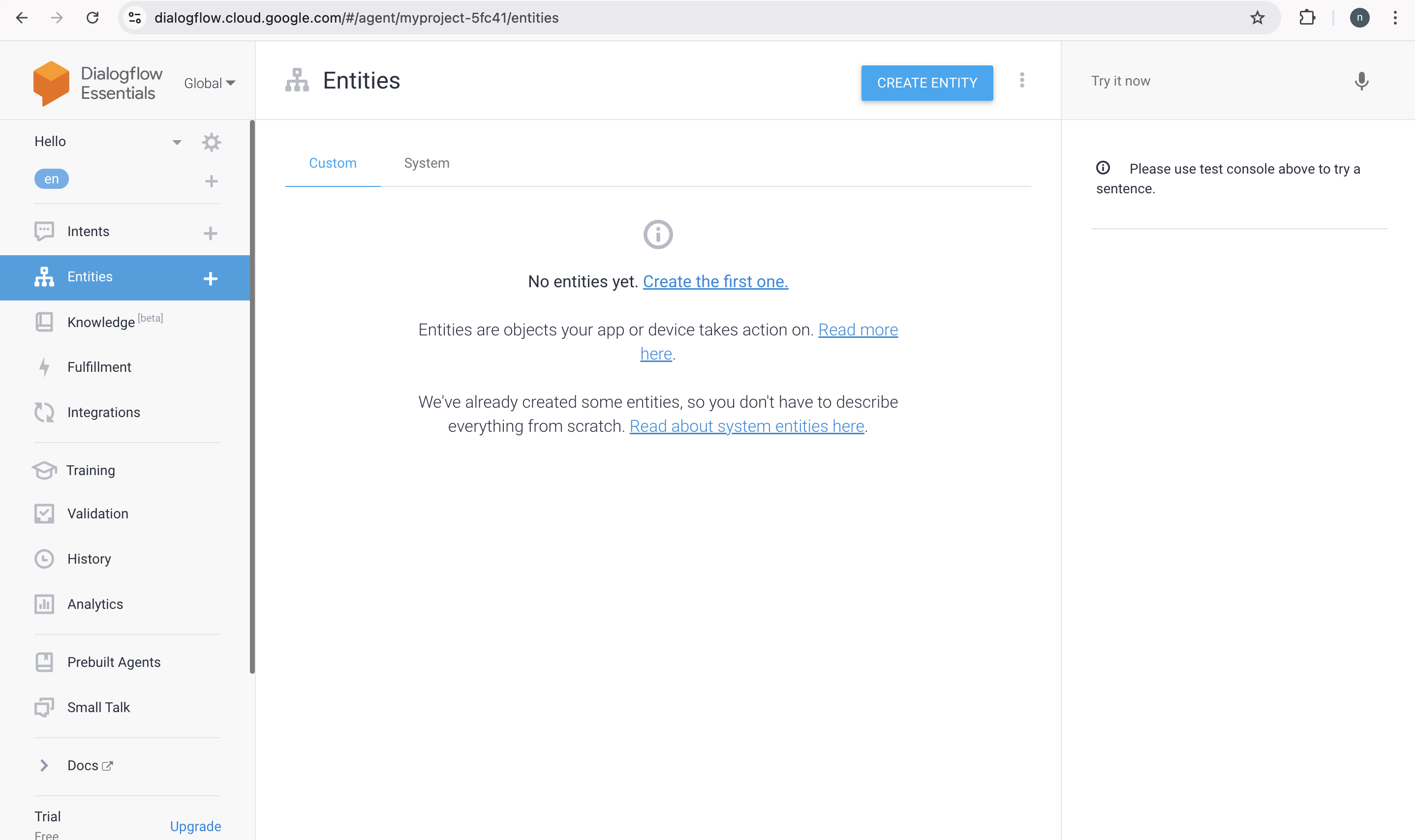
步驟 1:首先,您需要點選左側邊欄選單上的“實體 +”按鈕。
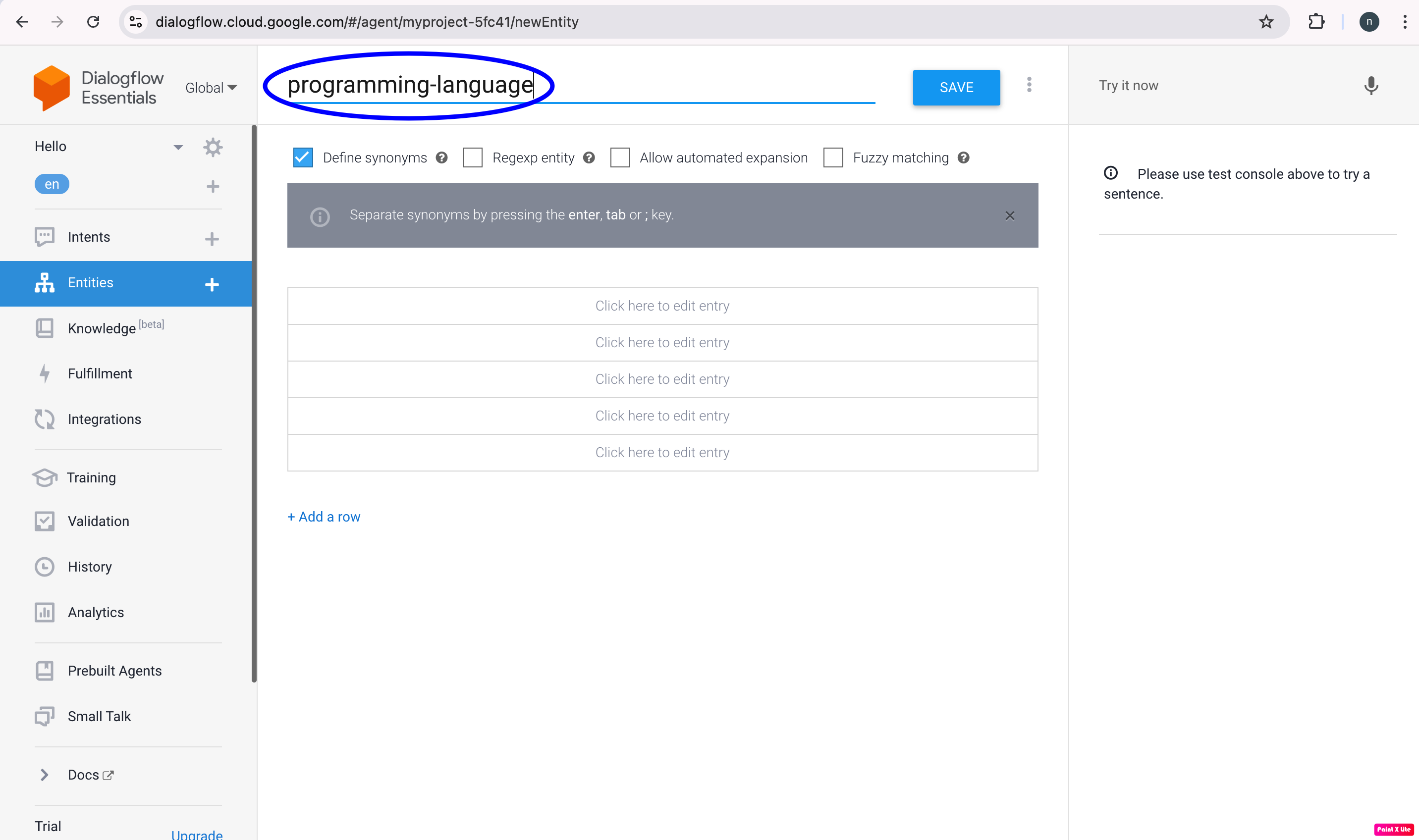
步驟 2:然後,您需要為實體命名,假設我想輸入程式語言。
步驟 3:現在,您可以新增實體條目,如下所示:
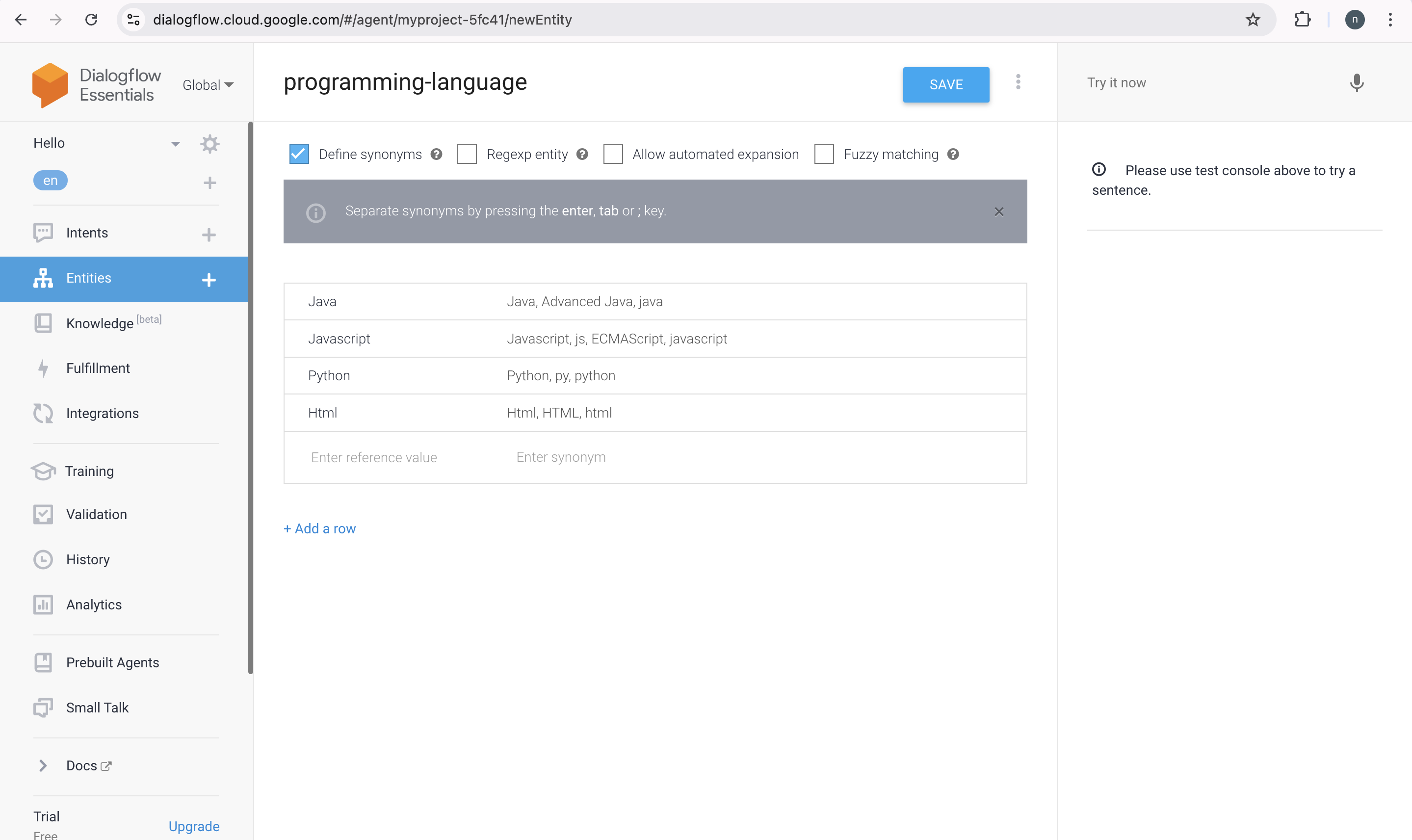
步驟 4:然後,您需要點選“儲存”按鈕,並等待 Agent 訓練對話方塊顯示 Agent 訓練已完成。
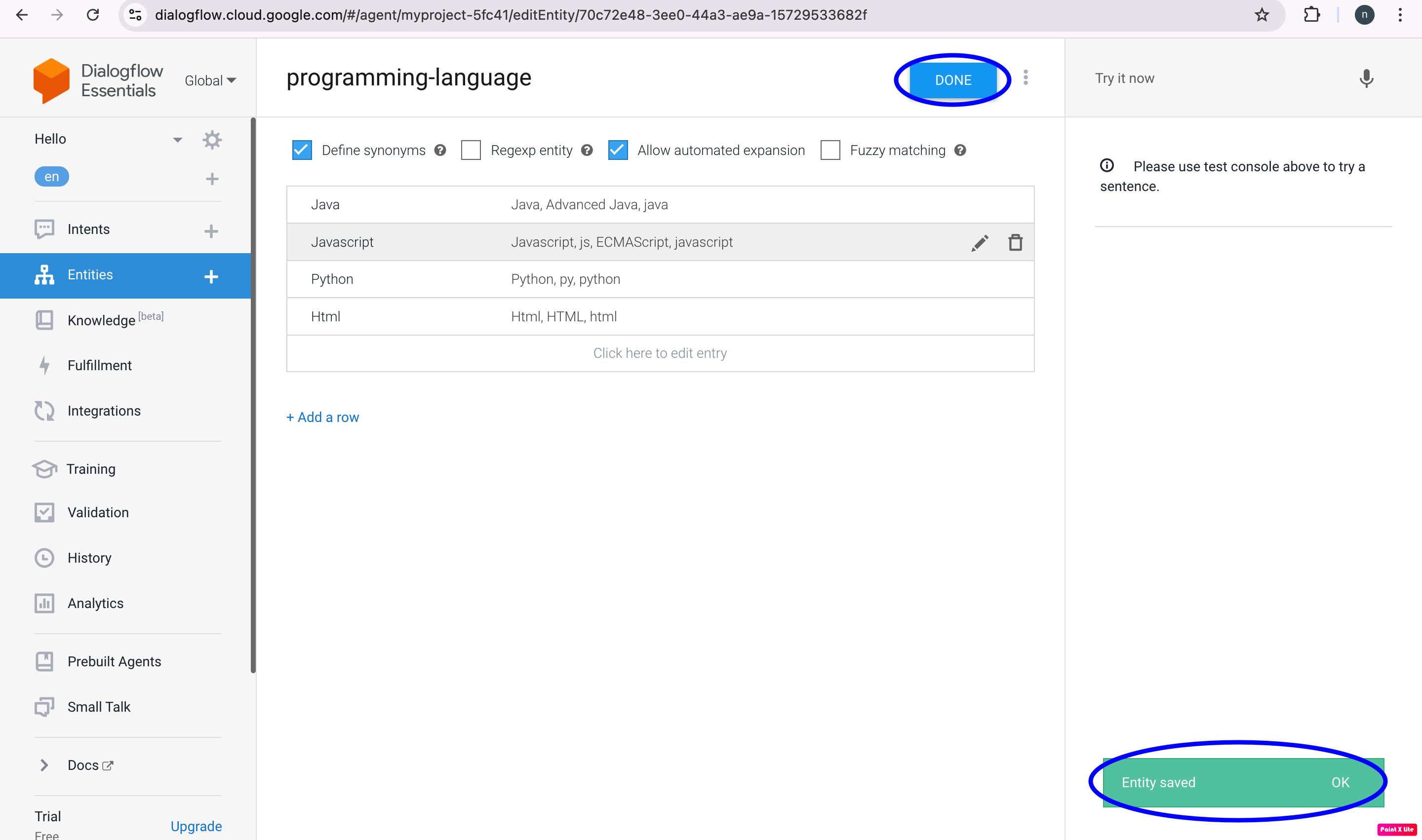
Dialogflow 可以輕鬆管理某些事情,例如大小寫和複數,但您必須為專案新增儘可能多的同義詞。新增更多同義詞將有助於代理更快地識別這些事物。
使用您的新實體
如果要使用新實體,則需要將訓練短語新增到 set-language 中。透過以下操作使用您的新實體:
步驟 1:首先從左側邊欄選單中選擇“意圖”選項。
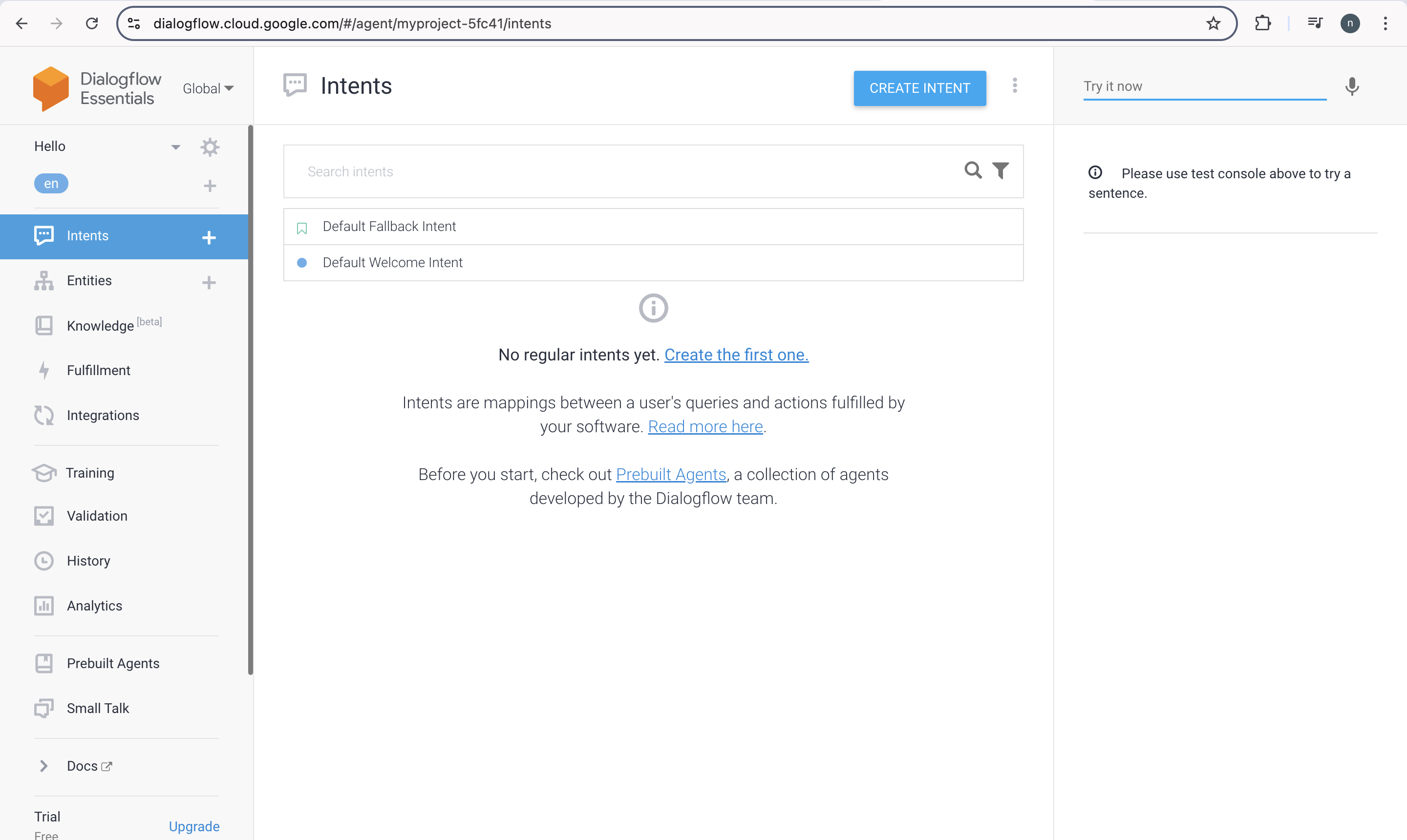
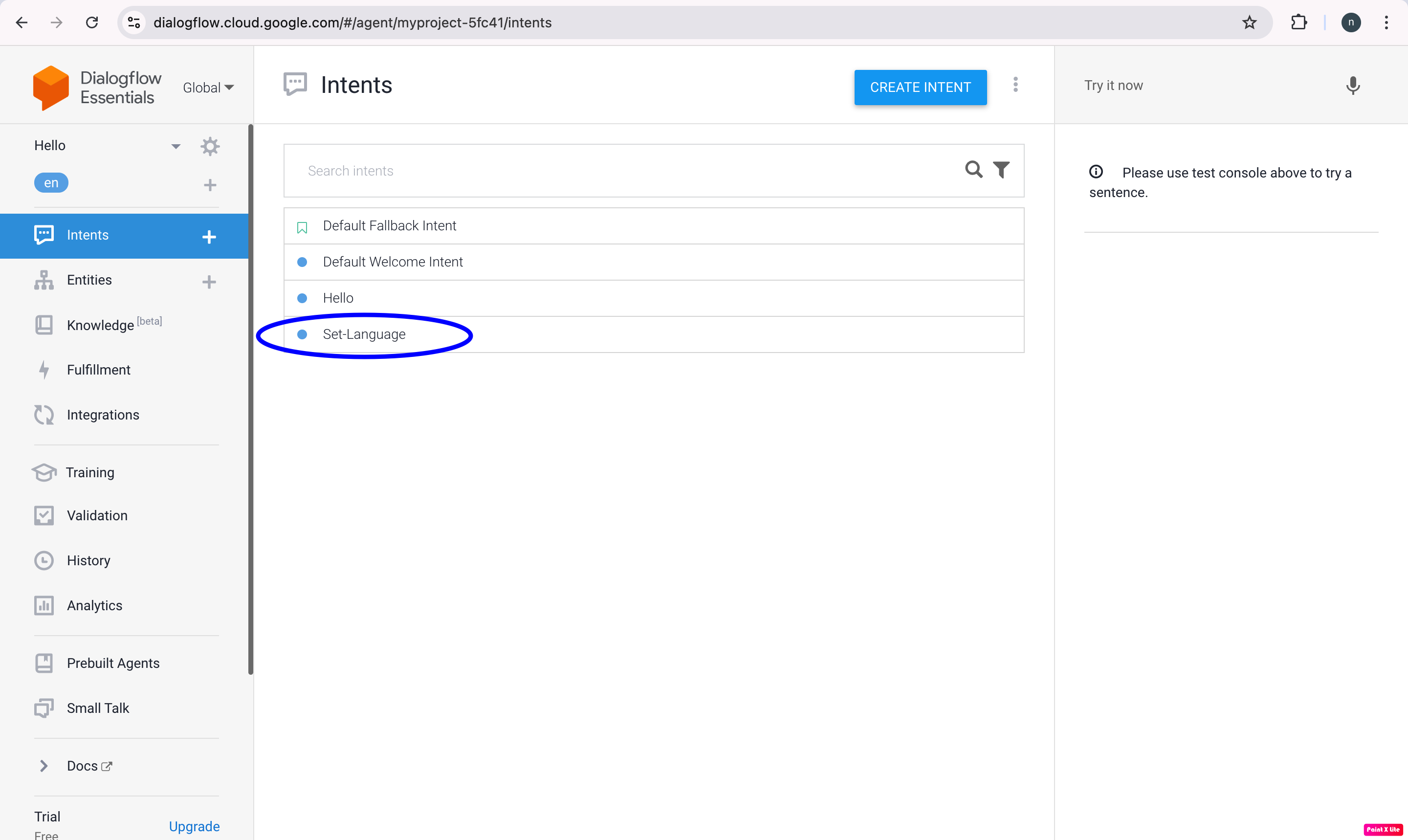
步驟 2:然後,您需要點選 set-language 意圖。
步驟 3:然後,您需要新增各種訓練短語,例如“我知道 Java”和“我可以使用 Java 編寫程式碼”。
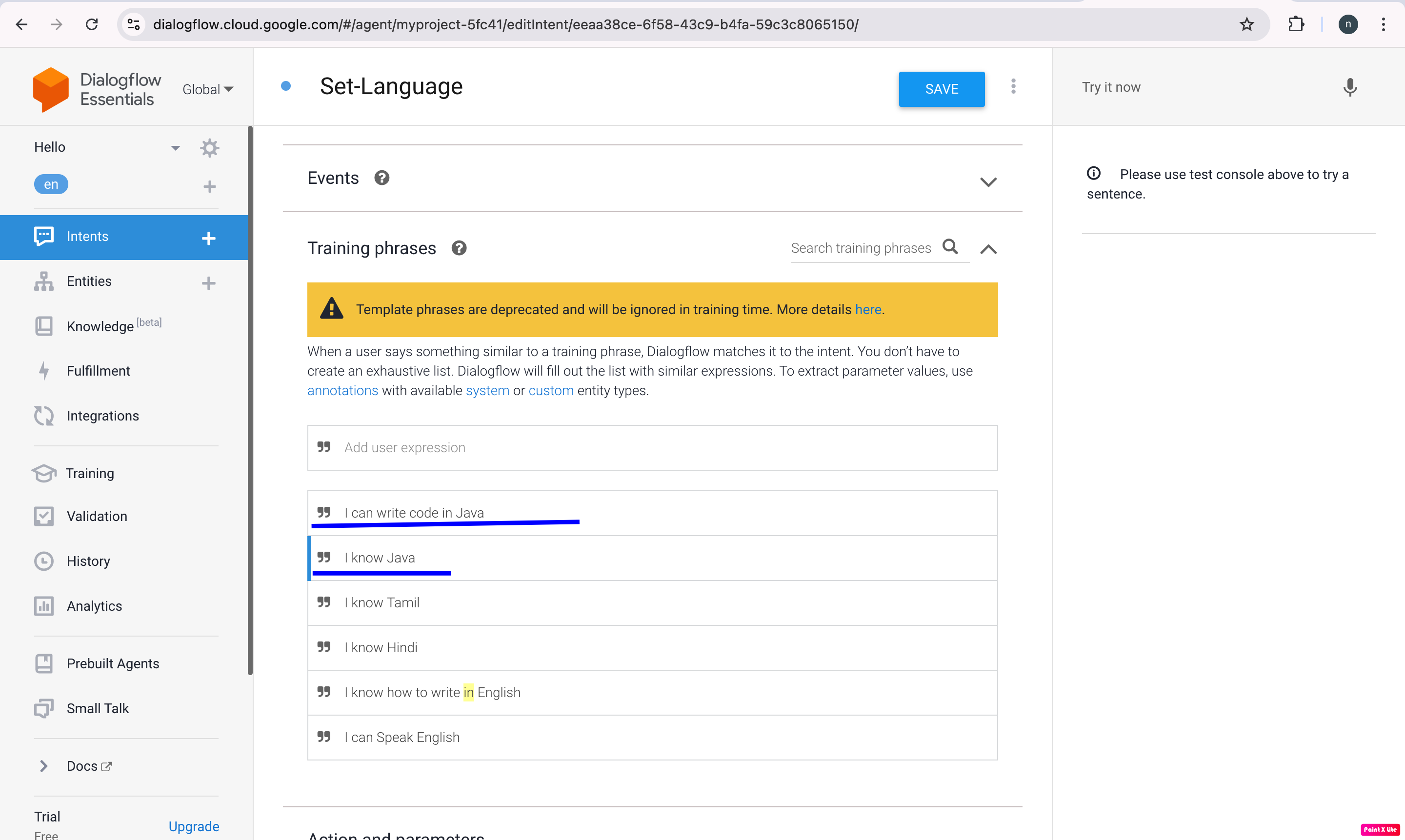
步驟 4:請記住,這些訓練短語的程式語言會自動標記並新增到“操作”和“引數”部分。您需要提供的下一個測試響應是“$programming-language 是一種很好的程式語言”。
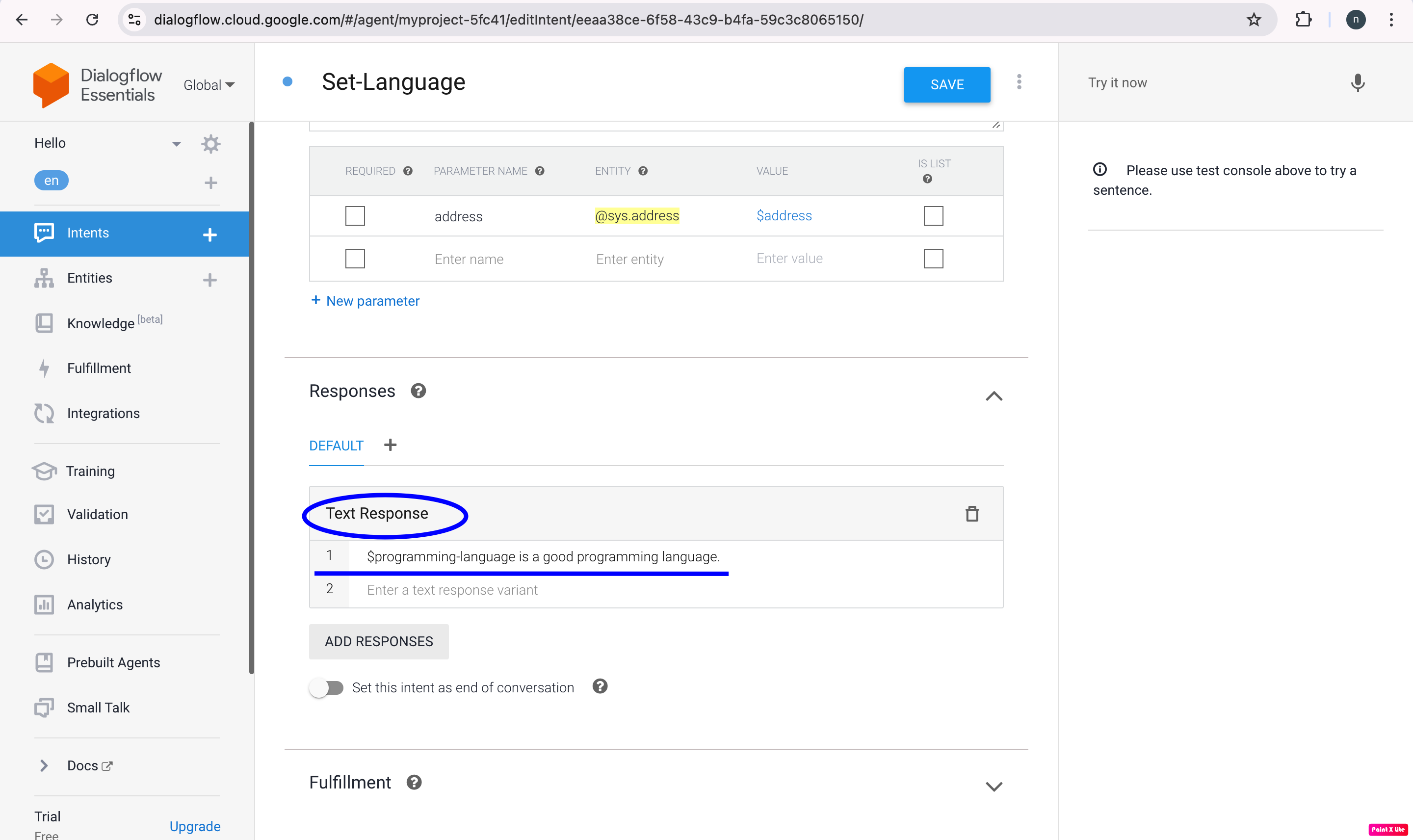
步驟 5:然後,您需要等待 Agent 訓練對話方塊顯示 Agent 訓練已完成,然後再點選“儲存”按鈕。
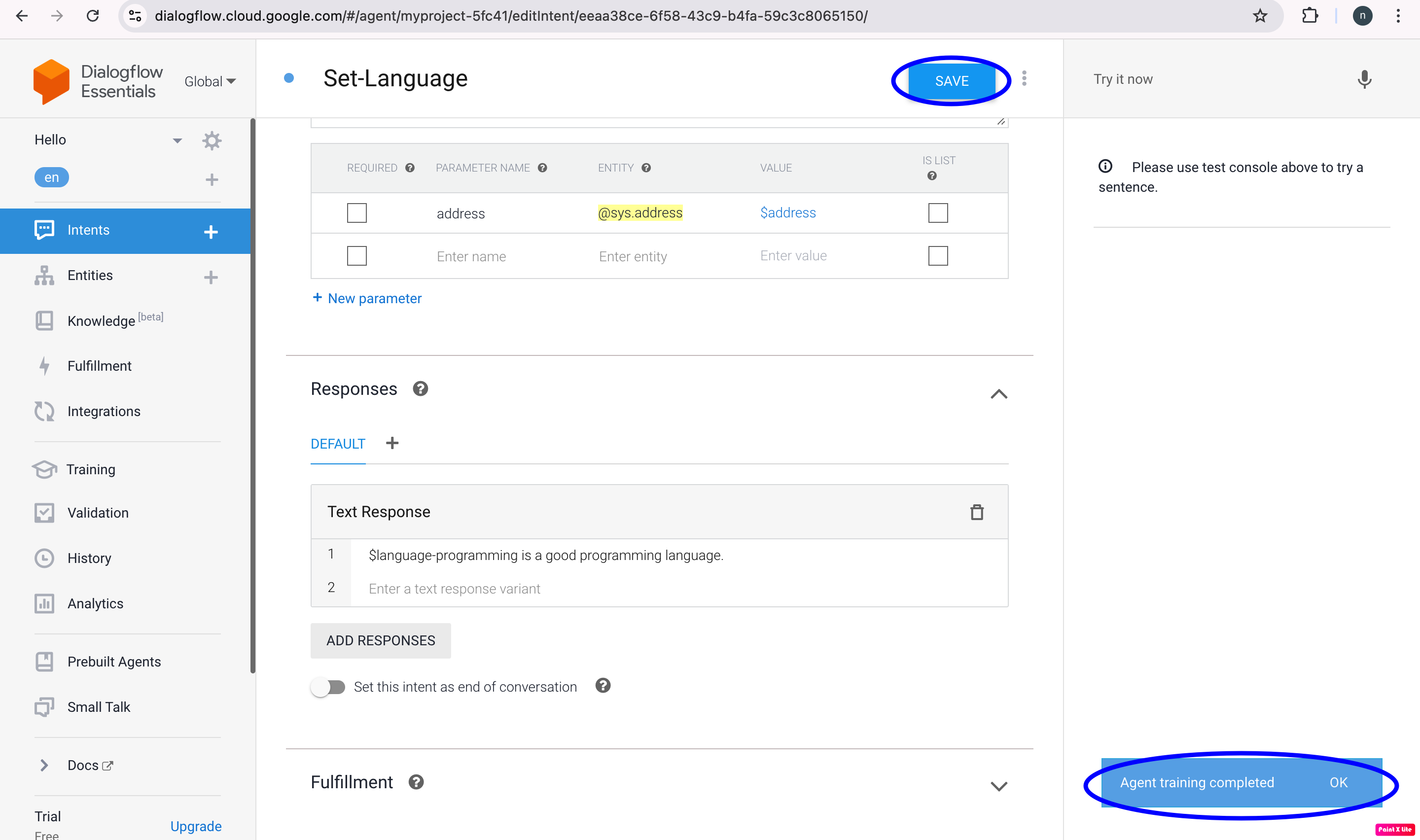
測試您的新實體
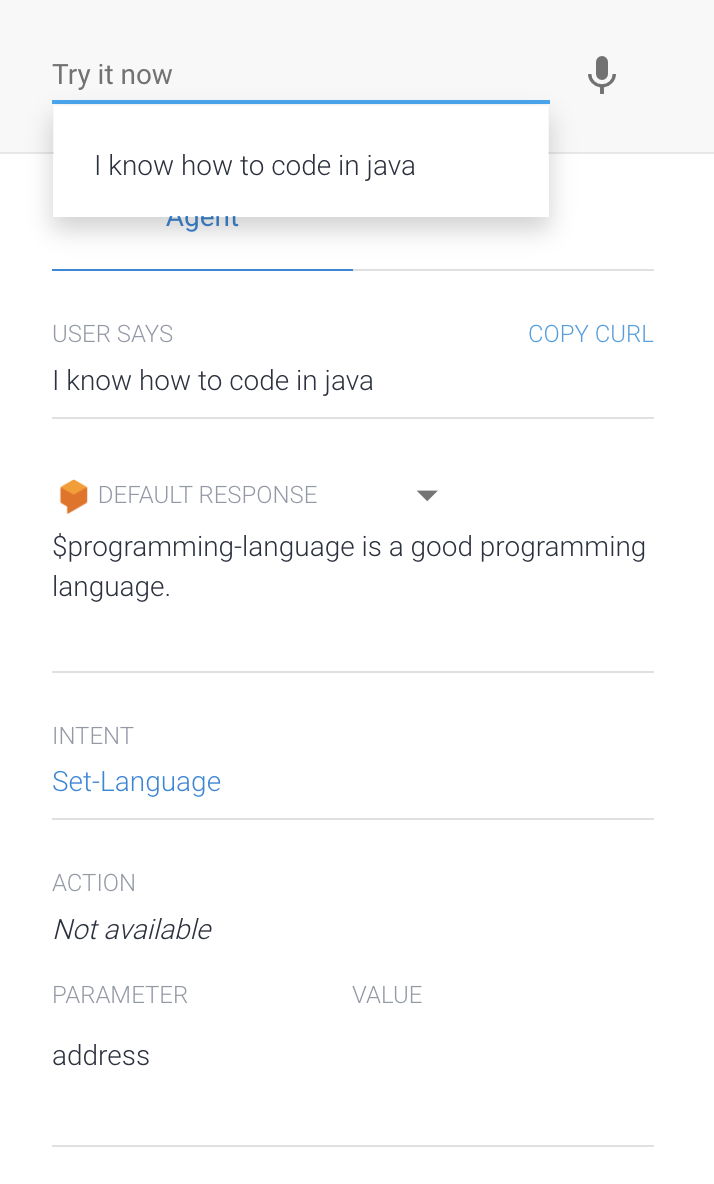
鍵入“我知道如何用 Java 編寫程式碼”,然後按“Enter”鍵測試您的新實體。很明顯,Dialogflow 識別了 Java 實體並從 programming-language 引數中提取了 Java。然後,該值被新增到響應中。