
- ASP.NET 教程
- ASP.NET - 首頁
- ASP.NET - 簡介
- ASP.NET - 環境
- ASP.NET - 生命週期
- ASP.NET - 第一個示例
- ASP.NET - 事件處理
- ASP.NET - 伺服器端
- ASP.NET - 伺服器控制元件
- ASP.NET - HTML 伺服器控制元件
- ASP.NET - 客戶端
- ASP.NET - 基本控制元件
- ASP.NET - 指令
- ASP.NET - 狀態管理
- ASP.NET - 驗證器
- ASP.NET - 資料庫訪問
- ASP.NET - ADO.NET
- ASP.NET - 檔案上傳
- ASP.NET - 廣告輪播
- ASP.NET - 日曆控制元件
- ASP.NET - 多檢視
- ASP.NET - 面板控制元件
- ASP.NET - AJAX 控制元件
- ASP.NET - 資料來源
- ASP.NET - 資料繫結
- ASP.NET - 自定義控制元件
- ASP.NET - 個性化設定
- ASP.NET - 錯誤處理
- ASP.NET - 除錯
- ASP.NET - LINQ
- ASP.NET - 安全性
- ASP.NET - 資料快取
- ASP.NET - Web 服務
- ASP.NET - 多執行緒
- ASP.NET - 配置
- ASP.NET - 部署
- ASP.NET 資源
- ASP.NET - 快速指南
- ASP.NET - 有用資源
- ASP.NET - 討論
ASP.NET - 部署
ASP.NET 部署分為兩類:
本地部署:在這種情況下,整個應用程式包含在一個虛擬目錄中,所有內容和程式集都包含在其中並可供應用程式使用。
全域性部署:在這種情況下,程式集可供伺服器上執行的每個應用程式使用。
部署使用了不同的技術,但是,我們將討論以下最常見和最簡單的部署方法:
- XCOPY 部署
- 複製網站
- 建立安裝專案
XCOPY 部署
XCOPY 部署意味著將所有檔案的遞迴副本複製到目標機器上的目標資料夾。您可以使用任何常用的技術:
- FTP 傳輸
- 使用提供遠端站點複製功能的伺服器管理工具
- MSI 安裝程式應用程式
XCOPY 部署只是將應用程式檔案複製到生產伺服器並在那裡設定虛擬目錄。您需要使用 Internet Information Manager Microsoft Management Console (MMC 管理單元) 設定虛擬目錄。
複製網站
“複製網站”選項可在 Visual Studio 中使用。它位於“網站”->“複製網站”選單選項中。此選單項允許將當前網站複製到另一個本地或遠端位置。它是一種整合的 FTP 工具。
使用此選項,您可以連線到目標位置,選擇所需的複製模式:
- 覆蓋
- 源到目標檔案
- 同步源和目標專案
然後繼續物理複製檔案。與 XCOPY 部署不同,此部署過程是從 Visual Studio 環境中完成的。但是,上述兩種部署方法都存在以下問題:
- 您傳遞了原始碼。
- 沒有預編譯和相關的檔案錯誤檢查。
- 初始頁面載入速度會很慢。
建立安裝專案
在此方法中,您使用 Windows Installer 並打包您的 Web 應用程式,以便它可以準備部署到生產伺服器。Visual Studio 允許您構建部署包。讓我們在一個現有的專案(例如資料繫結專案)上測試一下。
開啟專案並執行以下步驟:
步驟 (1):在解決方案資源管理器中突出顯示網站根目錄,選擇“檔案”->“新增”->“新建專案”。
步驟 (2):在“其他專案型別”下選擇“安裝和部署”,選擇“安裝嚮導”。
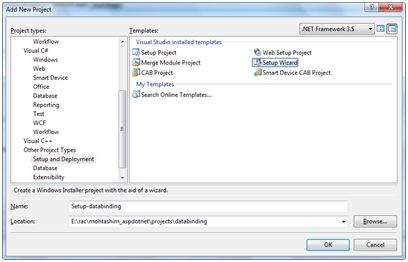
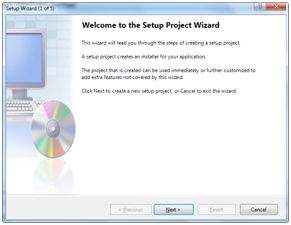
步驟 (3):選擇預設位置可確保安裝專案位於站點根目錄下的其自身資料夾中。單擊“確定”以顯示嚮導的第一個啟動畫面。
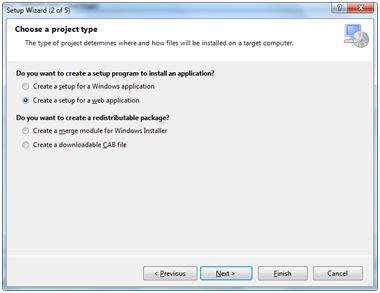
步驟 (4):選擇專案型別。選擇“為 Web 應用程式建立安裝程式”。
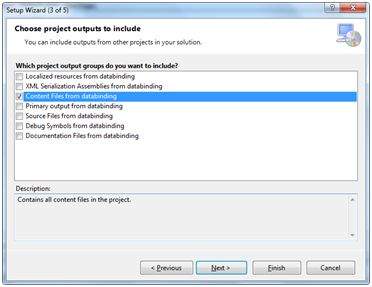
步驟 (5):接下來,第三個螢幕要求從解決方案中的所有專案中選擇專案輸出。選中“來自...”旁邊的複選框。
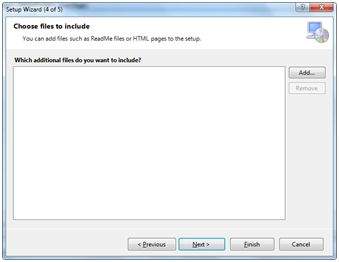
步驟 (6):第四個螢幕允許包含其他檔案,例如自述檔案。但是,在我們的例子中沒有這樣的檔案。單擊“完成”。
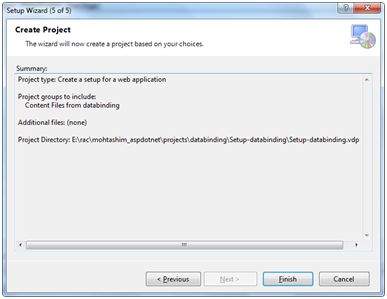
步驟 (7):最後一個螢幕顯示安裝專案設定的摘要。
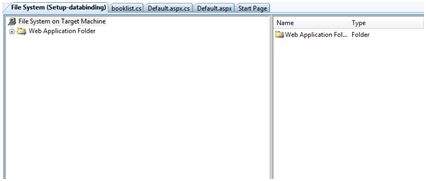
步驟 (8):安裝專案將新增到解決方案資源管理器,主設計視窗顯示檔案系統編輯器。
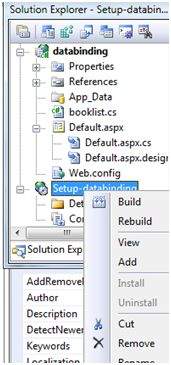
步驟 (9):下一步是構建安裝專案。右鍵單擊解決方案資源管理器中的專案名稱,然後選擇“生成”。
步驟 (10):生成完成後,您將在輸出視窗中收到以下訊息:

生成過程建立了兩個檔案:
- Setup.exe
- Setup-databinding.msi
您需要將這些檔案複製到伺服器。雙擊安裝檔案以在本地計算機上安裝 .msi 檔案的內容。