
- ASP.NET 教程
- ASP.NET - 首頁
- ASP.NET - 簡介
- ASP.NET - 環境
- ASP.NET - 生命週期
- ASP.NET - 第一個示例
- ASP.NET - 事件處理
- ASP.NET - 伺服器端
- ASP.NET - 伺服器控制元件
- ASP.NET - HTML伺服器控制元件
- ASP.NET - 客戶端
- ASP.NET - 基本控制元件
- ASP.NET - 指令
- ASP.NET - 狀態管理
- ASP.NET - 驗證器
- ASP.NET - 資料庫訪問
- ASP.NET - ADO.NET
- ASP.NET - 檔案上傳
- ASP.NET - 廣告輪播器
- ASP.NET - 日曆控制元件
- ASP.NET - 多檢視
- ASP.NET - 面板控制元件
- ASP.NET - AJAX 控制元件
- ASP.NET - 資料來源
- ASP.NET - 資料繫結
- ASP.NET - 自定義控制元件
- ASP.NET - 個性化
- ASP.NET - 錯誤處理
- ASP.NET - 除錯
- ASP.NET - LINQ
- ASP.NET - 安全性
- ASP.NET - 資料快取
- ASP.NET - Web 服務
- ASP.NET - 多執行緒
- ASP.NET - 配置
- ASP.NET - 部署
- ASP.NET 資源
- ASP.NET - 快速指南
- ASP.NET - 有用資源
- ASP.NET - 討論
ASP.NET - 資料庫訪問
ASP.NET允許訪問和使用以下資料來源:
- 資料庫(例如,Access、SQL Server、Oracle、MySQL)
- XML文件
- 業務物件
- 平面檔案
ASP.NET隱藏了複雜的資料訪問過程,並透過更高層次的類和物件提供更容易訪問資料的方法。這些類隱藏了連線、資料檢索、資料查詢和資料操作的所有複雜程式碼。
ADO.NET是連線各種ASP.NET控制元件物件和後端資料來源的技術橋樑。在本教程中,我們將簡要介紹資料訪問和資料操作。
檢索和顯示資料
在ASP.NET中檢索和顯示資料需要兩種型別的資料控制元件:
資料來源控制元件 - 它管理與資料的連線、資料的選擇以及其他任務,例如分頁和資料快取等。
資料檢視控制元件 - 它繫結和顯示資料,並允許資料操作。
稍後我們將詳細討論資料繫結和資料來源控制元件。在本節中,我們將使用SqlDataSource控制元件訪問資料,並使用GridView控制元件在本節中顯示和操作資料。
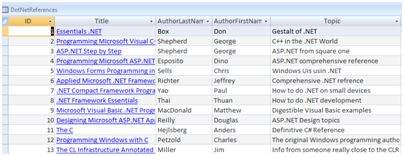
我們還將使用一個Access資料庫,其中包含市面上.Net書籍的詳細資訊。我們的資料庫名稱是ASPDotNetStepByStep.mdb,我們將使用DotNetReferences資料表。
該表包含以下列:ID、標題、作者名、作者姓氏、主題和出版商。
以下是資料表的快照(此處應插入資料表截圖)
讓我們直接開始操作,請按照以下步驟進行:
(1) 建立一個網站並在Web窗體上新增一個SqlDataSourceControl。
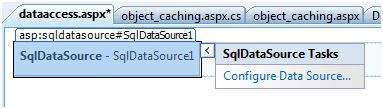
(2) 點選“配置資料來源”選項。
(3) 點選“新建連線”按鈕以建立與資料庫的連線。
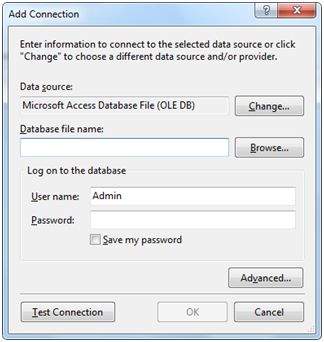
(4) 建立連線後,您可以將其儲存以供將來使用。在下一步中,系統會要求您配置選擇語句。
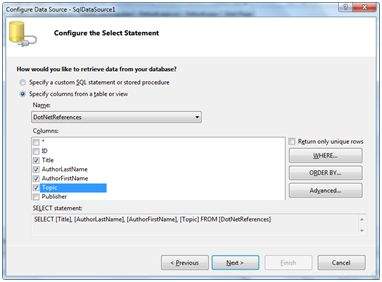
(5) 選擇列並點選“下一步”以完成步驟。請注意“WHERE”、“ORDER BY”和“高階”按鈕。這些按鈕允許您分別提供where子句、order by子句以及指定SQL的插入、更新和刪除命令。透過這種方式,您可以操作資料。
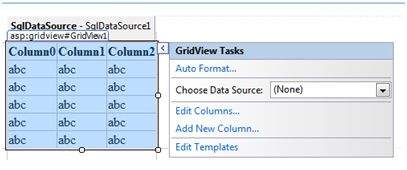
(6) 在窗體上新增一個GridView控制元件。選擇資料來源並使用“自動格式”選項設定控制元件的格式。
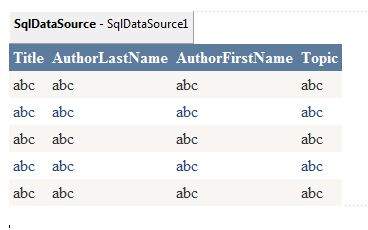
(7) 完成後,格式化的GridView控制元件將顯示列標題,應用程式就可以執行了。
(8) 最後執行應用程式。
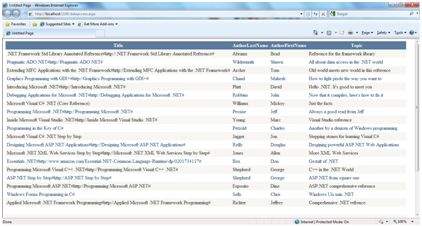
內容檔案程式碼如下所示(此處應插入程式碼)
<%@ Page Language="C#" AutoEventWireup="true" CodeBehind="dataaccess.aspx.cs"
   Inherits="datacaching.WebForm1" %>

<!DOCTYPE html PUBLIC "-//W3C//DTD XHTML 1.0 Transitional//EN"
   "http://www.w3.org/TR/xhtml1/DTD/xhtml1-transitional.dtd">

<html xmlns="http://www.w3.org/1999/xhtml" >

   <head runat="server">
      <title>
         Untitled Page
      </title>
   </head>

   <body>
      <form id="form1" runat="server">
         <div>

            <asp:SqlDataSource ID="SqlDataSource1" runat="server"
               ConnectionString= "<%$   ConnectionStrings:ASPDotNetStepByStepConnectionString%>"
               ProviderName= "<%$ ConnectionStrings:
                  ASPDotNetStepByStepConnectionString.ProviderName %>"
               SelectCommand="SELECT [Title], [AuthorLastName],
                  [AuthorFirstName], [Topic] FROM [DotNetReferences]">
            </asp:SqlDataSource>

            <asp:GridView ID="GridView1" runat="server"
               AutoGenerateColumns="False" CellPadding="4"
               DataSourceID="SqlDataSource1" ForeColor="#333333"
               GridLines="None">
               <RowStyle BackColor="#F7F6F3" ForeColor="#333333" />

               <Columns>
                  <asp:BoundField DataField="Title" HeaderText="Title"
                     SortExpression="Title" />
                  <asp:BoundField DataField="AuthorLastName"
                     HeaderText="AuthorLastName" SortExpression="AuthorLastName" />
                  <asp:BoundField DataField="AuthorFirstName"
                     HeaderText="AuthorFirstName" SortExpression="AuthorFirstName" />
                  <asp:BoundField DataField="Topic"
                     HeaderText="Topic" SortExpression="Topic" />
               </Columns>
               <FooterStyle BackColor="#5D7B9D"
                  Font-Bold="True" ForeColor="White" />
               <PagerStyle BackColor="#284775"
                  ForeColor="White" HorizontalAlign="Center" />
               <SelectedRowStyle BackColor="#E2DED6"
                  Font-Bold="True" ForeColor="#333333" />
               <HeaderStyle BackColor="#5D7B9D" Font-Bold="True"
                  ForeColor="White" />
               <EditRowStyle BackColor="#999999" />
               <AlternatingRowStyle BackColor="White" ForeColor="#284775" />
            </asp:GridView>
         </div>
      </form>
   </body>
</html>