
A/B 測試 - 工具
有多種工具可用於生成假設和執行不同的版本,包括:
- Visual Website Optimizer (VWO)
- Google 內容實驗
- Optimizely
所有這些工具都能夠執行 A/B 測試並找出獲勝者,但要進行後期分析,這些工具應與 Google Analytics 整合。
A/B 測試 - Google Analytics
Google Analytics 提供兩種分析資料的方法:
- 通用分析
- 經典 Google Analytics
新的通用分析功能允許您同時執行 20 個 A/B 測試並將資料傳送到 Google Analytics,而經典版本僅允許最多五個。
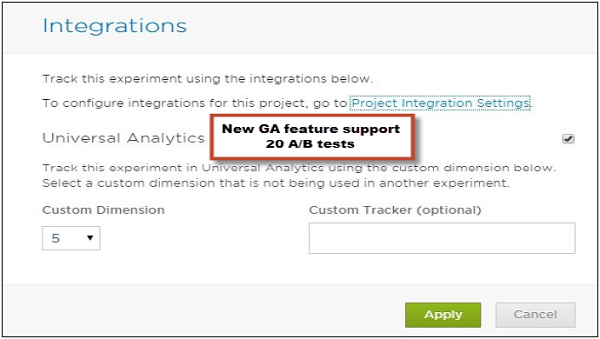
將 Optimizely 與 Google 通用分析整合
要將 Optimizely 整合到 Google 通用分析中,首先選擇其側面板上的“ON”按鈕。然後,您必須有一個可用的自定義維度來填充 Optimizely 實驗資料。然後,跟蹤程式碼必須放置在頁面<head>部分的底部。除非 Optimizely 程式碼位於此 Analytics 程式碼上方,否則 Google Analytics 整合將無法正常工作。
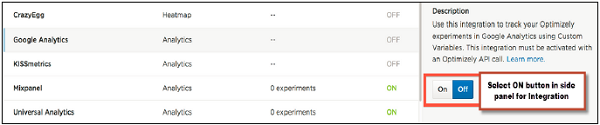
配置步驟
Optimizely 使用通用 Google Analytics 的“自定義維度”為您的訪問者新增實驗和版本標籤。將 Optimizely 配置為開始將此資訊傳送到通用分析需要四個步驟:
步驟 1
在您的網站上,將以下 JavaScript 程式碼新增到通用分析程式碼存在的位置,在 ga('create'...) 函式觸發後和通用分析 ga('send','pageview') 函式觸發以及跟蹤呼叫完成之前(請參閱下一節中的詳細資訊):
// Optimizely Universal Analytics Integration
window.optimizely = window.optimizely || [];
window.optimizely.push("activateUniversalAnalytics");
步驟 2
在 Optimizely 編輯器中,轉到選項 → 整合,然後單擊通用分析複選框以啟用整合。
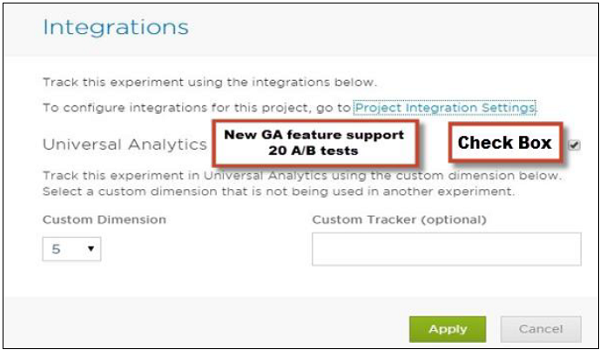
步驟 3
選擇您希望 Optimizely 使用的自定義維度。您必須確保自定義維度尚未被您網站的任何其他部分或其他正在執行的 Optimizely 實驗使用。
步驟 4
如果您使用的是預設跟蹤器以外的自定義事件跟蹤器,請選擇自定義跟蹤器。這會將 Optimizely 的整合呼叫更改為使用自定義跟蹤器而不是預設跟蹤器。
示例
假設您的網站使用以下呼叫:
ga('tracker3.send', 'pageview');
在這種情況下,您將在指定自定義跟蹤器欄位時輸入 tracker3,Optimizely 將與 tracker3 整合而不是預設跟蹤器。
使用 Google Analytics 建立自定義報表
第一步是登入您的通用分析帳戶,然後單擊頂部的“自定義”選項卡。您應該會看到一個自定義報表列表。
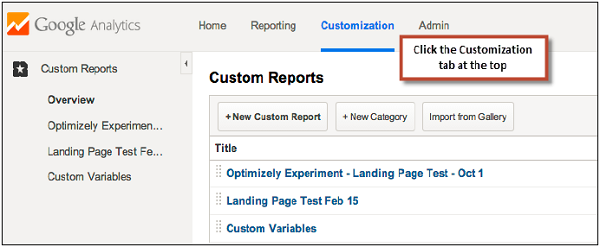
接下來,為已與通用分析整合的每個實驗設定自定義報表。
單擊“新建自定義報表”→ 輸入報表標題並新增您希望在報表中檢視的指標組。
要僅過濾您 Optimizely 實驗的此報表,請選擇您之前設定的自定義維度作為維度細分之一。
在“過濾器”部分新增此維度,並對要過濾的實驗的實驗 ID 使用正則表示式匹配。
單擊“儲存”。