
A/B 測試 - 執行實驗
它涉及向訪問者展示網站或應用程式的所有變體,並監控每個變體的訪問者行為。衡量每個變體的訪問者互動情況,並進行比較以確定該變體的效能。
如前一章所述,有各種工具可用於生成假設並執行變體:
- Visual Website Optimizer (VWO)
- Google 內容實驗
- Optimizely
Visual Website Optimizer
有多種 A/B 測試工具允許營銷專業人員使用點選編輯器建立其網頁的多個變體。它不需要任何 HTML 知識,您可以檢查哪個版本產生最高的轉化率或銷售額。
執行 VWO 分割測試軟體非常簡單,您只需將程式碼片段複製貼上到您的網站中,即可輕鬆地讓訪問者訪問它。Visual Website Optimizer 還提供多元測試選項,幷包含其他許多工具來執行行為定位、熱圖、可用性測試等。
VWO 中的多個功能確保此工具涵蓋所有轉化率最佳化活動。許多企業和小型線上商店都在使用 A/B 測試 VWO 軟體進行著陸頁最佳化,以增加其網站銷售額並提高轉化率。
公司還提供 30 天試用版,可從以下地址免費下載:https://vwo.com/。

VWO 的一些關鍵功能如下:
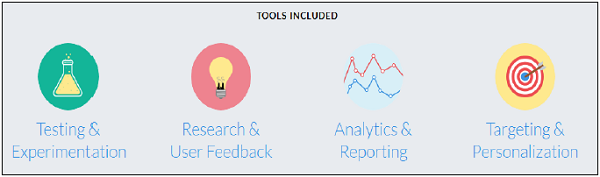
- 測試和實驗
- 視覺化編輯器
- 分析和報告
- 熱圖和點選圖
- 平臺和整合
它是如何工作的?
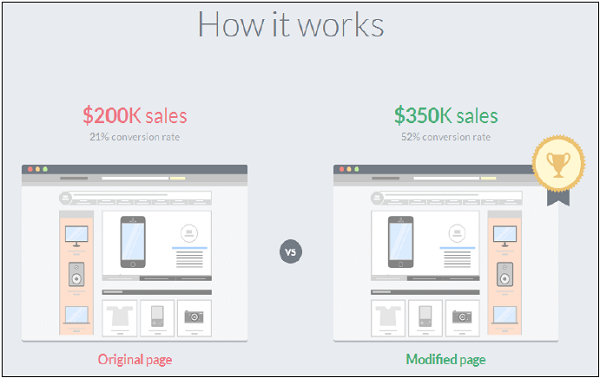
在您的網頁上執行的 Optimizely 收集網站訪問者、轉化率的資料,並在統計引擎上執行這些資料,以確定哪個變體是贏家,哪個是輸家。一旦將這些統計資料與目標和設定的指標進行比較,它將幫助您做出關於要在網站上應用哪個變體的決策。
Google 內容實驗
它允許您建立最多五個網頁變體,然後將所有這些頁面載入到 Google Analytics 中以執行 A/B 測試。
要開始使用 Google Analytics,您需要一個**Google Analytics 帳戶**和一個安裝在您網站上的跟蹤程式碼。如果您沒有帳戶,您可以使用以下工具註冊:www.google.com/analytics/
直接將跟蹤程式碼新增到網站
要完成此過程,您必須可以訪問您的網站原始碼,您還應該能夠舒適地編輯 HTML(或者有一位可以幫助您完成此操作的網站管理員/開發人員),並且您應該已經設定了 Google Analytics 帳戶和屬性。
在您的網頁中設定跟蹤程式碼
找到跟蹤程式碼片段並登入您的 Google Analytics 帳戶,然後選擇頂部的“管理”選項卡。
轉到“帳戶”和“屬性”選項卡,選擇您正在使用的屬性。單擊“跟蹤資訊”→“跟蹤程式碼”。顯示您在 Analytics 帳戶中查詢跟蹤程式碼位置的圖片→單擊以展開此圖片並檢視這些選項在介面中的顯示位置。
找到您的跟蹤程式碼片段。它位於一個包含幾行 JavaScript 程式碼的框中。此框中的所有內容都是您的跟蹤程式碼片段。它以<script>開頭,以</script>結尾。
跟蹤程式碼包含一個與每個 Google Analytics 屬性相對應的唯一 ID。不要混淆來自不同屬性的跟蹤程式碼片段,也不要將相同的跟蹤程式碼片段重複用於多個域名。
複製程式碼片段並將其貼上到您要跟蹤的每個網頁中。將其貼上到結束標籤</head>之前。
如果您使用模板動態生成網站頁面,您可以將跟蹤程式碼片段貼上到其自己的檔案中,然後將其包含在頁面標題中。
驗證跟蹤程式碼是否有效
您可以驗證跟蹤程式碼是否有效,檢查即時報告,您還可以監控使用者活動。如果您在這些報告中看到資料,則表示您的跟蹤程式碼目前正在收集資料。
內容實驗
內容實驗是測試網頁(著陸頁、主頁、類別頁)的**最快方法**之一,它需要較少的程式碼實現。它可以用於在 Google Analytics 中建立 A/B 測試。
內容實驗的一些最常見功能包括:
您需要使用原始頁面指令碼執行測試,標準的 Google Analytics 跟蹤程式碼將用於衡量目標和變體。
在 Google Analytics 中定義的目標可以用作實驗目標,包括 AdSense 收入。
Google Analytics 分段構建器可用於根據任何分段標準對結果進行分段。
它允許您設定在 3 個月後自動過期的測試,以防止測試一直執行,如果它們不太可能具有統計意義上的贏家。
如何使用內容實驗建立 A/B 測試?
轉到“行為”部分,然後單擊“實驗”連結。它還會顯示一個包含所有現有實驗的表格。單擊此表格頂部的“建立實驗”選項。
輸入→實驗名稱、實驗目標、參與網站流量的百分比、任何重要更改的郵件通知、將流量分配到所有變體、設定實驗執行時間以及閾值。
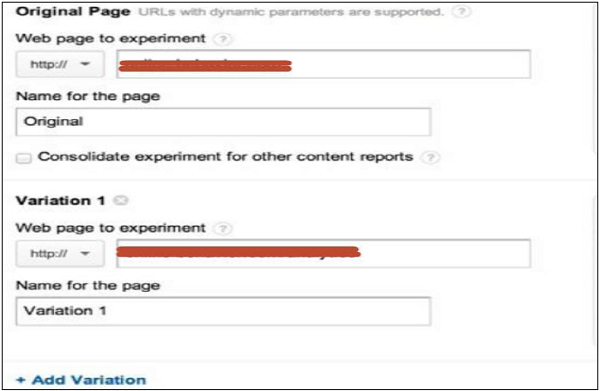
您可以新增原始頁面和您想要建立的所有變體的 URL,然後單擊“下一步”按鈕。選擇實現方法並單擊“下一步”按鈕→單擊“驗證”(如果您已實現一個程式碼,它將進行驗證。如果沒有程式碼,它將顯示錯誤訊息)→“啟動實驗”。
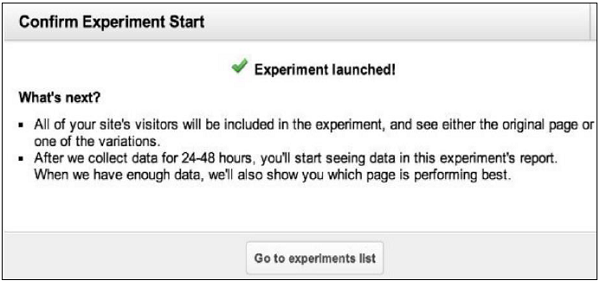
執行此實驗後,您將看到以下選項:
轉化率
停止實驗
重新驗證
停用變體
分段 - 它允許您檢視每個變體在您網頁上的每個訪問者細分中的表現。