
- Unity 教程
- Unity - 首頁
- Unity - 簡介
- Unity - 安裝和設定
- Unity - 建立精靈
- Unity - 修改精靈
- 變換和物件父子關係
- Unity - 內部資源
- Unity - 儲存和載入場景
- Unity - 基本移動指令碼
- Unity - 理解碰撞
- Unity - 剛體和物理
- Unity - 自定義碰撞邊界
- 理解預製體和例項化
- Unity - 遊戲物件銷燬
- Unity - 協程
- Unity - 控制檯
- Unity - 音訊入門
- Unity - UI入門
- Unity - 按鈕
- Unity - 文字元素
- Unity - 滑塊
- Unity - 材質和著色器
- Unity - 粒子系統
- Unity - 使用資源商店
- Unity 有用資源
- Unity - 快速指南
- Unity - 有用資源
- Unity - 討論
Unity - 滑塊
本章我們將學習本系列中最後一個UI元素。滑塊通常用於設定某個值在最大值和最小值對之間的場景。最常見的用法之一是用於音訊音量或螢幕亮度。
要建立滑塊,請轉到建立 → UI → 滑塊。一個新的滑塊元素應該會顯示在您的場景中。

如果您轉到此滑塊的屬性,您會注意到可以自定義它的選項列表。
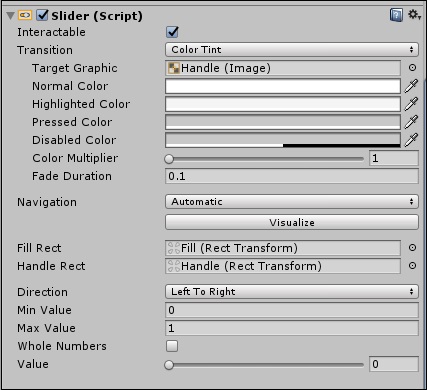
讓我們嘗試用這個滑塊製作一個音量滑塊。為此,開啟ButtonBehaviour指令碼(您可以重新命名ButtonManager GameObject,因為它現在肯定不僅僅是管理按鈕了),並新增對滑塊的引用。我們還將再次稍微更改程式碼。
public class ButtonBehaviour : MonoBehaviour {
   int n;
   public Text myText;
   public Slider mySlider;
   void Update() {
      myText.text = "Current Volume: " + mySlider.value;
   }
}
瞭解我們如何使用Update方法來不斷更新myText.text的值。
在滑塊屬性中,讓我們選中“整數”框,並將最大值設定為100。
我們將透過其屬性設定文字的顏色,以獲得更清晰可見的顏色。
讓我們按照相同的步驟將Slider GameObject拖動到新插槽上,然後點選播放。

強烈建議您也探索和試驗其他UI控制元件,看看哪些控制元件以何種方式工作。
在接下來的部分中,我們將學習燈光、材質和著色器。
廣告